
V tem članku bomo govorili o 5 možnih vzrokih za tiskanje neuporabnih praznih strani v Wordu in rešitvah zanje.
Tu in tam bodo pogosti uporabniki Worda naleteli na situacijo, da bodo imeli natisnjene prazne strani namesto vsebine, ki so jo pričakovali. Če ste se kdaj srečali s tem, niste sami. Zato imamo v tem članku povzetek 5 možnih razlogov za prazne strani pri tiskanju. Seveda je naša pozornost vedno na izhodu. Torej, nadaljujte z branjem in preverite, ali pomagajo.
1. rešitev: Preverite kartušo s črnilom
To je precej očitno, kajne? Vaš tiskalnik zagotovo ne more natisniti ničesar, če mu zmanjka črnila. Resnica pa je, da bi lahko na to popolnoma pozabili, ko se pojavi takšen glavobol. Zato ne pozabite, da naslednjič, ko naletite na težavo s tiskanjem praznih strani, najprej preverite kartušo s črnilom.
2. rešitev: Razkrijte skrito besedilo
Zaradi zasebnosti ali varnosti datotek lahko nekatera besedila namenoma skrijemo in naredimo nevidna. Potem, ko gre za tiskanje, obstajajo dodatni postopki, ki jih morate izvesti, da bodo spet vidni, razen če želite prazno stran.
Če slučajno pozabite skriti besedila, lahko kliknete simbol za prikaz in skrivanje v skupini »Odstavek« pod zavihkom »Domov«. S tem lahko omogočite ogled vseh prej skritih besed.
Tukaj so koraki, s katerimi preprečite, da bi vaš tiskalnik ustvarjal prazne strani:
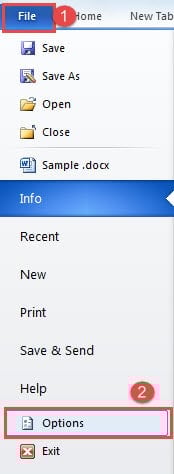
- Najprej kliknite »Datoteka«.
- Nato kliknite »Možnost«, da odprete pogovorno okno »Možnost Worda«.

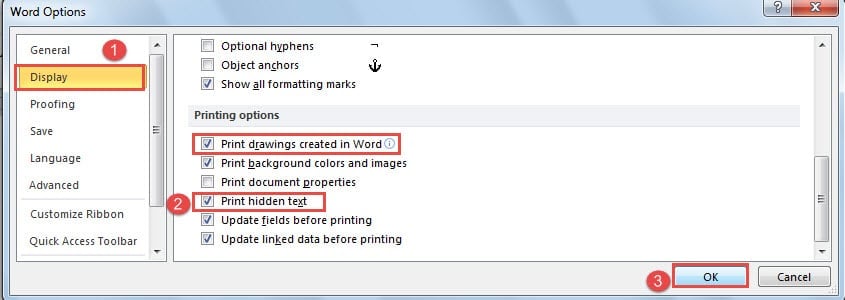
- Nato kliknite »Prikaži«.
- In pojdite na del »Natisni«. Potrdite polje »Natisni skrito besedilo«. Mimogrede, če vaš dokument vsebuje nekaj grafike, potrdite tudi polje »Natisni risbe, ustvarjene v Wordu«.
- Na koncu kliknite »V redu«.

3. rešitev: Ustavite tiskanje samo podatkov
Tretji vzrok je lahko, da imate nekako obkljukano polje »Natisni samo podatke iz obrazca«. Čeprav vidite, da je dokument v predogledu tiskanja povsem običajen, papirji, ki jih dobite iz tiskalnika, vsebujejo samo podatke, vendar nič drugega.
- Najprej bi morali odpreti pogovorno okno »Word Options« po korakih v 2. rešitvi.
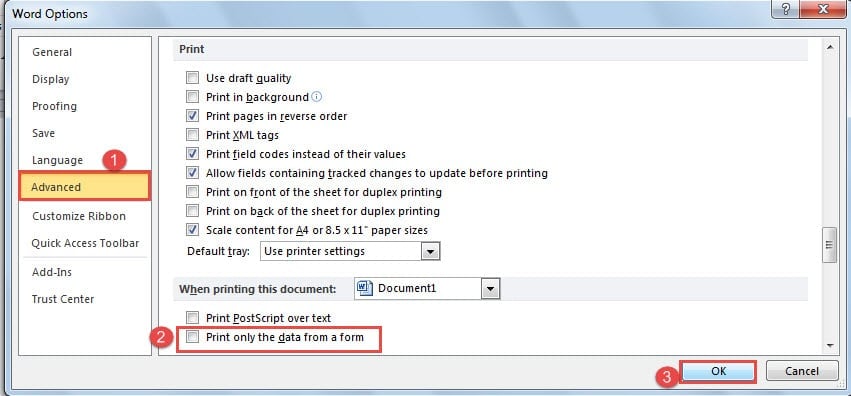
- Nato tokrat kliknite »Napredno«.
- Nato se pomaknite navzdol do strani »Natisni« in počistite polje »Natisni samo podatke iz obrazca«.
- Na koncu kliknite »V redu« kot vedno.

4. rešitev: Tiskajte neposredno na tiskalnik
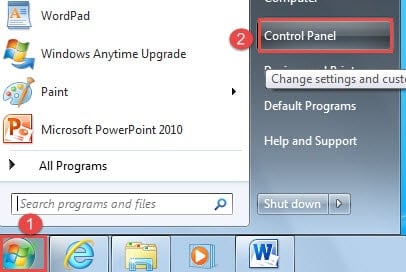
- Najprej in predvsem kliknite »Začni«.
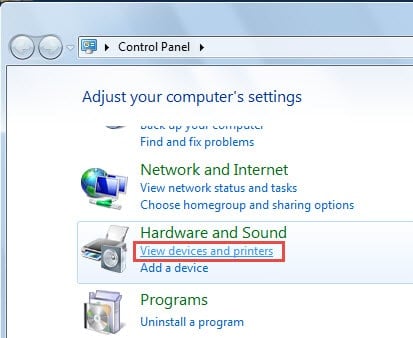
- Nato kliknite »Nadzorna plošča«.

- Nato kliknite »Ogled naprav in tiskalnikov« v skupini »Strojna oprema in zvok«.

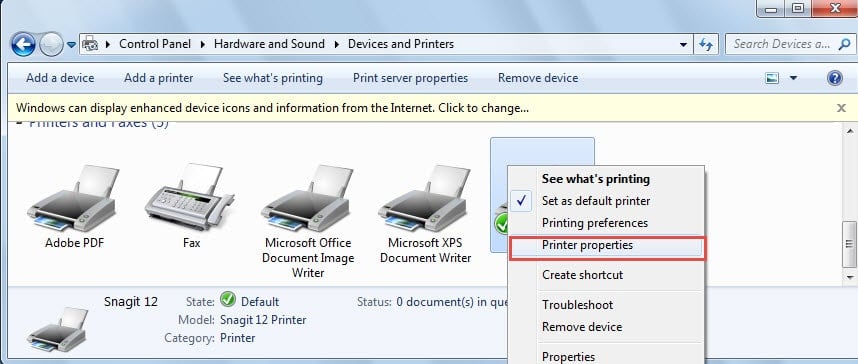
- Zdaj z desno miškino tipko kliknite tiskalnik, ki ga uporabljate, in izberite »Lastnosti tiskalnika« v meniju s seznamom.

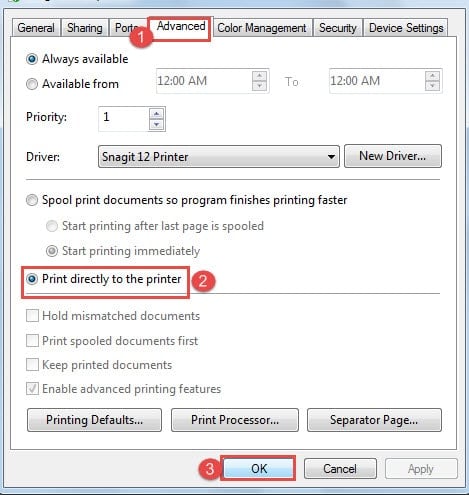
- V pogovornem oknu lastnosti najprej kliknite zavihek »Napredno«.
- Privzeto je izbrana možnost »Natisni dokumente v ozadju, tako da program hitreje konča tiskanje«. Potrditi morate polje »Natisni neposredno na tiskalnik«.
- Nenazadnje kliknite »V redu«.

5. rešitev: Izbrišite prazne strani
Ko vstavite prelome strani ali razdelkov, se lahko pojavijo prazne strani. To pomeni, da boste imeli natisnjene prazne strani, kar bo izguba. Glede načinov, kako se s tem spopasti, se lahko obrnete na naš prejšnji članek: 6 načinov za hitro odstranjevanje neželenih praznih strani v besedi
Manj časa zadrževanja pri obnovitvi datotek, tem bolje
Na naših digitalnih napravah hranimo samo dragocene informacije. Predvidevam, da nihče ne bo shranil vsiljene pošte v vaš računalnik, kajne? Ko so te datoteke, recimo Wordovi dokumenti, ogrožene, je to lahko strašna podatkovna katastrofa. Torej potrebujete učinkovito orodje za popravilo poškodovanega Wordovega dokumenta da bi prihranili vsako dragoceno minuto.
Uvod avtorja:
Vera Chen je strokovnjakinja za obnovitev podatkov v DataNumen, Inc., ki je vodilna na svetu na področju tehnologij za obnovitev podatkov, vključno z popravilo poškodovanih podatkov Excel in pdf popravilo programskih izdelkov. Za več informacij obiščite www.datanumen.com