
V tem članku vam predstavljamo 4 hitre in učinkovite načine, kako ohraniti program Word odprt, medtem ko zaprete edini aktivni dokument.
Običajno, da bi se osredotočili na neko nalogo, v Wordu običajno odpremo samo en dokument. Po urejanju ali reviziji pa je treba dokument zapreti, medtem ko program deluje. Natančneje, to je težava, na katero lahko naletijo uporabniki programa Word 2010, saj je v programu Word 2003 v zgornjem levem kotu gumb »Zapri okno«, ki vam omogoča, da zaprete samo dokument. 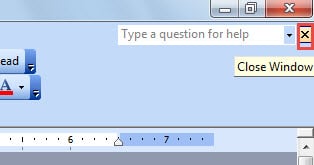
Zato spodnja vsebina vključuje 4 metode, ki jih lahko izberete sami.
1. način: razkrije gumb »Zapri okno«
Kot smo že omenili, v programu Word 2010 za en dokument ni gumba »Zapri okno«. Kljub temu pa lahko to prikažemo.
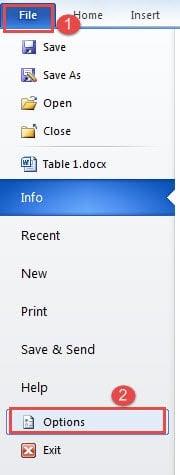
- Najprej kliknite zavihek »Datoteka«.
- Nato kliknite »Možnosti«, da sprožite pogovorno okno »Možnosti besede«.
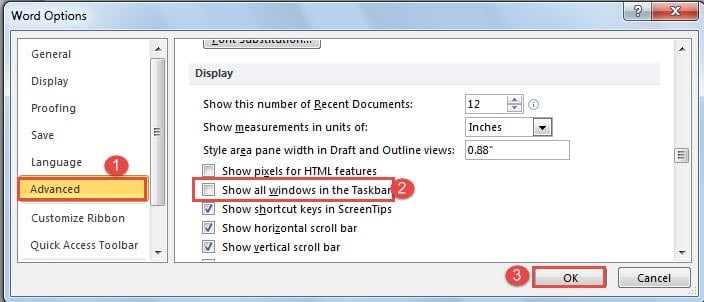
- Nato kliknite “Advanced”.
- Še naprej se pomikajte navzdol do »Zaslon« in počistite polje »Prikaži vsa okna v opravilni vrstici«.
- Na koncu kliknite »V redu«, da shranite spremembo.

Zdaj lahko opazite, da je na voljo gumb »Zapri okno«, na primer spodaj: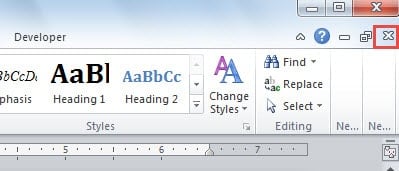
Tu je učinek: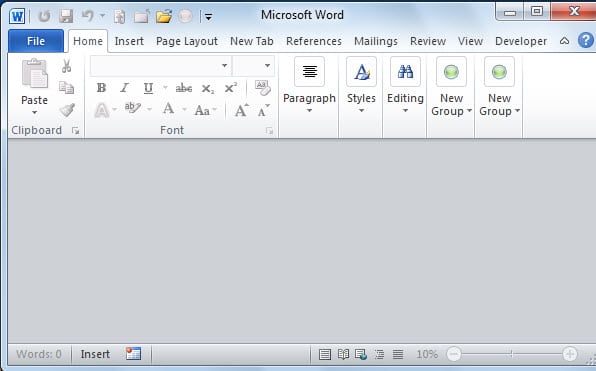
2. način: zaprite datoteko namesto programa Word
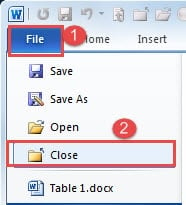
- Najprej kliknite tudi zavihek »Datoteka«.
- Nato kliknite »Zapri«.

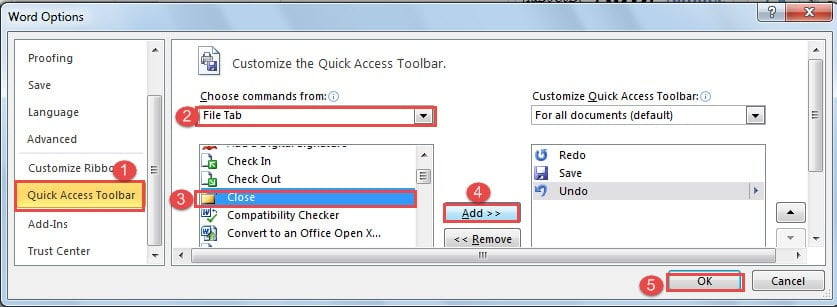
Lahko pa tudi za hitro uporabo dodate ukaz »Zapri« v »Orodno vrstico za hitri dostop«.
- Pojdite v pogovorno okno »Možnosti besede«, tako da sledite korakom iz 1. metode.
- Nato tokrat kliknite »Orodna vrstica za hitri dostop«.
- Nato za kategorijo izberite “File Tab”.
- Poiščite in izberite ukaz »Zapri«.
- Nato kliknite gumb »Dodaj«.
- Na koncu kliknite »V redu«.

3. način: Uporabite bližnjice na tipkovnici
Seveda lahko v primeru, da raje kot klike uporabljate bližnjične tipke, pritisnete »Ctrl + W« ali »Ctrl + F4«. Kateri koli od njih lahko zapre samo dokument.
4. način: zaženite makro
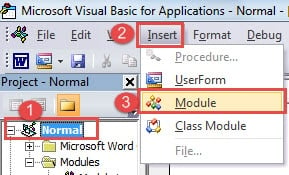
- Za začetek kliknite zavihek »Razvijalec« in nato »Visual Basic«, da odprete urejevalnik VBA.

- Nato kliknite »Običajno« in »Vstavi«.
- Nato izberite »Modul«.

- Dvokliknite nov modul, da prikažete območje urejanja.
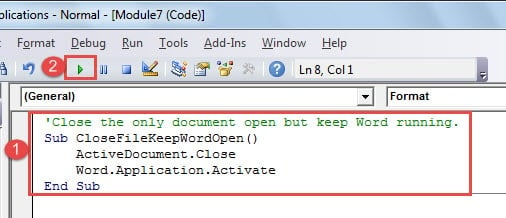
- Nato prilepite spodnje kode:

'Close the only document open but keep Word running.
Sub CloseFileKeepWordOpen()
  ActiveDocument.Close
  Word.Application.Activate
End Sub
- Na koncu pritisnite gumb »Zaženi«.

Predlagamo, da makru dodelite gumb ali tipkovnico za enostavno uporabo. Za podrobne informacije si lahko ogledate ta članek: Kako odstraniti oblikovanje prilepljenih besedil z makro in VBA v besedi
Orodje za popravilo poškodovanega Wordovega dokumenta
Vsem je znano, da lahko izguba datotek uniči vse ali vsaj nekaj kritičnega. Predvidevam, da je tisto, kar mi pride na misel po izgubi datoteke, način za ponovno oživitev podatkov. Potem je najboljši način pridobiti a Wordov izdelek poškoduje podatke.
Uvod avtorja:
Vera Chen je strokovnjakinja za obnovitev podatkov v DataNumen, Inc., ki je vodilna na svetu na področju tehnologij za obnovitev podatkov, vključno z poškodovano orodje za obnovitev podatkov xls - in pdf popravilo programskih izdelkov. Za več informacij obiščite www.datanumen.com