
V tem članku se bomo osredotočili na to, da vam zagotovimo 3 makre, s katerimi lahko hitro pretvorite Wordove dokumente pdf datotek.
V programu Word 2003 je v menijski vrstici ikona. Z enim samim klikom lahko uporabniki takoj sprožijo okno »Shrani kot« in shranijo dokument v pdf format.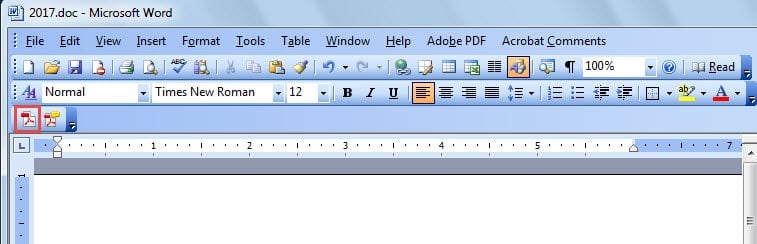
Kot pa opažate, se postavitev v programu Word 2010 zelo spremeni. Uporabniki morajo klikniti zavihek »Datoteka« in nato ukaz »Shrani kot«, da sprožijo okno »Shrani kot«. Poleg tega morate ročno izbrati vrsto shranjevanja, preden pritisnete gumb »Shrani«.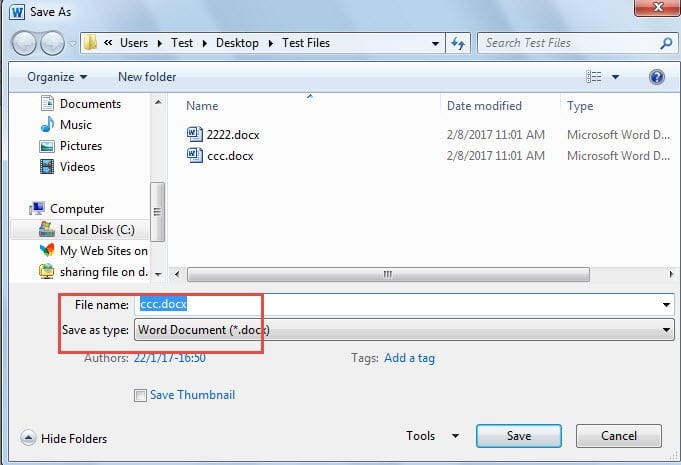
Z vsemi temi kliki ni dovolj hitro. Zato bi v tej objavi radi pokazali makro način, kako to storiti.
Makro 1: Hitro sprožite okno »Shrani kot«
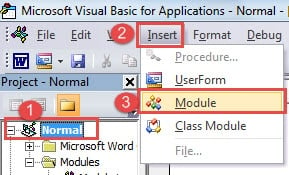
- Najprej kliknite zavihek »Razvijalec« in nato ukaz »Visual Basic«, da odprete urejevalnik VBA. Seveda je treba dva klika izvesti, ko je zavihek »Razvijalec« že prikazan. Druga možnost je, da pritisnete »Alt+F11«.

- Drugič, kliknite »Normal« projekt.
- Tretjič, kliknite "Vstavi" in nato v meniju seznama izberite "Modul".
- Zdaj dvokliknite modul, da prikažete območje urejanja.

- Nato prilepite naslednje kode:

Sub TriggerSaveAsWindow()
  Dim dlgSaveAs As Dialog

  Set dlgSaveAs = Dialogs(wdDialogFileSaveAs)
  With dlgSaveAs
    .Format = wdFormatPDF
    .Show
    .Execute
  End With
End Sub
- Nato kliknite »Zaženi«.

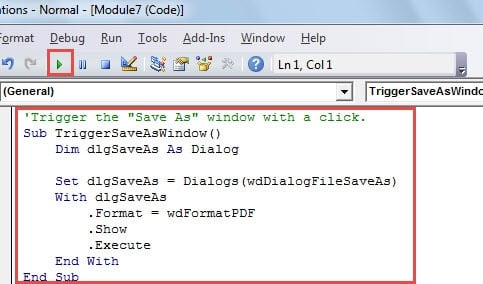
Sedaj je tu okno »Shrani kot«. Vrsta shranjevanja je že v PDF-ju. Ostane le še klik na gumb »Shrani«. Ta makro vam omogoča, da po potrebi spremenite ime datoteke.
Makro 2: Neposredno shranjevanje Wordovih datotek v PDF
V primeru, da nekateri želijo datoteko shraniti neposredno v pdf brez popravljanja imena datoteke, tukaj je potreben makro.
- Najprej ponovite prve 4 zgornje korake.
- Nato namesto tega prilepite naslednje kode:
'Directly save Word file as Pdf and aumatically open it.
Sub DirectlySaveDocxToPdf()
  Dim objDoc As Document

  Set objDoc = ActiveDocument
  objDoc.ExportAsFixedFormat _
    OutputFileName:=Replace(objDoc.FullName, ".docx", ".pdf"), _
    ExportFormat:=wdExportFormatPDF, OpenAfterExport:=True, OptimizeFor:=wdExportOptimizeForPrint, _
    Range:=wdExportAllDocument, Item:=wdExportDocumentContent
End Sub
- Podobno kliknite »Zaženi«.
Makro 3: Paketno pretvarjanje datotek Word Docx v PDF-je
- Vse datoteke docx najprej shranite v eno mapo.
- Sledite zgornjim korakom, da se odpre območje za urejanje.
- Nato prilepite spodnji makro:
Sub BatchConvertDocxToPDF()
  Dim objDoc As Document
  Dim strFile As String, strFolder As String

  'Initialization
  strFolder = "C:\Users\Test\Desktop\Test Files\"
  strFile = Dir(strFolder & "*.docx", vbNormal)

  'Precess each file in the file folder and convert them to pdf.
  While strFile <> ""
    Set objDoc = Documents.Open(FileName:=strFolder & strFile)

    objDoc.ExportAsFixedFormat _
      OutputFileName:=Replace(objDoc.FullName, ".docx", ".pdf"), _
      ExportFormat:=wdExportFormatPDF, OpenAfterExport:=False, OptimizeFor:=wdExportOptimizeForPrint, _
      Range:=wdExportAllDocument, Item:=wdExportDocumentContent

    objDoc.Close
    strFile = Dir()
  Wend
End Sub
- Nikoli ne pozabite klikniti gumba »Zaženi«.
Opombe: V kodahstrFolder = "C: \ Users \ Test \ Desktop \ Test Files \"","C: \ Users \ Test \ Desktop \ Test Files \" " je pot datoteke do mape. Ne pozabite ga ustrezno spremeniti.
Po zagonu tega makra bodo PDF-ji shranjeni v isti mapi, kjer so shranjeni Wordovi dokumenti.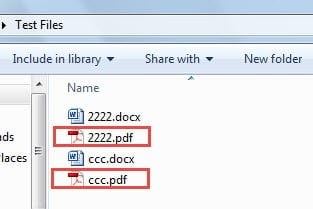
Varne datoteke, kot lahko
Obstajajo preventivni ukrepi in tudi ukrepi po nesreči za reševanje poškodovanih datotek. Če redno varnostno kopirate datoteke, je obnovitev izvirne datoteke mačji kašelj. Resnica je, da se le malo ljudi drži svojega načrta varnostnega kopiranja, kar povečuje tveganje za izgubo dragocenih podatkov. V takšnih okoliščinah je čas, da se zatečete k naprednemu Orodje za popravljanje korupcije v Wordovem dokumentu.
Uvod avtorja:
Vera Chen je strokovnjakinja za obnovitev podatkov v DataNumen, Inc., ki je vodilna na svetu na področju tehnologij za obnovitev podatkov, vključno z poškodovan popravek Excel xlsx in pdf popravilo programskih izdelkov. Za več informacij obiščite www.datanumen.com