
V tej objavi z veseljem delimo z vami 4 načine za odznačitev presledka med izbiranjem besede z dvojnim klikom v Wordu.
Najhitrejši in najlažji način za izbiro besede je, da nanjo dvokliknete. Vendar pa Word privzeto izbere tudi presledek za ciljno besedo. Ta funkcija je lahko moteča, če morate besedo kopirati kot del gesla.
Zato najdemo 4 metode za reševanje te težave.
1. način: Pritisnite »Shift + puščica levo«
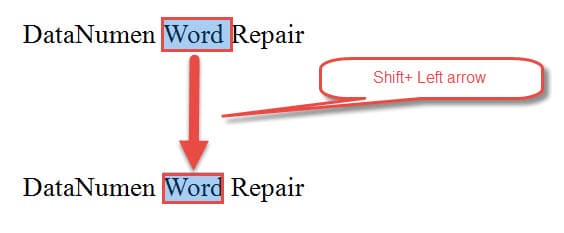
- Najprej dvokliknite, da izberete besedo, med njimi je tudi izbirni prostor.
- Nato pritisnite »Shift + puščica levo«, da prekličete izbor končnega prostora, na primer spodaj:
2. način: dodajte ločilo
Ugotovili smo, da Word preneha pobirati prostor za besedo, razen če ji sledi ločilo. Tako je še en način, kako se znebiti prostora med izbiro besede, dodajanje ločil za njo.
Tukaj je videti: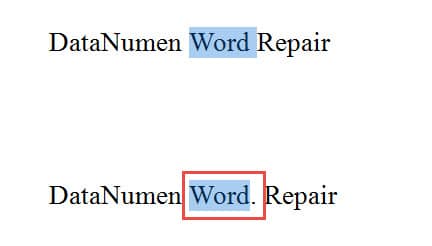
3. način: Pritisnite “Ctrl + Shift + puščica levo”
Poleg metode 1 obstaja še ena bližnjica na tipkovnici za izbiro samo besede.
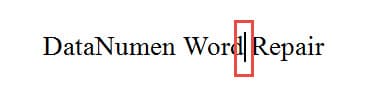
- Za začetek postavite kazalec na konec ciljne besede, takoj za zadnjo črko besede.

- Nato pritisnite “Ctrl + Shift + puščica levo”. Potem je izbrana samo beseda.
4. način: zaženite makro
Kot vedno je makro tako čarobna stvar, ki nam lahko prihrani veliko časa. Tokrat vam bomo dali makro, da izberete besedo pred ali za kazalcem za vstavljanje in hkrati odstranite končni prostor.
- Najprej in predvsem pravilno postavite kazalec. Če želite na primer izbrati besedo pred kazalcem za vstavljanje, jo postavite tik ob zadnji črki besede. Če želite izbrati besedo po kazalcu za vstavljanje, jo morate postaviti tik ob prvo črko besede.
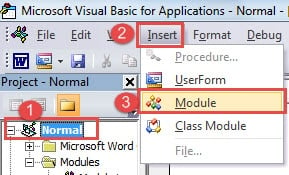
- Drugič, kliknite jeziček »Razvijalec« in nato ukaz »Visual Basic«, da sprožite urejevalnik Word VBA. Ali pa uporabite kombinacijo bližnjic na tipkovnici “Alt + F11”.

- Tretjič, kliknite »Običajno« in nato »Vstavi«.
- Kliknite "Modul".

- Nato dvokliknite nov modul, da odprete območje kodiranja.
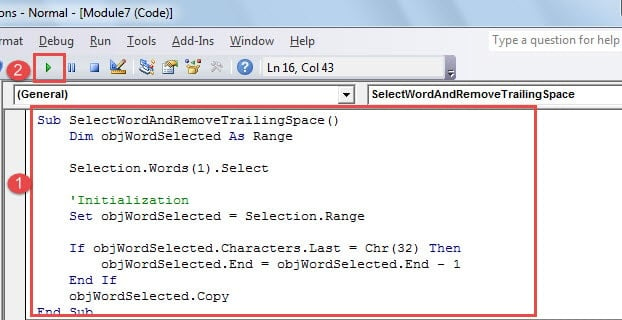
- Tam prilepite naslednje kode:

'The macro is used to select a word without double click and eliminate the trailing space meanwhile.
Sub SelectWordAndRemoveTrailingSpace()
  Dim objWordSelected As Range
  Selection.Words(1).Select
  'Initialization
  Set objWordSelected = Selection.Range
  If objWordSelected.Characters.Last = Chr(32) Then
    objWordSelected.End = objWordSelected.End - 1
  End If
  objWordSelected.Copy
End Sub
- Kliknite »Zaženi«.

Zaščitite svojo integriteto podatkov
Ob pogosti uporabi Worda si težko predstavljamo, da se nikoli ne bi zrušil. Pravzaprav občasno preneha delovati. Vsi ti nenavadni zaustavitve nam pokažejo, kako pomembno je, da imamo varnostno kopijo datoteke Word. Na žalost le malo ljudi lahko načrt za varnostno kopiranje izvede pravočasno. Zato se zdi, da dobimo poškodovano orodje za obnovitev datotek Word je lahko v veliko pomoč.
Uvod avtorja:
Vera Chen je strokovnjakinja za obnovitev podatkov v DataNumen, Inc., ki je vodilna na svetu na področju tehnologij za obnovitev podatkov, vključno z Orodje za popravilo korupcije v datoteki Excel in pdf popravilo programskih izdelkov. Za več informacij obiščite www.datanumen.com