
V tej objavi z veseljem delimo z vami 3 uporabne načine za spreminjanje komentiranega besedila v dokumentu Word.
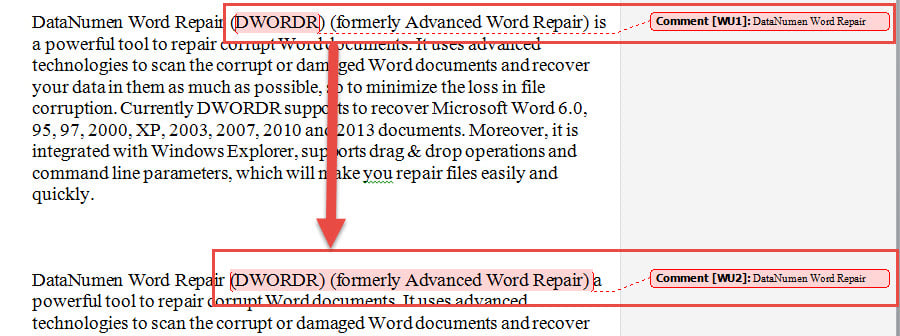
Običajno in enostavno je narediti popravke s komentiranjem izbranega besedila. Vendar pa boste včasih morali izbrano besedilo razširiti ali skrčiti. Na primer, morda boste morali v izbor vključiti ali izključiti eno ali več besed. Na žalost ni vgrajenega načina za spreminjanje komentiranega besedila, medtem ko vsebina komentarja ostane enaka.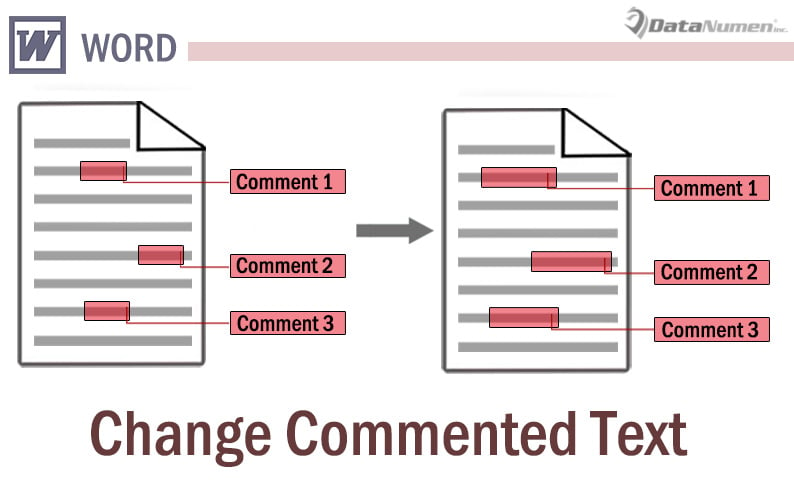
Na našo srečo lahko najdemo 3 rešitve.
1. način: Izbrišite in znova vstavite komentar
- Najprej izberite in kopirajte vsebino komentarja v odložišče.
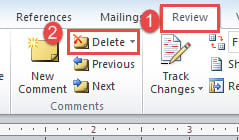
- Nato kliknite zavihek »Pregled«.
- Nato kliknite »Izbriši«. To izbriše komentar.

- Izberite nov obseg besedil.
- Kliknite »Pregled« in »Nov komentar«.
- Pritisnite “Ctrl+ V”, da prilepite kopirano vsebino.

2. način: spremenite besedilo v pogledu »Osnutek«.
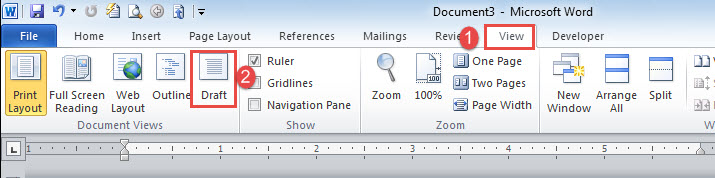
- Najprej kliknite zavihek »Pogled«.
- Nato izberite »Osnutek«.

- Zdaj pa recimo, da morate pred ali za komentiranim besedilom vključiti eno ali več besed. Kazalec za vstavljanje postavite za prvo ali pred zadnjo črko v komentiranem besedilu.
- Nato vnesite prvo ali zadnjo črko.
- Nato izrežite in prilepite besede, ki jih želite dodati med 2 podvojeni črki.
- Na koncu izbrišite nepotrebno črko.
Veliko lažje je pomanjšati komentirano besedilo.
- Najprej ponovite prva 2 koraka.
- Nato izrežite neželene besede in jih prilepite na ustrezno mesto.
3. način: zaženite Wordov makro
Tukaj je tretji način za povečavo komentiranih besedil, ki je zagon makra, da se delo opravi.
- Najprej in predvsem izberite nov obseg besedila, ki mora vključevati izvirno komentirano besedilo.
- Kliknite »Razvijalec« in nato »Visual Basic«, da sprožite urejevalnik VBA v Wordu. Ali namesto tega pritisnite »Alt+ F11«, če zavihek »Razvijalec« ni na voljo na vašem traku.

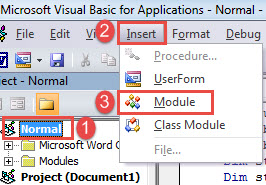
- Nato vstavite nov modul s klikom na »Normal« v levem stolpcu.
- Nato v menijski vrstici kliknite »Vstavi«.
- V spustnem meniju izberite “Module”.

- In odprite nov modul, da bo na voljo prostor za urejanje, tako da ga dvokliknete.
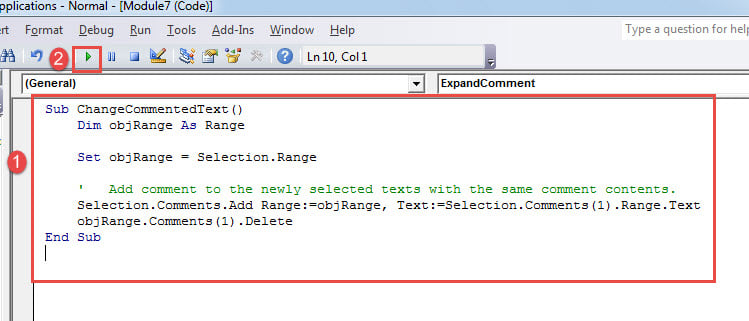
- Zdaj prilepite naslednji makro tja:

Sub ChangeCommentedText()
  Dim objRange As Range

  Set objRange = Selection.Range

  '  Add comment to the newly selected texts with the same comment contents.
  Selection.Comments.Add Range:=objRange, Text:=Selection.Comments(1).Range.Text
  objRange.Comments(1).Delete
End Sub
- Nenazadnje kliknite »Zaženi« ali pritisnite »F5«, da zaženete makro.

Bodite previdni s svojim dokumentom
Nikoli ni narobe, če ste preveč previdni s svojim Wordovim dokumentom. Dokumente, shranjene v vaših digitalnih napravah, si zaslužijo dvakratno preverjanje, saj se lahko zlahka poškodujejo zaradi vseh vrst napak. zato docx popravek orodje še nikoli ni bilo bolj koristno pri vsakodnevnem delu.
Uvod avtorja:
Vera Chen je strokovnjakinja za obnovitev podatkov v DataNumen, Inc., ki je vodilna na svetu na področju tehnologij za obnovitev podatkov, vključno z Popravilo v Excelu in pdf popravilo programskih izdelkov. Za več informacij obiščite www.datanumen.com