
Včasih upamo, da bomo v Outlooku skrili začasno nepotrebne elemente koledarja. V tem članku bomo ponudili najhitrejšo metodo, ki vam omogoča, da neželene elemente skrijete samo z enim desnim klikom.
Iz nekaterih razlogov včasih uporabniki Outlooka morda želijo skriti neželene elemente pred pogledom. Ko gre za skrivanje predmetov, mora biti funkcija »Filter« v nastavitvah pogleda najboljše orodje. Vendar bi bilo nerodno posamično dodajati neželene elemente v »Filter« vsakič, ko jih potrebujemo. V resnici lahko to hitro dosežemo z enim desnim klikom s pomočjo “Color Category”.
1. korak: Ustvarite novo barvno kategorijo
- Na začetku zaženite program Outlook.
- Pod zavihkom »Domov« boste lahko našli in kliknili gumb »Kategoriziraj« v skupini »Označi«. Nato na spustnem seznamu izberite »Vse kategorije«.
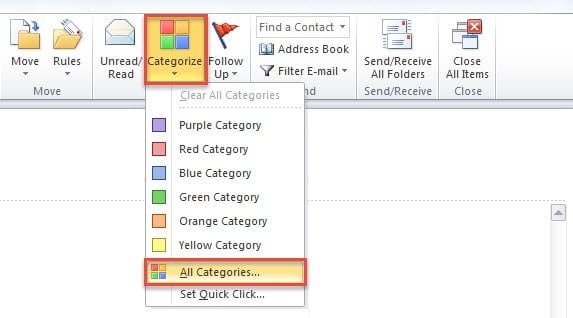
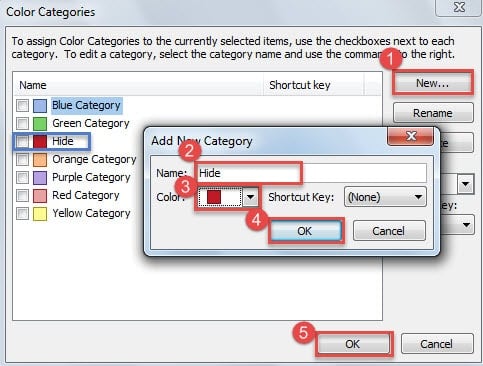
- V novem pojavnem pogovornem oknu »Kategorije barv« naredite naslednje:
- Najprej pritisnite gumb »Novo«.
- Nato tej kategoriji dodelite ime, na primer »Skrij«.
- Kasneje kliknite puščico navzdol poleg polja »Barva« in izberite želeno barvo s spustnega seznama.
- Po tem kliknite »V redu«, na seznamu boste videli novo barvno kategorijo.
- Na koncu pritisnite gumb "OK".

2. korak: Prilagodite nov pogled, da skrijete novo kategorijo
- Za začetek se premaknite v podokno Koledarja v Outlooku tako, da v navigacijskem podoknu kliknete ikono »Koledar«.
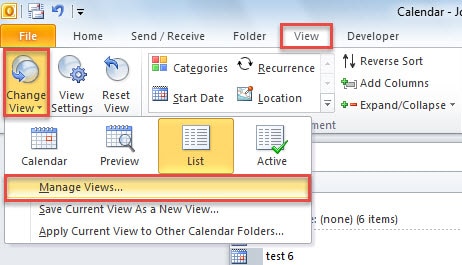
- Nato se premaknite na zavihek »Pogled«, kliknite »Spremeni pogled« in v pojavnem meniju izberite »Upravljanje pogleda«.

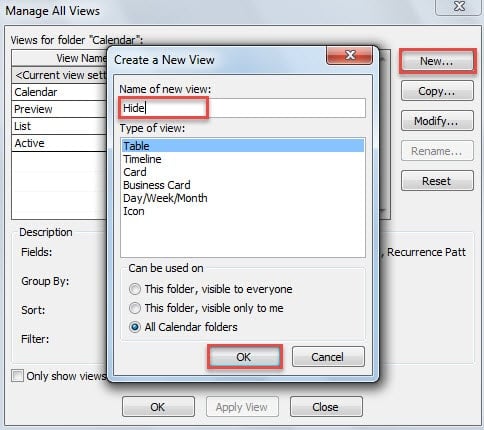
- Nato kliknite gumb »Novo« in določite ime za ta novi pogled, na primer »Skrij«.

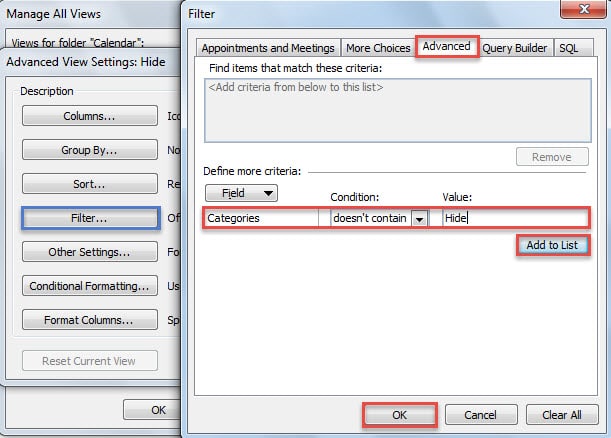
- Nato kliknite gumb »V redu«. Odprlo se bo novo pogovorno okno »Napredne nastavitve pogleda«. V njem kliknite gumb "Filter".
- Nato v pogovornem oknu »Filter« preklopite na zavihek »Napredno«. Nato v polju »Polje« izberite »Kategorije«, v polju »Pogoj« izberite »ne vsebuje« in v polje »Vrednost« vnesite ime kategorije »Skrij«, kot je na naslednji sliki zaslona.

- Po tem kliknite gumb »Dodaj na seznam« in večkrat pritisnite »V redu«, dokler se vsa pogovorna okna popolnoma ne zaprejo.
- Končno, ko se vrnete v Outlookov koledar, lahko prvotni pogled spremenite v nov pogled. V novem pogledu morajo biti nezaželeni sestanki v kategoriji »Skrij« skriti. Torej nadaljujte z naslednjim korakom.

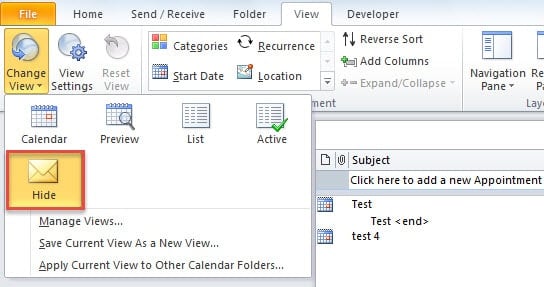
3. korak: Neželene koledarske elemente dodelite novi kategoriji
- Zdaj lahko izberete ciljne elemente koledarja, ki jih želite skriti.
- Nato z desno miškino tipko kliknite izbrane elemente in v kontekstnem meniju izberite »Kategoriziraj« > »Skrij«.

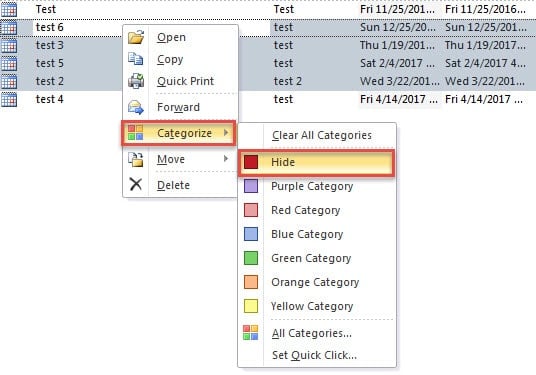
Od zdaj naprej, kadar koli želite skriti neželene elemente koledarja, lahko neposredno kliknete element z desno tipko miške in v meniju z desnim klikom izberete »Kategoriziraj« > »Skrij«. Je precej priročno.
Ponovno se obrnite na orodje za popravilo Stellar v primeru zrušitve Outlooka
Dobra novica bi bila, da imate pri roki veljavno varnostno kopijo Outlookovih podatkov, ko se Outlook zruši. Če pa imajo varnostne kopije na žalost le omejeno vrednost, saj niso aktualne, vam ne preostane drugega, kot da se zatečete k izjemnemu orodju, kot je DataNumen Outlook Repair. Lahko popravi PST korupcijo ne glede na to, kako močno je datoteka PST poškodovana.
Uvod avtorja:
Shirley Zhang je strokovnjakinja za obnovitev podatkov v DataNumen, Inc., ki je vodilna na svetu na področju tehnologij za obnovitev podatkov, vključno z popravilo korupcije podatkov mdf in obeti za popravilo programskih izdelkov. Za več informacij obiščite www.datanumen.com