
Gotovo boste morali delati s številnimi delovnimi zvezki. Tu bomo prikazali 3 metode za preklop med več Excelovimi delovnimi zvezki.
Če morate hkrati obravnavati več delovnih zvezkov Excel, boste zagotovo preklapljali med njimi. Hiter preklop med več delovnimi zvezki vam prihrani veliko časa. Na spodnji sliki smo odprli 3 delovne zvezke.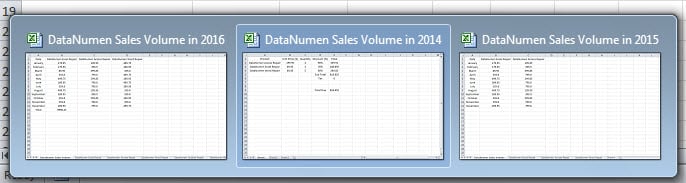
Spodaj so navedeni trije načini, ki vam lahko pomagajo hitro opraviti to nalogo.
1. način: Uporabite kombinacije bližnjičnih tipk
Kombinacije bližnjičnih tipk so zelo uporabno orodje v Excelu. Tu lahko z bližnjicami preklapljate med delovnimi zvezki. Obstajata dve različni kombinaciji, ki ju lahko uporabite.
- Ctrl + Tab
Te bližnjične tipke lahko preklapljajo med različnimi okni iste aplikacije. Ko pritisnete to kombinacijo, lahko med temi delovnimi zvezki hitro preklopite. Če boste še naprej uporabljali to kombinacijo, boste enega za drugim prešli na druge delovne zvezke.
- Alt + Tab
Če pritisnete to kombinacijo bližnjic, boste za razliko od zgornje kombinacije preklapljali med dvema določenima oknoma. Tu lahko uporabite to naročilo. Pritisnite in držite tipko “Alt”. In nato pritisnite tipko “Tab” na tipkovnici. Zdaj si lahko ta seznam ogledate na spodnji sliki.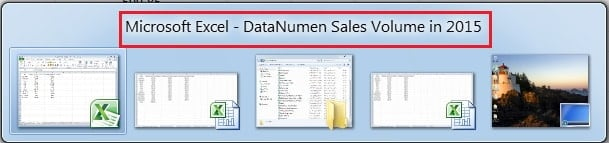
Držite tipko »Alt« in pritiskajte tipko »Tab«, dokler se na seznamu ne prikaže ime ciljnega delovnega zvezka. V tem trenutku lahko tipko »Alt« spustite. S to metodo torej ne morete le preklapljati med delovnimi zvezki programa Excel, temveč se lahko premikate tudi med drugimi aplikacijami. Lahko pa poskusite uporabiti obe različni kombinaciji v računalniku.
2. način: v orodni vrstici preklopite Windows
Pri tej metodi morate v orodni vrstici uporabiti funkcijo »Preklopi Windows«.
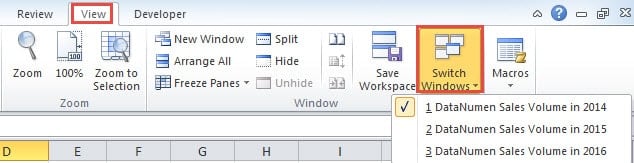
- Na traku kliknite jeziček »Pogled«.
- In nato v orodni vrstici kliknite gumb »Preklopi Windows«.

- Nato boste videli podmeni. Tu izberite delovni zvezek, ki ga potrebujete. Ko kliknete možnost, boste takoj prešli na delovni zvezek.
3. način: dodajte gumb v orodno vrstico za hitri dostop
Razen zgornjih dveh načinov lahko v orodno vrstico za hitri dostop dodate tudi gumb.
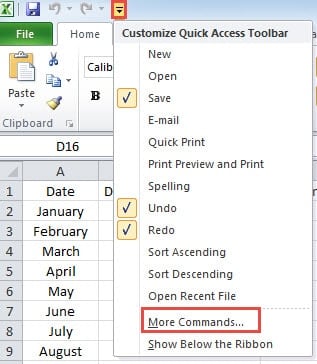
- Kliknite majhno puščico v orodni vrstici za hitri dostop.
- In nato v meniju izberite možnost »Več ukazov«.

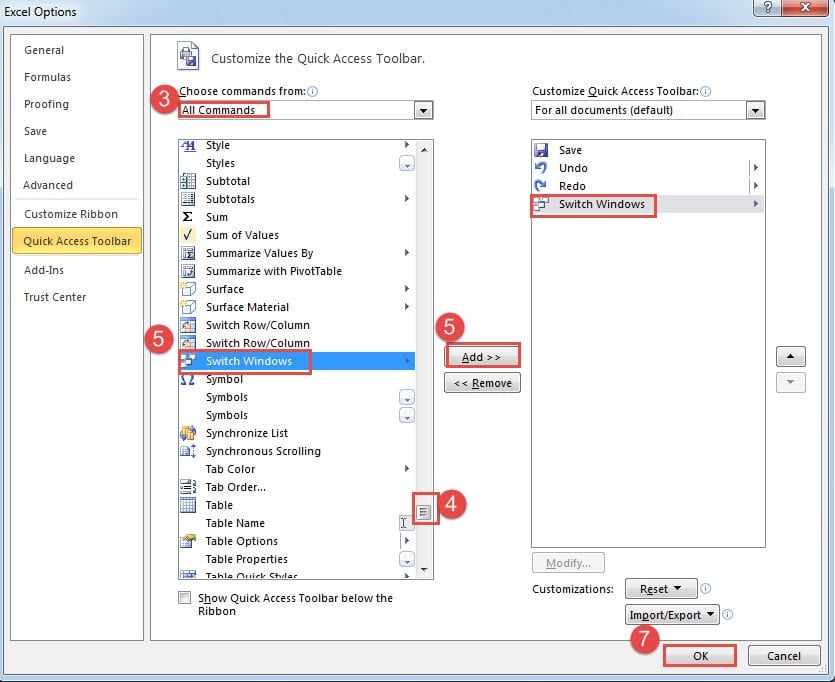
- V oknu »Excelove možnosti« izberite možnost »Vsi ukazi« v oknu »Izberite ukaze iz«.
- Nato povlecite drsnik, dokler se ne prikaže možnost »Preklopi Windows«.
- Zdaj kliknite »Preklopi Windows«.
- In nato kliknite gumb "Dodaj".

- Po tem v oknu kliknite gumb »V redu«. Tako ste gumb dodali v orodno vrstico za hitri dostop.
- Zdaj kliknite gumb. Nato boste videli nov spustni meni.

- V meniju izberite delovni zvezek, ki ga potrebujete.

Iz zgornje analize lahko vidite, da so vse metode zelo enostavne za uporabo. In izberete eno metodo po svoji navadi.
Napak v Excelu ni mogoče predvideti in lahko vodijo do izgube podatkov
Včasih se boste srečali z napakami v Excelu. Te napake se lahko pojavijo kadar koli. V večini primerov napake povzročijo izgubo podatkov. Za obnovitev izgubljenih podatkov se lahko za pomoč obrnete na orodje tretje osebe. To orodje lahko popravilo datoteke xls in dobite nazaj vse svoje dragocene podatke in informacije.
Uvod avtorja:
Anna Ma je strokovnjakinja za obnovitev podatkov v DataNumen, Inc., ki je vodilna na svetu na področju tehnologij za obnovitev podatkov, vključno z datoteka popravila in obeti za popravilo programskih izdelkov. Za več informacij obiščite www.datanumen.com