
V tem članku vam želimo pokazati 3 hitre načine za izbiro vseh sprotnih opomb hkrati v Wordovem dokumentu.
Zdaj pa si poglejmo razloge za izbiro vseh sprotnih opomb:
- Oblikujte vse sprotne opombe. Vse opombe je treba nastaviti v enakem formatu, da bo dokument videti bolj profesionalen.
- Ustvarite seznam referenc ali bibliografijo. Včasih raje ustvarimo seznam referenc ali bibliografijo na podlagi obstoječih opomb. Potem bi jih morali izbrati in celo izvoziti nekam drugam.
Kolikor vemo, se opombe običajno ne lepijo druga na drugo na istem mestu. Posledično jih nekateri ljudje morda težko izberejo vse naenkrat. Če sploh, vam ta objava ponuja ravno tiste metode, ki jih potrebujete.
1. način: Uporabite »Ctrl+ A«
- Najprej postavite kazalec za vstavljanje znotraj območja sprotne opombe.
- Nato pritisnite »Ctrl+ A«. Ugotovili boste, da so vse opombe v izboru.

Seveda, če se odločite izbrati vse opombe takoj po ogledu, je primeren način »Ctrl+A«. Če želite izvedeti, kako si jih vse ogledati, si lahko preberete ta povezani članek: 3 načini za ogled vseh sprotnih opomb hkrati v vašem Wordovem dokumentu
2. način: Uporabite ukaz »Izberi«.
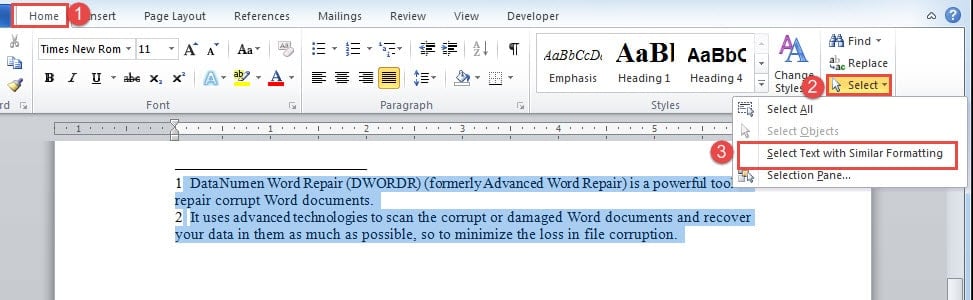
Če imajo vsa besedila sprotnih opomb enako ali podobno oblikovanje, lahko sledite spodnjim korakom:
- Za začetek postavite kazalec znotraj območja sprotne opombe.
- Nato kliknite zavihek »Domov«.
- Nato kliknite »Izberi« v skupini »Urejanje«.
- In v spustnem meniju izberite »Izberi besedilo s podobnim oblikovanjem«.

3. način: Uporabite kode VBA
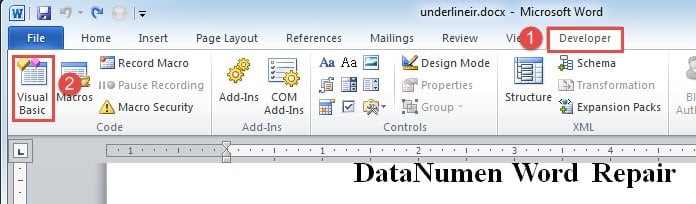
- Najprej kliknite zavihek »Razvijalec«.
- Nato kliknite ukaz "Visual Basic". Ali namesto tega pritisnite »Alt + F11«, da odprete urejevalnik VBA.

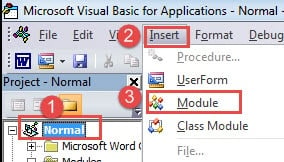
- Nato v levem stolpcu kliknite »Normal«.
- Kliknite »Vstavi«.
- In izberite »Modul«. Nato ste pod projekt »Normal« vstavili nov modul.

- Zdaj dvakrat kliknite na modul, da odprete prostor za kodiranje.
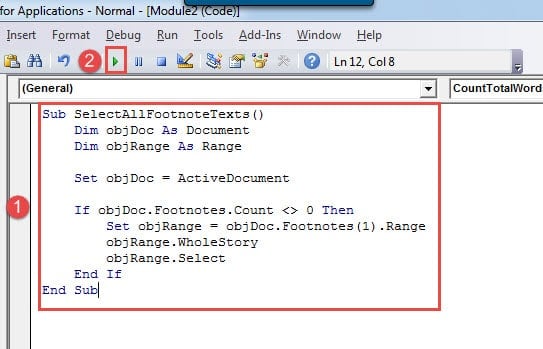
- Nato tja prilepite spodnji makro:
Sub SelectAllFootnoteTexts()
  Dim objDoc As Document
  Dim objRange As Range

  Set objDoc = ActiveDocument

  If objDoc.Footnotes.Count <> 0 Then
    Set objRange = objDoc.Footnotes(1).Range
    objRange.WholeStory
    objRange.Select
  End If
End Sub
- Nenazadnje kliknite »Zaženi« ali pritisnite »F5«.

Popravite poškodovane Wordove dokumente
Na splošno, ko se datoteka poškoduje, lahko vedno uporabimo vgrajeno orodje za popravilo v Wordu, da poskusimo rešiti težavo. Vendar včasih, če nimate sreče, boste morda morali razmisliti o uporabi orodja tretje osebe za obnoviti Word.
Uvod avtorja:
Vera Chen je strokovnjakinja za obnovitev podatkov v DataNumen, Inc., ki je vodilni svetovni proizvajalec tehnologij za obnovitev podatkov, vključno s popravili Excel korupcija in pdf popravilo programskih izdelkov. Za več informacij obiščite www.datanumen.com