
V tem članku vam bomo pokazali 3 učinkovite načine za ogled vseh opomb hkrati v Wordovem dokumentu.
Privzeto so sprotne opombe vedno na koncu strani. To pomeni, da če imate dokument na stotine listov, na katerih je slučajno še na stotine sprotnih opomb, raztresenih naokoli, bi bilo tako mučno premikati se gor in dol z miško.
Ne skrbi. Obstajajo pametni triki, ki vam pomagajo videti vse opombe hkrati. Samo berite naprej, če želite izvedeti več.
1. način: Pretvorite sprotne opombe v končne opombe
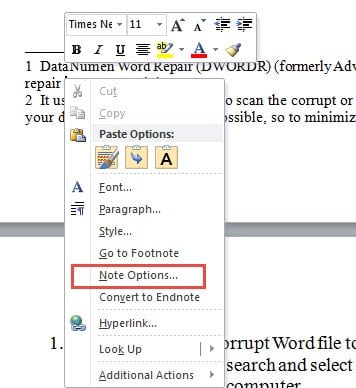
- Najprej postavite kazalec za vstavljanje kamor koli znotraj območja sprotne opombe.
- Nato z desno miškino tipko kliknite in v kontekstualnem meniju izberite »Možnosti opombe«.
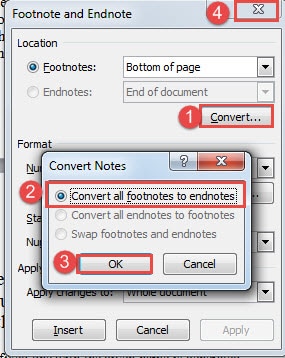
- Zdaj v pogovornem oknu »Sprotna in končna opomba« kliknite gumb »Pretvori«.
- Nato izberite možnost »Pretvori vse sprotne opombe v končne opombe« in kliknite »V redu«.
- Na koncu zaprite polje »Opomba in končna opomba«.

Zdaj lahko vidite, da so bile vse sprotne opombe pretvorjene v končne opombe, vse skupaj postavljene na konec dokumenta. Ogledate si jih lahko vse hkrati, ne da bi vas odvrnili od glavnega dokumenta.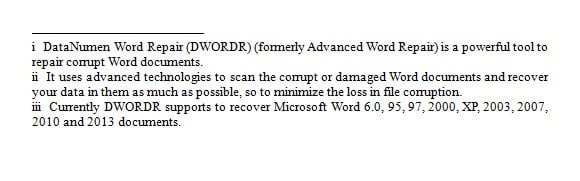
2. način: Prikažite podokno z opombami
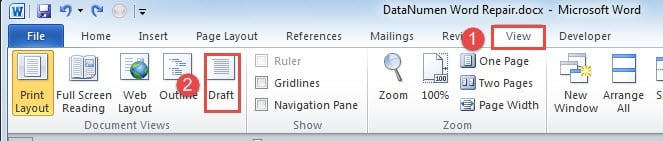
- Za začetek kliknite zavihek »Pogled«.
- Nato izberite pogled »Osnutek«.

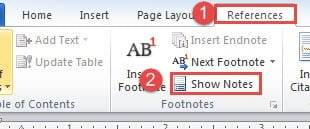
- Nato kliknite zavihek »Reference«.
- Nato kliknite možnost »Pokaži opombe« v skupini »Sprotne opombe«.

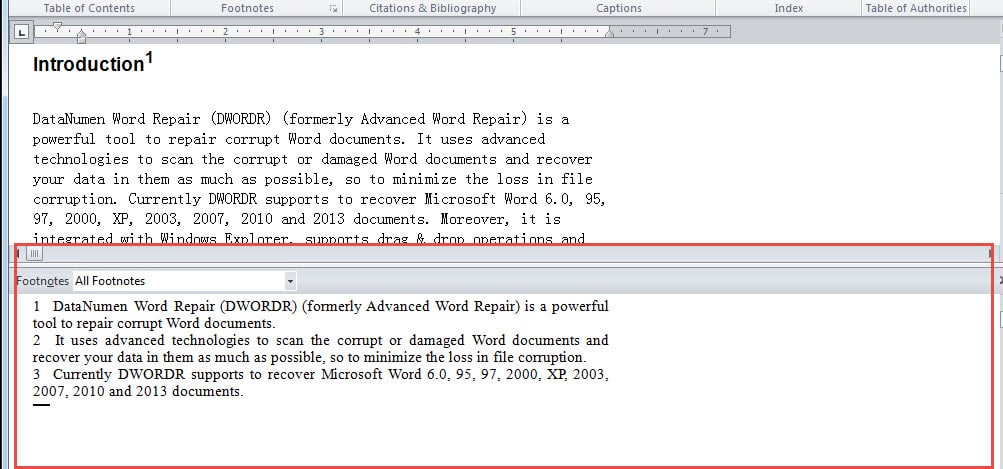
- Zdaj bo na dnu zaslona podokno z opombami, katerega velikost lahko prilagodite. Prepričajte se, da ste izbrali »Vse sprotne opombe«. Če kliknete na referenčno številko opombe, vas pripelje do glavnega dokumenta, tako da si jih lahko ogledate hkrati.

3. način: zaženite Wordov makro
Če se vam zdita zgornja dva načina malce dolgočasna, lahko izberete makro način.
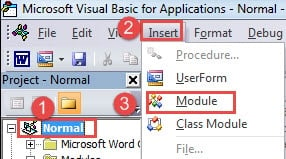
- Najprej morate za zagon makra pritisniti »Alt+ F11«, da odprete urejevalnik VBA.
- Nato kliknite »Normal«.
- Nato kliknite zavihek »Vstavi«.
- Nato izberite »Modul«.

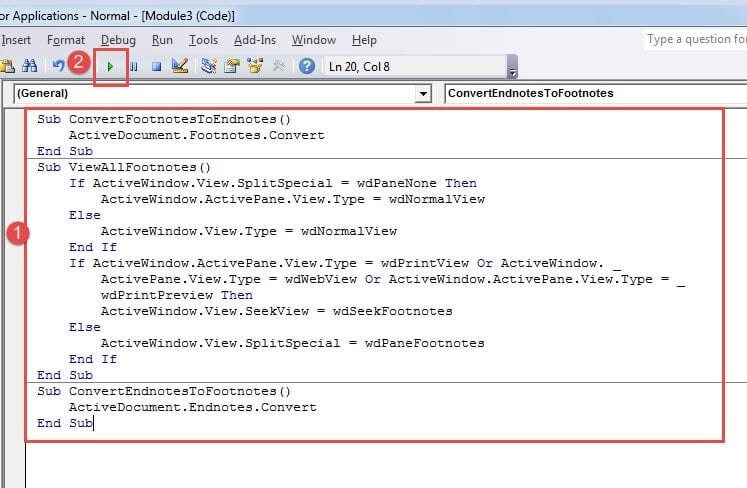
- Nato dvokliknite nov modul, da prikažete prostor za kodiranje.
- Izberite enega od dveh makrov in ga prilepite tja:
Makro 1:
Sub ConvertFootnotesToEndnotes()
  ActiveDocument.Footnotes.Convert
End Sub
Makro 2:
Sub ViewAllFootnotes()
  If ActiveWindow.View.SplitSpecial = wdPaneNone Then
      ActiveWindow.ActivePane.View.Type = wdNormalView
  Else
      ActiveWindow.View.Type = wdNormalView
  End If
  If ActiveWindow.ActivePane.View.Type = wdPrintView Or ActiveWindow. _
      ActivePane.View.Type = wdWebView Or ActiveWindow.ActivePane.View.Type = _
      wdPrintPreview Then
      ActiveWindow.View.SeekView = wdSeekFootnotes
  Else
      ActiveWindow.View.SplitSpecial = wdPaneFootnotes
  End If
End Sub
- Nazadnje pritisnite »Zaženi«.

Mimogrede, če izberete makro 1, boste morda želeli tudi končne opombe pretvoriti nazaj v sprotne opombe. Ta makro lahko uporabite spodaj:
Sub ConvertEndnotesToFootnotes()
  ActiveDocument.Endnotes.Convert
End Sub
Pravilno upravljajte Wordove datoteke
Upravljanje datotek ne sme vključevati samo njihovega postavljanja v imenike. Drug koncept, ki ga moramo imeti v mislih, je zagotoviti celovitost podatkov. In dober previdnostni ukrep je ustvarjanje varnostnih kopij. Dejstvo, da je Besedna korupcija se lahko kadar koli zgodi komurkoli, samo bolj ceni varnostno kopijo. Zato vam toplo priporočamo, da ustvarite rezervni načrt.
Uvod avtorja:
Vera Chen je strokovnjakinja za obnovitev podatkov v DataNumen, Inc., ki je vodilna na svetu na področju tehnologij za obnovitev podatkov, vključno z odlično okrevanje in pdf popravilo programskih izdelkov. Za več informacij obiščite www.datanumen.com