
V tem članku se bomo osredotočili na razlago dveh hitrih načinov za skupinsko spreminjanje barve več podčrtajev v Wordovem dokumentu.
Privzeto je barva podčrtaja v Wordu nastavljena na »Samodejno«. Toda včasih je lahko monotono. Če želite popestriti nabor barv v dokumentu in poudariti pomembno vsebino, je dobro spremeniti barvo podčrtaja.
Barvo podčrtaja je enostavno spremeniti, preden ga ustvarite. Zato želimo v naslednjih vsebinah poudarek dati modificiranju barve obstoječih podčrtajev.
1. način: Uporabite funkcijo »Napredno iskanje«.
Najprej in predvsem morate v trenutnem dokumentu najti vse podčrtane primerke. Za to potrebo si lahko ogledate naš prejšnji članek: 2 hitra načina iskanja podčrtanih besedil v Wordovem dokumentu
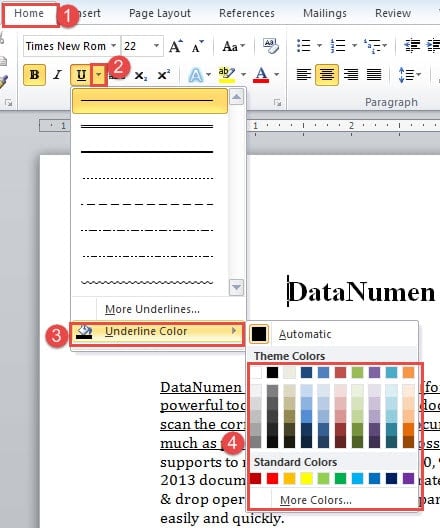
Ko najdete in izberete vse podčrtaje, naredite naslednje korake:
- Preprosto kliknete gumb narobe obrnjenega trikotnika za podčrtano ikono pod zavihkom »Domov«.
- Nato v razširjenem meniju »Barva podčrtaja« izberite barvo, ki vam je všeč.
Tukaj je naša video predstavitev:
2. način: zaženite Wordov makro
Wordov makro je tako čudovito orodje. Z njim ne moremo le iskati vseh podčrtajev, ampak tudi spremeniti njihovo barvo. In oba postopka je mogoče zaključiti v samo enem makru.
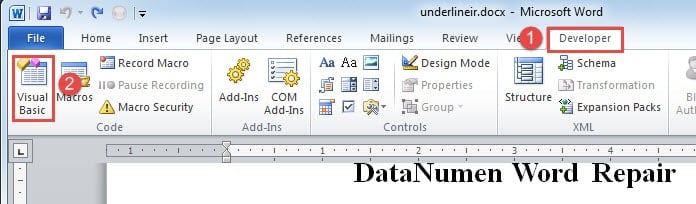
- Za začetek aktivirajte zavihek »Razvijalec« in kliknite nanj.
- Nato kliknite »Visual Basic« v skupini »Koda«.

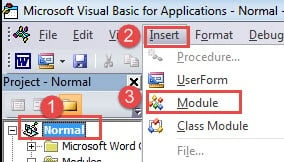
- Nato kliknite »Normal«.
- Nato kliknite zavihek "Vstavi".
- V meniju izberite “Module”.

- Dvokliknite nov modul, da odprete prostor za urejanje.
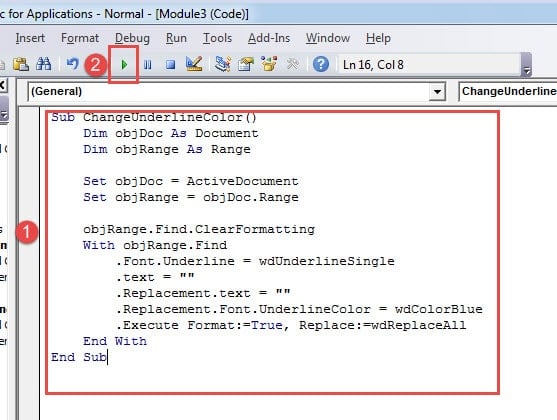
- Sedaj tja prilepite spodnje kode:
Sub ChangeUnderlineColor()
  Dim objDoc As Document
  Dim objRange As Range

  Set objDoc = ActiveDocument
  Set objRange = objDoc.Range

  objRange.Find.ClearFormatting
  With objRange.Find
    .Font.Underline = wdUnderlineSingle
    .text = ""
    .Replacement.text = ""
    .Replacement.Font.UnderlineColor = wdColorBlue
    .Execute Format:=True, Replace:=wdReplaceAll
  End With
End Sub
- Nenazadnje kliknite gumb »Zaženi«.

Opombe:
- Prvič, kodna vrstica ».Font.Underline = wdUnderlineSingle« pomeni, da ta makro najde samo posamezne podčrtaje. »wdUnderlineSingle« lahko spremenite v »wdUnderlineDouble«, »wdUnderlineThick« itd. Za več podčrtanih konstant lahko obiščete to povezavo: https://docs.microsoft.com/en-us/previous-versions/office/developer/office-2003/aa224269(v=office.11)
- Drugič, kodna vrstica ».Replacement.Font.UnderlineColor = wdColorBlue« pomeni, da bo makro spremenil barvo podčrtaja v modro. Za več barvnih konstant lahko obiščete: https://docs.microsoft.com/en-us/office/vba/api/Word.WdColor
Pridobite ogrožene podatke Word
Izguba podatkov v Wordu je danes zelo verjetna. Na primer, najpogostejša napaka, s katero se boste srečali v Wordu, je zamrznitev zaslona. Seveda lahko program znova zaženete. Včasih se bo samodejno shranila različica dokumenta, na katerem delate. Vendar pa ne moremo izključiti ali si privoščiti možnosti, da bi dokument izgubili v celoti ali delno. Zato moramo razmisliti o načinih za obnovitev podatkov. In ko smo že pri tem, strokovnjak ... Popravilo besed orodje je ključ do njegovega uspeha.
Uvod avtorja:
Vera Chen je strokovnjakinja za obnovitev podatkov v DataNumen, Inc., ki je vodilni svetovni proizvajalec tehnologij za obnovitev podatkov, vključno z orodjem za popravilo poškodovan xls in pdf popravilo programskih izdelkov. Za več informacij obiščite www.datanumen.com