
Obstajajo načini za odstranitev glave in noge med tiskanjem dokumentov. V današnjem članku vam bomo predstavili 3 metode za tiskanje Wordovega dokumenta brez glave in noge.
Veliko Wordovih dokumentov ima vstavljeno glavo in nogo. Nič hudega, ko so na zaslonu. Če pa želite natisniti samo besedila dokumenta namesto celotne vsebine, vključno z glavo in nogo, morate najti način, da ju odstranite.
Ponujamo vam lahko 3 metode.
1. način: odstranite glavo in nogo
Najlažji način je seveda, da jih enkrat za vselej izbrišete. Kljub temu predlagamo, da naredite varnostno kopijo ali ohranite kopijo dokumenta z glavo in nogo, če ju boste potrebovali pozneje.
- Najprej dvokliknite, da vstopite v področje glave ali noge.
- Nato kliknite »Glava« ali »Noga« pod zavihkom »Oblikovanje«.
- Nato v spustnem meniju izberite »Odstrani glavo« oziroma »Odstrani nogo«.
- Za izhod dvokliknite prostor zunaj območja glave ali noge.
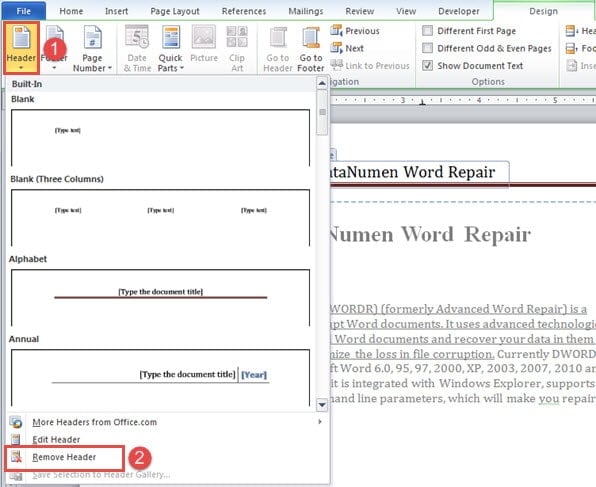
Mimogrede, ta metoda najbolje deluje, če so vse glave ali noge enake v celotnem dokumentu. To pomeni, da boste morali večkrat odstraniti glave in noge, če obstaja več razdelkov, kjer glave in noge niso povezane s prejšnjimi.
2. način: Oblikujte glavo in nogo kot skrita besedila
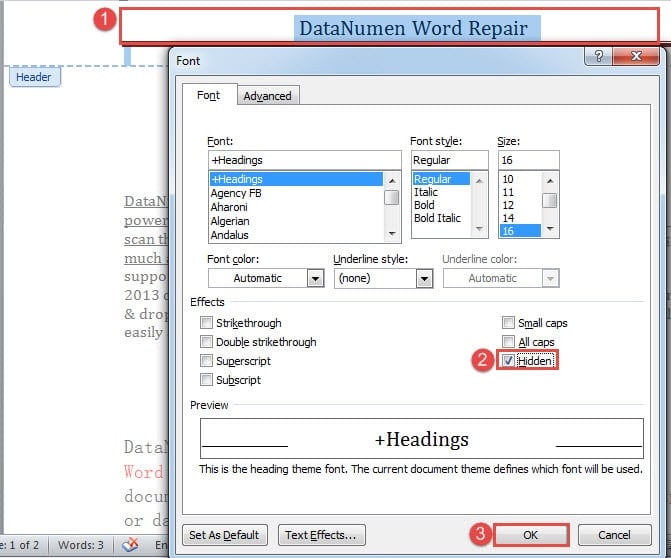
- Najprej vnesite glavo ali nogo z dvoklikom.
- Nato pritisnite »Ctrl+ A«, da izberete vso vsebino tam.
- Nato pritisnite »Ctrl+ D«, da odprete pogovorno okno »Pisava«.
- V polju potrdite polje »Skrito« pod »Učinki«.
- Na koncu kliknite »V redu«.

- Uporabite enak način za skrivanje nog.
3. način: zaženite Wordov makro
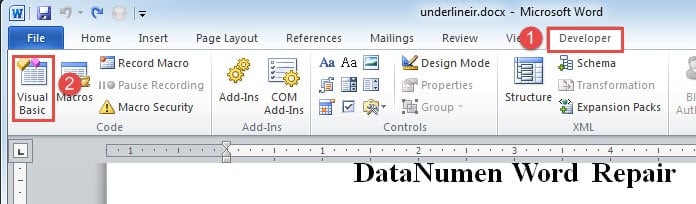
- Najprej kliknite zavihek »Razvijalec« in nato »Visual Basic«. Ali pa pritisnite »Alt + F11«, da zaženete urejevalnik VBA.

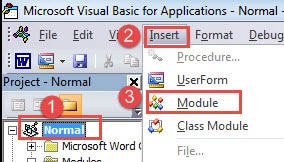
- Nato v levem stolpcu v urejevalniku kliknite »Normalno«.
- Nato kliknite zavihek "Vstavi" in izberite "Modul".

- Dvokliknite nov modul pod projektom »Normal«, da prikažete območje za urejanje.
- Prilepite naslednje kode:
Sub HideHeadersAndFooters()
  Dim objDoc As Document
  Dim nSection As Long

  Set objDoc = ActiveDocument

  With objDoc
    For nSection = .Sections.Count To 1 Step -1
      .Sections(nSection).Headers(wdHeaderFooterPrimary).Range.Font.Hidden = True
      .Sections(nSection).Headers(wdHeaderFooterEvenPages).Range.Font.Hidden = True
      .Sections(nSection).Headers(wdHeaderFooterFirstPage).Range.Font.Hidden = True

      .Sections(nSection).Footers(wdHeaderFooterPrimary).Range.Font.Hidden = True
      .Sections(nSection).Footers(wdHeaderFooterEvenPages).Range.Font.Hidden = True
      .Sections(nSection).Footers(wdHeaderFooterFirstPage).Range.Font.Hidden = True
    Next
  End With
  Word.Application.Options.PrintHiddenText = False
End Sub
- Na koncu kliknite gumb »Zaženi«.

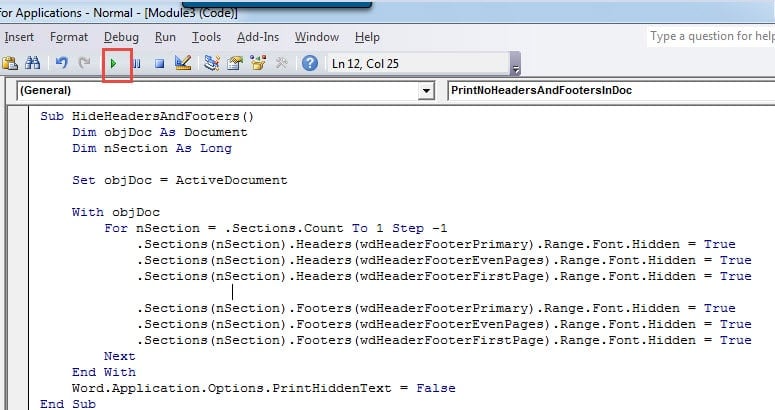
Po zagonu makra bi morale izginiti vse glave in noge, lahko jih natisnete. Prihajajoči makro lahko zaženete, da znova prikažete glave in noge:
Sub ShowHiddenHeadersAndFooters()
  Dim objDoc As Document
  Dim nSection As Long

  Set objDoc = ActiveDocument

  With objDoc
    For nSection = .Sections.Count To 1 Step -1
      .Sections(nSection).Headers(wdHeaderFooterPrimary).Range.Font.Hidden = False
      .Sections(nSection).Headers(wdHeaderFooterEvenPages).Range.Font.Hidden = False
      .Sections(nSection).Headers(wdHeaderFooterFirstPage).Range.Font.Hidden = False

      .Sections(nSection).Footers(wdHeaderFooterPrimary).Range.Font.Hidden = False
      .Sections(nSection).Footers(wdHeaderFooterEvenPages).Range.Font.Hidden = False
      .Sections(nSection).Footers(wdHeaderFooterFirstPage).Range.Font.Hidden = False
    Next
  End With
End Sub
Popravite težave z besedilom
Beseda ni varna. Zato se zlahka zapre ali zruši. To absolutno predstavlja veliko nevarnost za našo varnost datotek. Kar je še huje, ko se zgodi nepričakovano, bi bilo tako težko, če ne bi mogli pridobiti informacij nazaj. Z eno besedo, potrebovali boste a Beseda popraviti program, ki vam pomaga učinkovito obnoviti poškodovane datoteke.
Uvod avtorja:
Vera Chen je strokovnjakinja za obnovitev podatkov v DataNumen, Inc., ki je vodilna na svetu na področju tehnologij za obnovitev podatkov, vključno z xlsx popravek in pdf popravilo programskih izdelkov. Za več informacij obiščite www.datanumen.com