
V tem članku vam bomo ponudili 3 hitre in učinkovite načine za ponovno preverjanje črkovanja in slovnice vašega Wordovega dokumenta.
Preverjevalnik črkovanja in slovnice v Wordu nam je v veliko pomoč. Word označi vse črkovalne in slovnične napake, ki jih zazna. Funkcija nam lahko veliko koristi. Vendar, ko preverjamo naš dokument, še posebej dolg, ponavadi kliknemo »Prezri«, da preskočimo nekatere točke, saj so lahko na našem dokumentu stvari, kot so kode.
Zahteva za ponovno preverjanje dokumentov
Obstaja moteče dejstvo, da morda prezremo nekatere resnične napake zaradi hitrega klika na gumb »Prezri«. Zato obstaja velika verjetnost, da boste morali ponovno preveriti dokument. Na splošno bo naša prva izbira klik na možnost »Črkovanje in slovnica« pod zavihkom »Pregled«.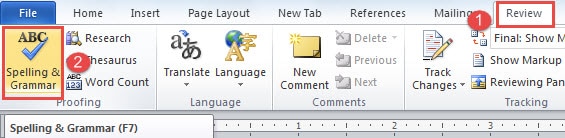
Na žalost vas bo pozdravilo le sporočilo, ki označuje, da je preverjanje končano, na primer spodaj: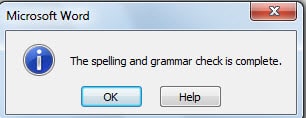
1. način: Obiščite pogovorno okno »Word Options«.
- Najprej in predvsem kliknite zavihek »Datoteka«.
- Nato kliknite »Možnosti«, da odprete pogovorno okno »Možnosti besede«.
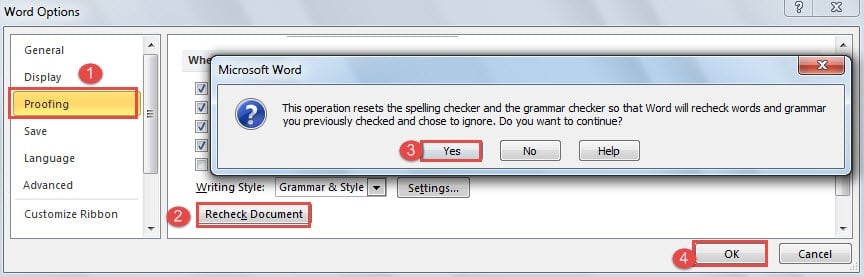
- Tam morate najprej klikniti »Proofing«.
- Nato pojdite na del »Pri popravljanju črkovanja in slovnice v Wordu« in kliknite gumb »Znova preveri dokument«.
- Nato boste videli pojavno okno s sporočilom, ki vas bo vprašalo, ali želite ponastaviti vse rezultate preverjanja črkovanja in slovnice. Preprosto kliknite »Da«. Gumb »Znova preveri dokument« bo siv.
- Ne pozabite klikniti »V redu« v pogovornem oknu »Možnosti Worda«.

- Zdaj se boste vrnili v pogled dokumenta. Kliknite »Črkovanje in slovnica« pod zavihkom »Pregled«, da sprožite potrditveno polje »Črkovanje in slovnica«.
2. način: Uporabite bližnjice
Če se vam morda zdi zamudno vsakokratno odpiranje pogovornega okna »Word Options«, si lahko zapomnite kombinacijo bližnjic in tako prihranite nekaj sekund.
Samo pritisnite "Alt", "F", "T", "P" enega za drugim in imeli boste odprto polje "Word Options" in zavihek "Proofing". Nato sledite korakom od 4 do 7, da dokončate delo.
3. način: Vsemogočne kode VBA
Če ste preizkusili metodo 2, boste ugotovili, da bližnjice dejansko niso dovolj hitre. Potem bi se verjetno morali obrniti na pomoč kod VBA, da bi dosegli, kar želite.
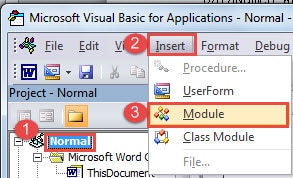
- Najprej pritisnite »Alt + F11«, da odprete urejevalnik VBA.
- Nato v podoknu »Projekt« kliknite »Normalno«.
- Nato kliknite »Vstavi« in v meniju izberite »Modul«.

- In dvakrat kliknite na nov modul, da odprete območje za urejanje na desni strani.
- Tja prilepite naslednje kode in kliknite »Zaženi«:

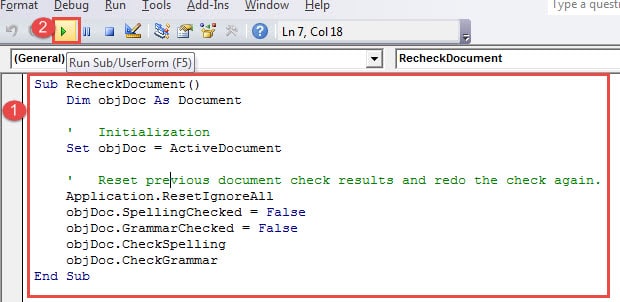
Sub RecheckDocument()
  Dim objDoc As Document

  '  Initialization
  Set objDoc = ActiveDocument

  '  Reset previous document check results and redo the check again.
  Application.ResetIgnoreAll
  objDoc.SpellingChecked = False
  objDoc.GrammarChecked = False
  objDoc.CheckSpelling
  objDoc.CheckGrammar
End Sub
Ko kliknete gumb »Zaženi«, se potrditveno polje »Črkovanje in slovnica« pravilno odpre. Ali ni to veliko hitreje?
Kaj storiti s pokvarjenimi datotekami
Dandanes se zdi, da se naše datoteke zaradi vseh vrst zunanjih in notranjih dejavnikov tako hitro poškodujejo. Namesto da sedite tam in brišete izgubljene datoteke, bi verjetno morali razmisliti o tem, da bi imeli orodje za popravilo docx. Tako prefinjeno orodje lahko vašo datoteko oživi v nekaj minutah.
Uvod avtorja:
Vera Chen je strokovnjakinja za obnovitev podatkov v DataNumen, Inc., ki je vodilna na svetu na področju tehnologij za obnovitev podatkov, vključno z Excel xlx orodje za obnovitev škode in pdf popravilo programskih izdelkov. Za več informacij obiščite www.datanumen.com