
Ste že kdaj poskušali posredovati vsa e-poštna sporočila v določenem pogovoru? Če jih iščete in posredujete na običajen način, bo precej težavno. Tukaj vam bomo predstavili 2 metodi za hitro iskanje in skupinsko posredovanje.
Če ste redni uporabnik Outlooka, ste zagotovo komunicirali z drugimi prek e-pošte naprej in nazaj. V tem procesu bo nastalo veliko niti e-pošte. Poleg tega je pogost primer, da boste morali včasih nekomu iz določenih razlogov posredovati celotno nit e-pošte. Na primer, ko končate e-poštno komunikacijo s stranko, lahko vaš vodja zahteva, da mu posredujete vsa e-poštna sporočila v pogovoru. Če v tem primeru uporabite običajno metodo, namreč iskanje in posredovanje enega za drugim prek gumba »Naprej«, mora biti to težavna naloga. Kot odgovor na to težavo sta tukaj 2 hitra pristopa za izboljšanje učinkovitosti.
Skupno posredovanje e-pošte v pogovoru v enem sporočilu
Tako boste vsa e-poštna sporočila v pogovoru vstavili kot priloge v novo sporočilo in ga nato poslali.
- Za začetek zaženite Outlook in ostanite v razdelku Pošta.
- Nato ugotovite in se obrnite na določeno e-pošto v tem pogovoru.
- Nato z desno miškino tipko kliknite to e-pošto in v meniju z desnim klikom izberite »Poišči sorodno« > »Sporočila v tem pogovoru«.
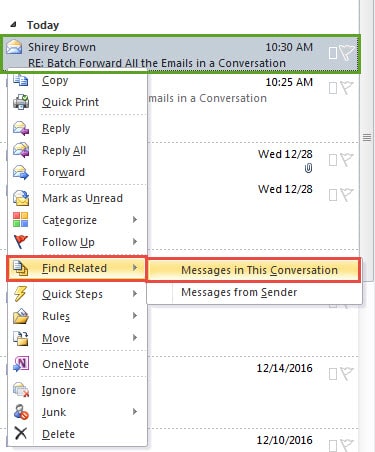
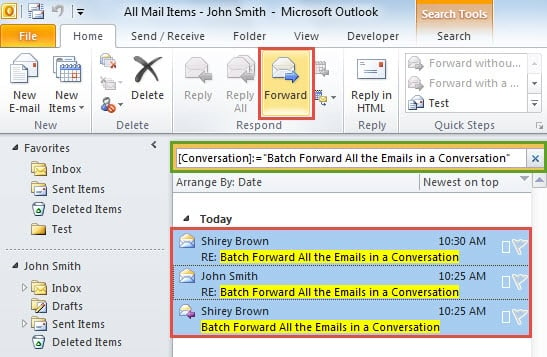
- Takoj boste prejeli vsa e-poštna sporočila v tem pogovoru. Sedaj izberite enega od njih in pritisnite tipki "Ctrl + A", da izberete vse.
- Po tem lahko kliknete gumb »Posreduj« v skupini »Odgovori« pod zavihkom »Domov«.

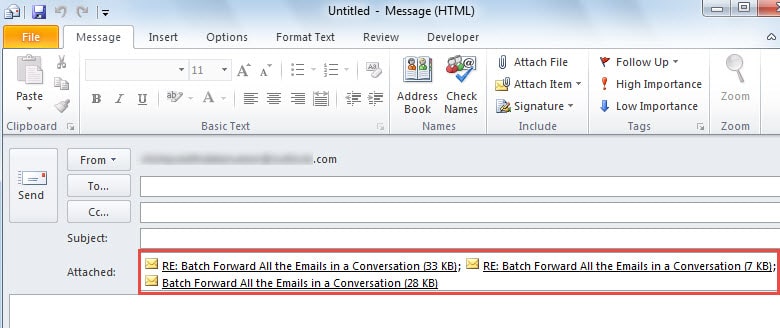
- Končno bodo vsa e-poštna sporočila v tem pogovoru vstavljena kot priloge v novo pojavno sporočilo. Na tej točki lahko sestavite pošto kot običajno in pritisnete gumb »Pošlji«, da jo pošljete.

Skupno posredovanje e-poštnih sporočil v pogovoru v ločenih sporočilih
Če e-poštnih sporočil v pogovoru ne želite posredovati skupaj kot priloge v enem sporočilu in bi jih radi posredovali ločeno, morate uporabiti naslednji nasvet.
- Najprej zaženite Outlook in pritisnite tipki »Alt + F11«, da odprete okno »Microsoft Visual Basic for Applications«.
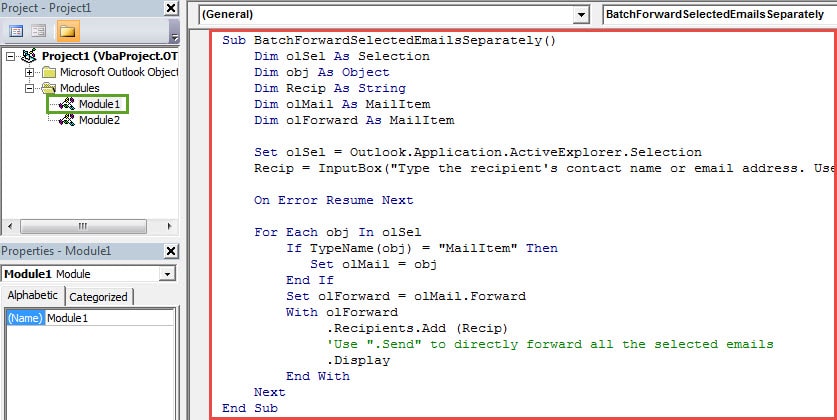
- Nato morate ustvariti nov modul in vanj kopirati naslednje kode VBA.
Sub BatchForwardSelectedEmailsSeparately()
    Dim olSel As Selection
    Dim obj As Object
    Dim Recip As String
    Dim olMail As MailItem
    Dim olForward As MailItem

    Set olSel = Outlook.Application.ActiveExplorer.Selection
    Recip = InputBox("Type the recipient's contact name or email address. Use " & Chr(34) & ";" & Chr(34) & " to connect more than one recipients.")

    On Error Resume Next

    For Each obj In olSel
        If TypeName(obj) = "MailItem" Then
           Set olMail = obj
        End If
        Set olForward = olMail.Forward
        With olForward
            .Recipients.Add (Recip)
            'Use ".Send" to directly forward all the selected emails
            .Display
        End With
    Next
End Sub
- Nato lahko zapustite okno »Visual Basic« in dodate nov makro v orodno vrstico za hitri dostop kot običajno.
- Po tem se lahko vrnete na poštni seznam. Ponovite korake od 2 do 4 v zadnjem nasvetu, da ugotovite in izberete vsa e-poštna sporočila v tem pogovoru.
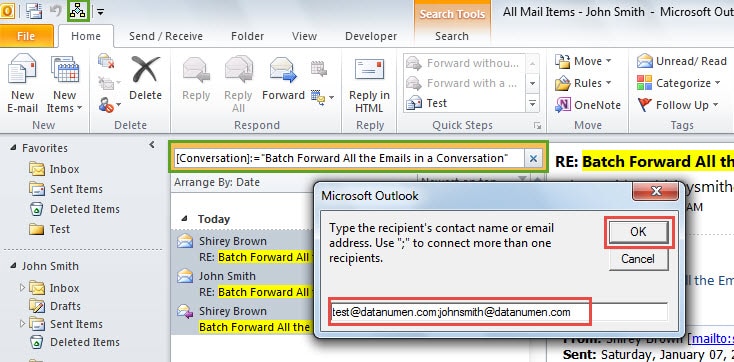
- Pozneje pritisnite gumb za nov makro v orodni vrstici za hitri dostop. Nato boste videli novo pogovorno okno, ki zahteva, da vnesete ime ali e-poštni naslov prejemnika. Izpolnite ga kot običajno in kliknite »V redu«.

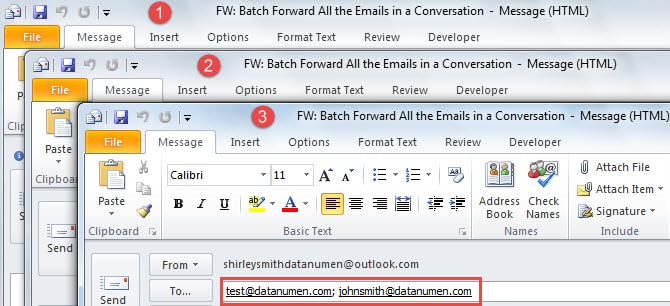
- Sčasoma se bodo vsa e-poštna sporočila za posredovanje odprla ločeno, kot je ta posnetek zaslona:

Obvladovanje pogostih težav z Outlookom
Nedvomno dejstvo je, da je Outlook nagnjen k napakam. Mnogi uporabniki hrepenijo po nasvetih za reševanje pogostih težav. Prvič, za zaščito podatkov v Outlooku je dosledno varnostno kopiranje več kot nujno. Drugič, lahko poskusite znova zagnati Outlook v varnem načinu, da diagnosticirate težave. Tretjič, če težava vključuje poškodovana datoteka Outlook PST, se lahko zatečete k preizkušenemu orodju, kot je DataNumen Outlook Repair.
Uvod avtorja:
Shirley Zhang je strokovnjakinja za obnovitev podatkov v DataNumen, Inc., ki je vodilna na svetu na področju tehnologij za obnovitev podatkov, vključno z popravi težavo SQL mdf db in obeti za popravilo programskih izdelkov. Za več informacij obiščite www.datanumen.com