
Spustni seznam pri preverjanju veljavnosti podatkov je pogosto uporabljena funkcija v Excelu. V tem članku bomo predstavili dva načina za samodejno osvežitev spustnega seznama.
V našem prejšnjem članku Kako ustvariti spustni seznam iz vrste celic v vašem Excelu, smo podrobno predstavili spustni seznam. Ko se izvorni obseg spremeni, se spremeni tudi spustni seznam. Kadar koli dodate ali izbrišete element v obsegu, morate preveriti spustni seznam v ciljni celici. In to je lahko zelo nadležno. Zdaj pa smo za vas našli dve učinkoviti metodi. Z uporabo teh metod se bo spustni seznam samodejno osvežil.
1. način: Uporabite funkcijo OFFSET
Pri tej metodi lahko pri preverjanju veljavnosti podatkov uporabite funkcijo OFFSET. Spodnja slika je obseg virov na delovnem listu. V tej ponudbi je 6 imen izdelkov.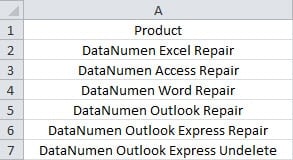
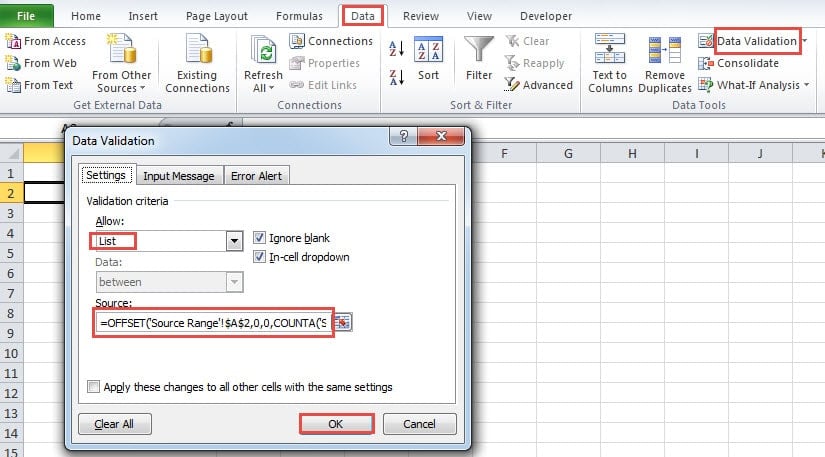
- Kliknite ciljno celico, v kateri želite ustvariti seznam. Tukaj bomo kliknili celico A2 v drugem delovnem listu.
- In nato na traku kliknite jeziček »Podatki«.
- Po tem v orodni vrstici kliknite gumb »Preverjanje podatkov«.
- V novem pojavnem oknu izberite "Seznam" v besedilnem polju "Dovoli".
- Nato vnesite to formulo v besedilno polje »Vir«:
= OFFSET ('Obseg vira'! $ A $ 2,0,0, COUNTA ('Obseg vira'! $ A: $ A) -1)
Nekatere elemente v formuli lahko spremenite glede na dejanski delovni list.
- Nato na traku kliknite gumb »V redu«, da shranite nastavitev.

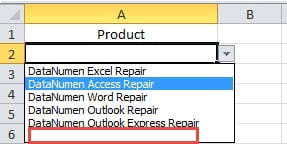
Tako je v celici ustvarjen spustni seznam. Ko boste naslednjič dodali ali izbrisali element v obsegu virov, se bodo elementi na seznamu samodejno posodobili. Na primer, v prvotni obseg v celico A8 dodamo nov element. In obstaja 7 predmetov. Na spustnem seznamu si lahko ogledate tudi 7 elementov.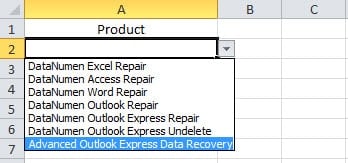
Ko boste naslednjič morali ustvariti spustni seznam in se sklicevati na drug obseg, lahko uporabite to metodo. Toda z uporabo te metode se morate prepričati, da v istem stolpcu ni nobenega dodatnega elementa ali praznega elementa znotraj obsega.
2. način: Določite tabelo imen in uporab
Razen za uporabo formule lahko na delovnem listu ustvarite tudi tabelo in določite ime za ta obseg.
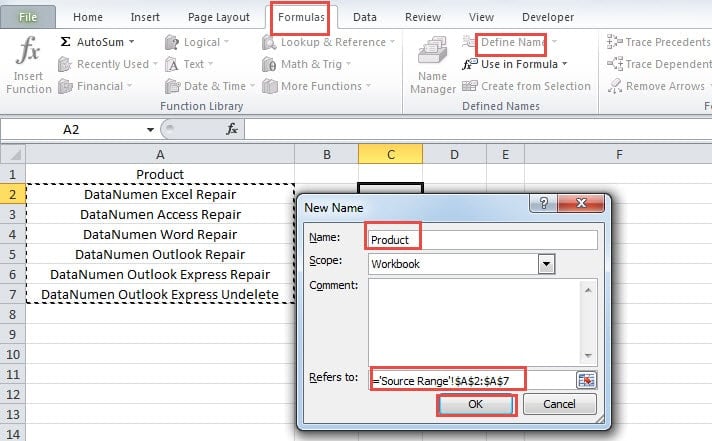
- Izberite obseg vira.
- In nato na traku kliknite zavihek "Formula".
- Po tem v orodni vrstici kliknite gumb »Določi ime«.
- Nato boste videli novo okno. V besedilno polje »Name« vnesite ime. Tu bomo vnesli »izdelek«.
- In nato vnesite obseg v besedilno polje »Se nanaša na«.
- Nato kliknite gumb »V redu«, da shranite obseg.

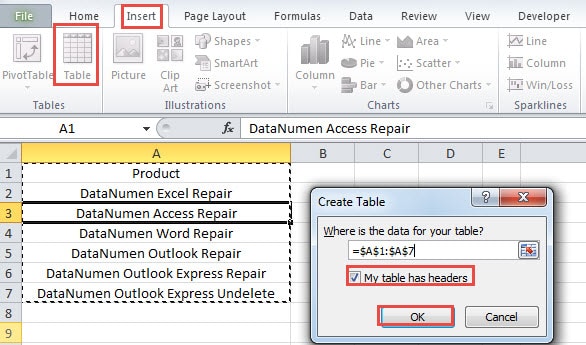
- V tem koraku kliknite celico znotraj obsega vira.
- In nato na traku kliknite jeziček »Vstavi«.
- Po tem v orodni vrstici kliknite gumb »Tabela«.
- V oknu »Ustvari tabelo« preverite možnost glav glede na vaše potrebe.
- Nato kliknite gumb »V redu«, da shranite nastavitev.

- Zdaj kliknite ciljno celico, v kateri želite ustvariti spustni seznam.
- Ponovite korak 2-4 v prejšnjem delu.
- Nato vnesite to formulo v besedilno polje »Vir«:
= Izdelek
To je ime definiranja, ki ste ga ustvarili v 4. koraku.
- Nato kliknite »V redu«, da shranite preverjanje veljavnosti podatkov.
Zdaj ste končali nastavitev. Ko boste naslednjič dodali nov element v obsegu virov, se bo spustni seznam tudi posodobil. Ko morate element izbrisati, ne pozabite izbrisati vrstice tabele. V nasprotnem primeru bo na seznamu prazen element.
Primerjava obeh metod
Obe metodi sta zelo učinkoviti. A kljub temu imajo prednosti pomanjkanja peska. Glejte tudi spodnjo tabelo.
|
Primerjava |
Uporabite funkcijo OFFSET |
Določite tabelo imen in uporab |
|
Prednosti |
1. Ta metoda vsebuje manj korakov. In je enostaven za izvedbo.
2. Z uporabo funkcije na delovnem listu ne bo nereda. |
1. S to metodo lahko še vedno vnašate elemente v druge celice v isti vrstici ali stolpcu.
2. Ko morate uporabiti tudi tabelo ali določiti ime, lahko prihranite veliko časa pri teh drugih opravilih. |
|
Slabosti |
1. Če funkcije OFFSET ne poznate, se lahko pri spreminjanju formule pojavijo napake.
2. Ko so v obsegu drugi elementi ali prazne celice, bo spustni seznam v neredu. |
1. V tej metodi je več korakov. Morda boste porabili več časa za izvajanje postopka.
2. Ko izbrišete elemente, morate namesto vrednosti samo izbrisati vrstico tabele. |
Ko boste naslednjič morali ustvariti spustni seznam, ki se lahko samodejno posodablja, lahko izberete enega od načinov. Oba sta zelo učinkovita.
Odpravite napake v datoteki Excel
Včasih se boste srečali z korupcijo v Excelu. In ta podatkovna nesreča je lahko posledica številnih različnih razlogov. Preden odpravite te napake, morate ugotoviti razloge. Če pa o obnovitvi podatkov ne veste ničesar, ne poskušajte popraviti datotek Excel sami. Za pomoč se lahko obrnete na sofisticirano podjetje za reševanje. Poleg tega lahko naložite tudi orodje za popravilo Excel. To orodje je sposobno popravilo poškodovanih podatkov xls - enostavno in hitro. Tako boste iz teh poškodovanih datotek dobili vse podatke in informacije.
Uvod avtorja:
Anna Ma je strokovnjakinja za obnovitev podatkov v DataNumen, Inc., ki je vodilna na svetu na področju tehnologij za obnovitev podatkov, vključno z popravilo napake datoteke Word docx in obeti za popravilo programskih izdelkov. Za več informacij obiščite www.datanumen.com