
Če želite, da bo vaš Outlookov podpis privlačnejši, boste morda želeli vstaviti sliko. Vendar vstavljene slike ne morete urejati v urejevalniku podpisov. V tem članku vam bomo predstavili 3 načine, kako narediti sliko dobro poravnano z besedilom v podpisu.
Da bi bila vaša e-poštna sporočila bolj personalizirana, lahko vstavite svoj podpis. Urejevalnik podpisov v Outlooku vam omogoča ustvarjanje in oblikovanje podpisov po želji. Njegova edina pomanjkljivost pa je, da vam ne omogoča prilagajanja vstavljene slike glede na vaše potrebe. Na primer, ne morete prilagoditi velikosti slike ali je premakniti itd. Če želite, da se vstavljena slika dobro poravna z besedilom v podpisu, morate poiskati druge metode. Tukaj bomo predstavili 3 trike, ki vam bodo pomagali, da to storite čim bolj enostavno.
1. način: Poravnajte sliko v podpisu prek preloma besedila
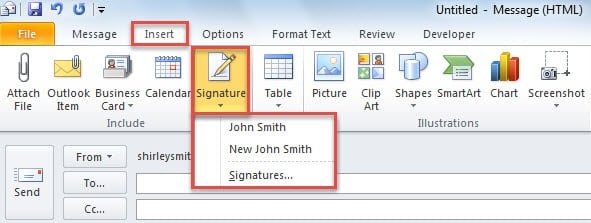
- Najprej zaženite Outlook in ustvarite novo e-pošto.
- Nato v oknu »Novo sporočilo« pojdite na zavihek »Vstavi« in kliknite gumb »Podpis«.

- Nato na spustnem seznamu izberite podpis, s katerim želite sliko poravnati z besedilom.
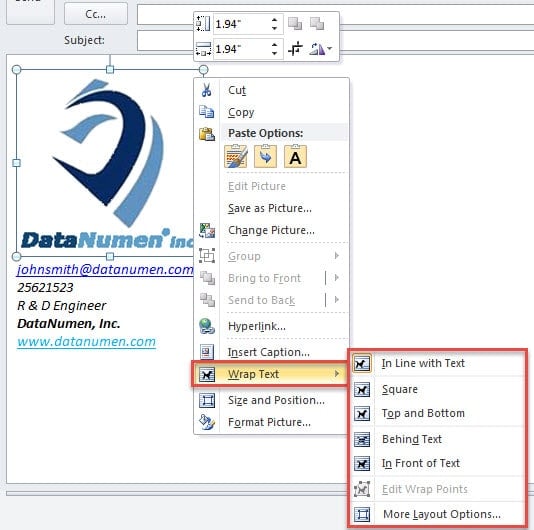
- Ko je podpis vstavljen v telo sporočila, lahko z desno miškino tipko kliknete sliko in v kontekstnem meniju izberete »Prelomi besedilo«.

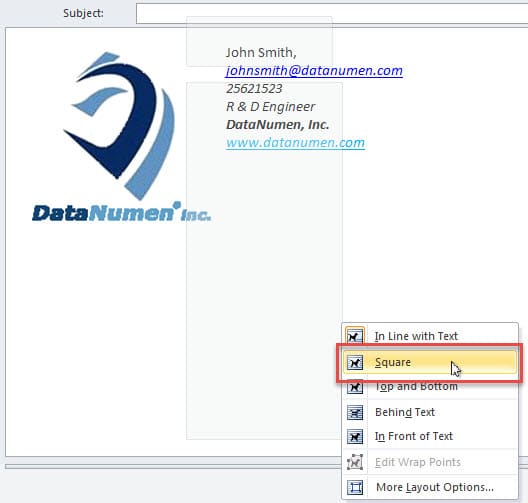
- Nato lahko uporabite razpoložljive funkcije v razdelku »Prelomi besedilo«. Za primer vzamemo »Kvadrat«.

- Ko izberete ustrezno funkcijo »prelomi besedilo«, lahko prilagodite njegovo velikost glede na svoje potrebe.
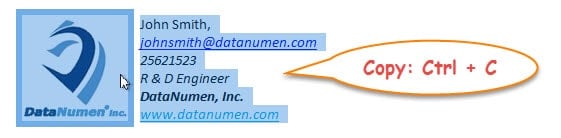
- Pozneje izberite dobro poravnan podpis in pritisnite »Ctrl + C«, da ga kopirate.

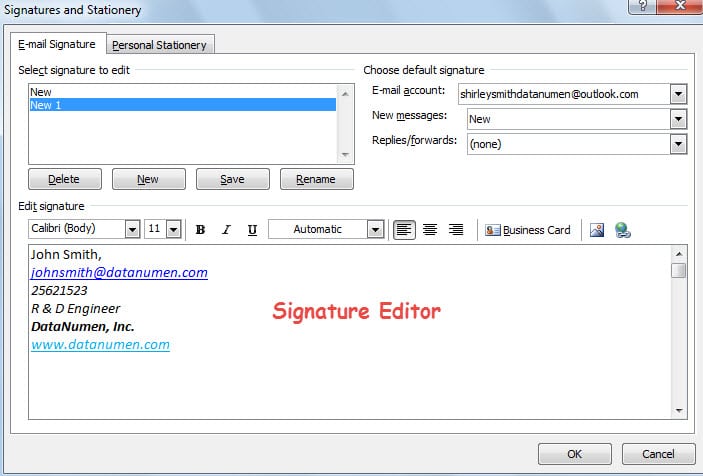
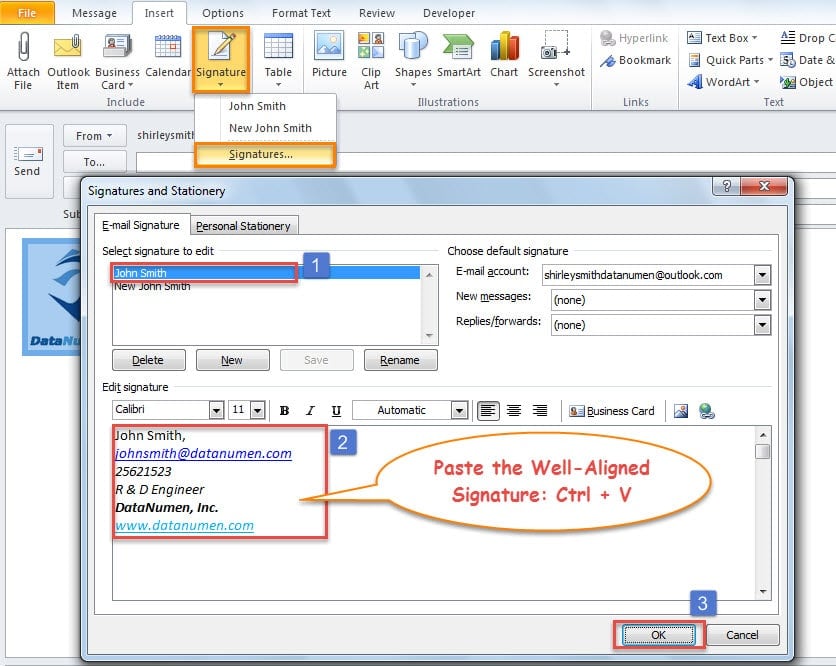
- Po tem kliknite gumb »Podpis« in izberite »Podpisi«.
- Končno v oknu urejevalnika podpisov:
- Najprej izberite izvorni podpis.
- Nato prekrijte prvotni podpis z novim dobro poravnanim podpisom.
- Nazadnje kliknite »V redu«.

Opomba: Slike ne boste videli v urejevalniku podpisov. Ampak ne motite se. Ko v telo sporočila vstavite podpis, bo slika tam.
2. način: poravnajte slike v podpisih prek tabele
- Za začetek sledite korakom od 1 do 3 v prvi metodi.
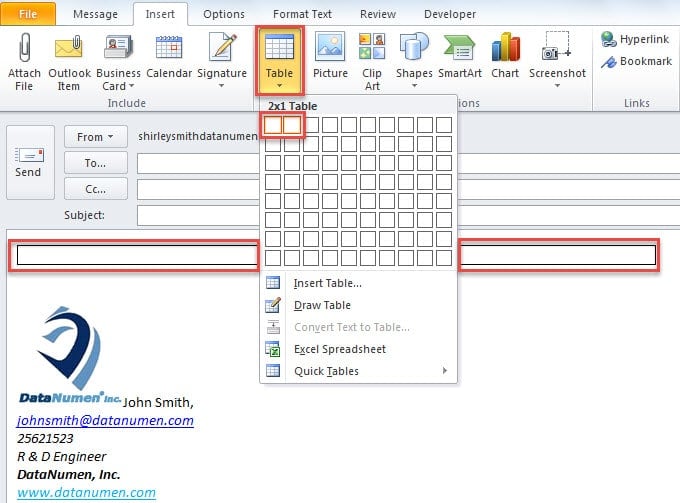
- Potem bi morali vstaviti tabelo. Kliknite gumb »Tabela« in določite vrstice in stolpce tabele glede na vaše potrebe. Tukaj kot primer uporabimo »2 * 1 Table«.

- Nato premaknite besedilo v enem stolpcu in sliko v drugem.
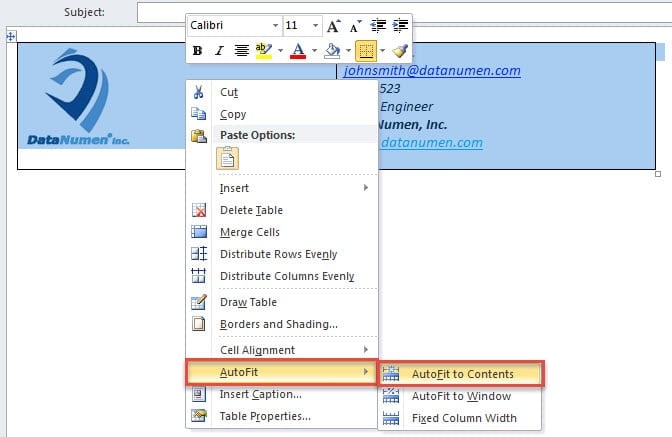
- Nato morate izbrati celotno tabelo, z desno miškino tipko kliknite in izberite »AutoFit« > »AutoFit to Contents«.

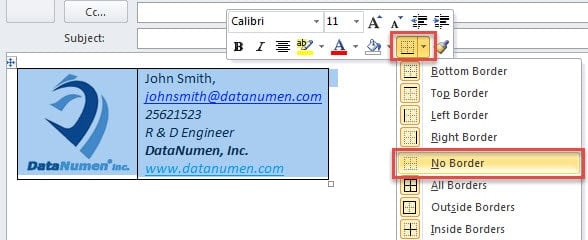
- Nato kliknite ikono obrobe v meniju z desnim klikom in izberite »Brez obrobe«.

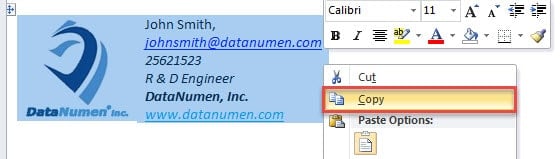
- Pozneje kopirajte podpis.

- Končno lahko uporabite 8. in 9. korak v 1. metodi, da prilepite podpis.
3. način: Poravnajte slike z urejanjem datotek s podpisi
Zgornji 2 metodi sta nekoliko težavni, saj morate kopirati in prilepiti podpis. Če tega ne želite storiti, lahko neposredno uredite podpisno datoteko.
- Na samem začetku pojdite na »Datoteka« > »Možnosti«.
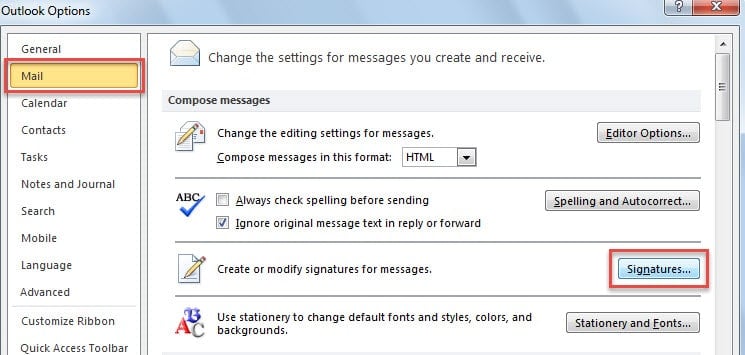
- V pojavnem oknu »Outlook Options« preklopite na zavihek »Mail«.
- Nato pritisnite tipko Ctrl in medtem kliknite gumb »Podpisi«.

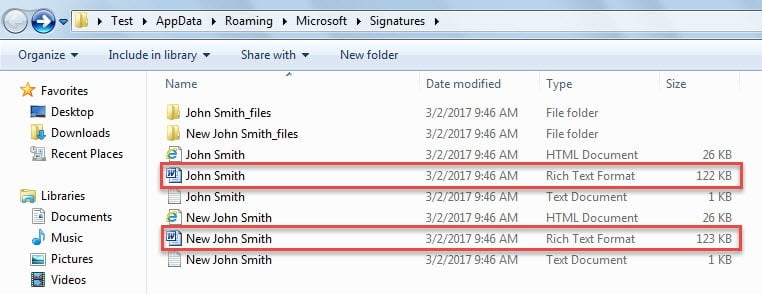
- Nato boste dostopali do mape, kjer so dejansko shranjene vaše podpisne datoteke.
- Nato lahko dvakrat kliknete, da odprete določeno datoteko RTF za določen podpis.

- Zdaj lahko poravnate sliko v podpisu v MS Wordu s funkcijo »Prelomi besedilo« ali »Tabela«.
- Sčasoma, ko končate z urejanjem, ga morate shraniti. Ko se vrnete v Outlook in vstavite podpis, boste ugotovili, da je slika dobro poravnana z besedilom v podpisu.
Poskrbite za svojo Outlookovo datoteko
Čeprav nam Outlook ponuja veliko funkcij, še vedno ne more biti imun na poškodbe. Zato bi morali še naprej skrbeti za svoje podatke PST. V nasprotnem primeru, ko se vaš Outlook poškoduje, morate izbrati izkušeno in zmogljivo orodje za pridobitev poškodovan PST podatki, kot so DataNumen Outlook Repair.
Uvod avtorja:
Shirley Zhang je strokovnjakinja za obnovitev podatkov v DataNumen, Inc., ki je vodilna na svetu na področju tehnologij za obnovitev podatkov, vključno z poškodovan sql in obeti za popravilo programskih izdelkov. Za več informacij obiščite www.datanumen.com