
V tem članku vam želimo pokazati 2 priročni metodi za ekstrahiranje označenih besedil iz Wordovega dokumenta.
Vsake toliko časa je verjetno, da bomo med krmarjenjem po dokumentu besedila označili z barvami. Vsi ti delčki besedila so lahko raztreseni po celem članku, vendar vsekakor zaslužijo našo pozornost. Zato jih lahko samo izvozimo in uredimo v drugem dokumentu za hiter pregled naslednjič, s čimer si prihranimo vedno znova pomikanje kolesca miške.
1. način: Uporabite funkcijo »Napredno iskanje«.
- Najprej kliknite zavihek »Domov«, nato kliknite na glavo obrnjen gumb za »Najdi«.
- Nato izberite »Napredno iskanje«, da odprete pogovorno okno »Najdi in zamenjaj«.

- V polju postavite kazalec znotraj besedilnega polja »Najdi kaj« in kliknite »Več«.
- Nato kliknite gumb »Oblika« in izberite »Označi«.
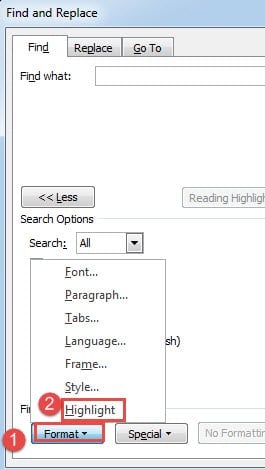
- Nato kliknite zavihek »Najdi v« in izberite »Glavni dokument«.

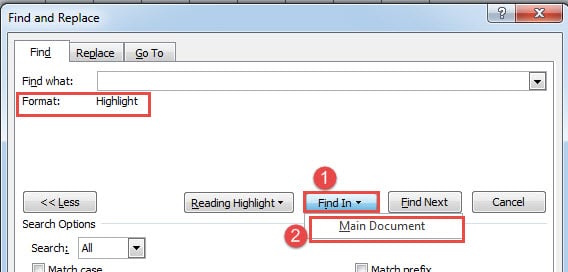
Zdaj boste videli, da so vsa poudarjena besedila zdaj v izboru, tako kot spodaj: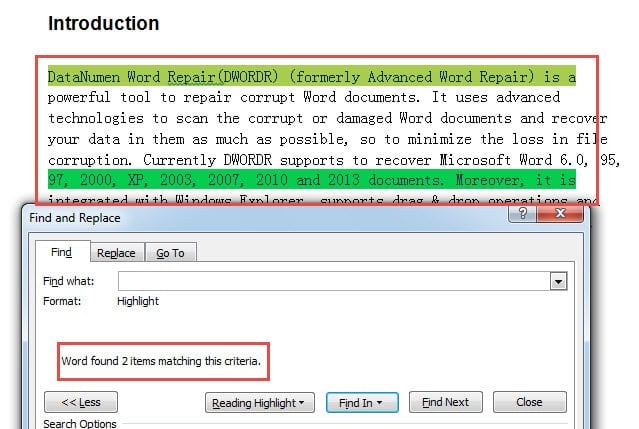
Nato jih lahko kopirate in prilepite v nov dokument.
2. način: uporabite Word VBA
Kot je prikazano v našem vzorcu, ni nenavadno imeti več besedil v različnih barvah za označevanje. Zdaj pa se najprej pogovorimo o tem, kako vse vsebine poudariti v isti barvi.
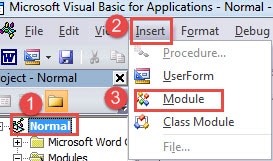
- Najprej pritisnite »Alt + F11«, da odprete urejevalnik VBA.
- Nato kliknite »Normal«.
- In kliknite "Vstavi".
- Nato izberite »Modul«.

- Dvokliknite nov modul, da prikažete prostor za kodiranje.
- Sedaj prilepite naslednje kode:
Sub ExtractHighlightedTextsInSameColor()
  Dim objDoc As Document, objDocAdd As Document
  Dim objRange As Range

  Set objDoc = ActiveDocument
  Set objDocAdd = Documents.Add
  objDoc.Activate

  With Selection
    .HomeKey Unit:=wdStory
     With Selection.Find
       .Highlight = True
       Do While .Execute
         If Selection.Range.HighlightColorIndex = wdYellow Then
           Set objRange = Selection.Range
           objDocAdd.Range.InsertAfter objRange & vbCr
           Selection.Collapse wdCollapseEnd
         End If
       Loop
     End With
  End With
End Sub
- Nato kliknite gumb »Zaženi«.

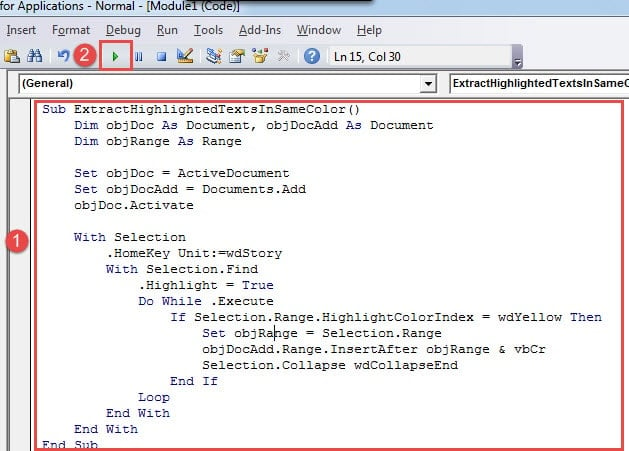
Imeli boste nov dokument z vsemi označenimi besedili v njem.
Potem je tu še en makro, ki vam bo omogočil zbiranje vseh označenih besedil iste barve iz več dokumentov. Kar morate storiti, je, da jih vse organizirate v eno mapo in izvedete zgornje korake, vendar zamenjate makro s tem:
Sub ExtractHighlightedTextsInSameColorFromMultiDoc()
  Dim objDoc As Document, objDocAdd As Document
  Dim strFile As String, strFolder As String
  Dim objRange As Range

  '  Initialization
  strFolder = "C:\Users\Public\Documents\New folder\"
  strFile = Dir(strFolder & "*.docx", vbNormal)

  Set objDocAdd = Documents.Add

  '  Precess each file in the file folder.
  While strFile <> ""
  Set objDoc = Documents.Open(FileName:=strFolder & strFile)

  With Selection
    .HomeKey Unit:=wdStory
    With Selection.Find
      .Highlight = True
      Do While .Execute
        If Selection.Range.HighlightColorIndex = wdYellow Then
          Set objRange = Selection.Range
          objDocAdd.Range.InsertAfter objRange & vbCr
          Selection.Collapse wdCollapseEnd
        End If
      Loop
    End With
  End With

  objDoc.Close
  strFile = Dir()
  Wend
End Sub
Opombe:
- Prvič, kot lahko vidite, dva makra ekstrahirata vsa besedila v rumeni barvi. Zagotovo lahko zamenjate kodo "wdRumena” z drugimi barvami. Tukaj je povezava, ki jo lahko obiščete: https://docs.microsoft.com/en-us/previous-versions/office/developer/office-2003/aa172829(v=office.11)
- Drugič, če želite zbrati vsa označena besedila v različnih barvah, morate samo izbrisati "If Selection.Range.HighlightColorIndex = wdYellow Then"In"Konec Če”Vrstice.
- Tretjič, v kodni vrstici "strFolder = “C:\Users\Public\Documents\Nova mapa\” v drugem makru zamenjajte pot niza poti s potjo mape, ki jo imate. In ne pozabite dodati "\" na koncu.
Varnostno kopiranje ni nikoli prepozno
Skratka, varnostnemu kopiranju smo dali toliko poudarka, da bi se večina od vas morala zavedati, kako pomembno je zdaj. Zato se lahko zgodi, da še vedno ne bomo redno varnostno kopirali. In resnica je, da je brez varnostnega kopiranja edina možnost, ki nam ostane enkrat. korupcija doc zgodi, da dobite orodje za pridobivanje podatkov.
Uvod avtorja:
Vera Chen je strokovnjakinja za obnovitev podatkov v DataNumen, Inc., ki je vodilna na svetu na področju tehnologij za obnovitev podatkov, vključno z xlsx popravilo in pdf popravilo programskih izdelkov. Za več informacij obiščite www.datanumen.com