
Če morate iskati stike po dodanem datumu, na primer iskanje stikov, dodanih v določenem časovnem obdobju, lahko uporabite 3 sredstva, predstavljena v tem članku.
Morda ste vedeli, kako iskati stike po polnih imenih, podjetjih in celo barvnih kategorijah itd. Vendar se včasih takšnih kontaktnih podatkov ne spomnite jasno. Datumsko obdobje lahko zagotovite samo, ko je stik dodan v Outlook. V tem primeru morate iskati stike po dodanem datumu. Tukaj vam bomo pokazali 3 preproste pristope do tega.
1. način: Iskanje s »Takojšnjim iskanjem«
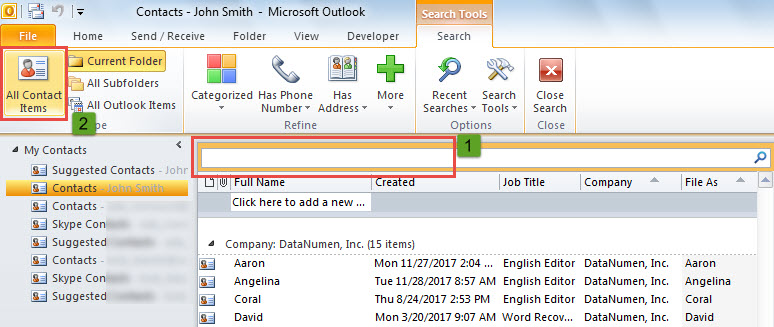
- Najprej, ko odprete mapo s stiki, kliknite v iskalno polje.
- Nato kliknite gumb »Vsi kontakti« na zavihku »Iskanje«.

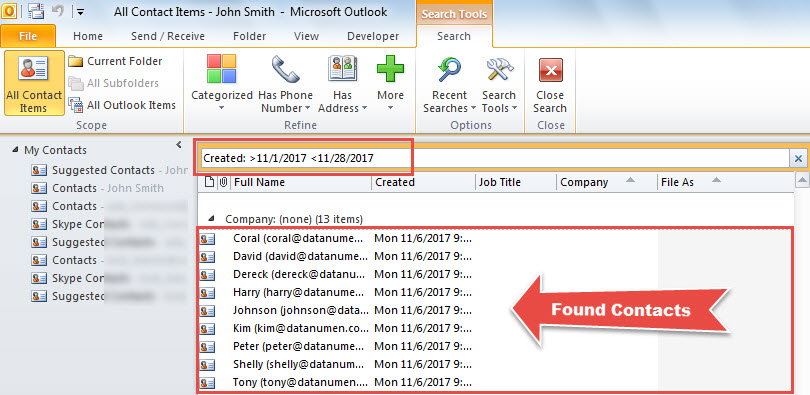
- Po tem vnesite določeno časovno obdobje v iskalno polje, na primer »Ustvarjeno: >11/1/2017 <11/28/2017«.
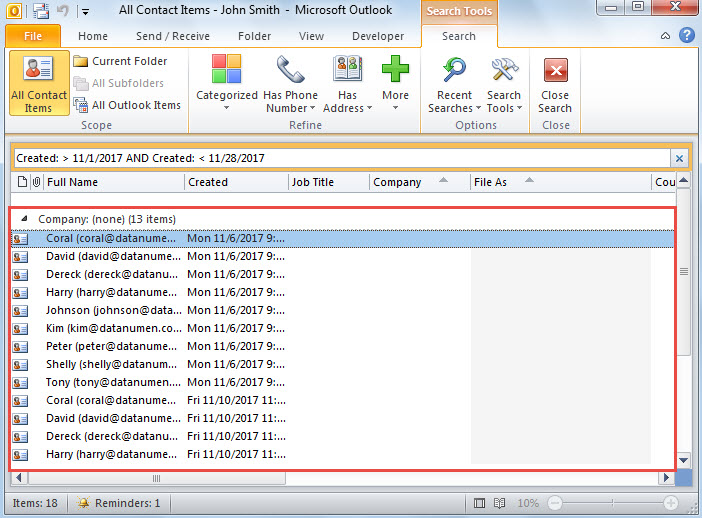
- Ko je iskanje končano, bodo prikazani vsi stiki, dodani v tem časovnem obdobju.

2. način: Iskanje z "Naprednim iskanjem"
- Za začetek omogočite »Graditelj poizvedb« za Outlook, o čemer si lahko preberete v 1. koraku v članku – »2 koraka za ustvarjanje mape za iskanje v Outlooku z merilnikom »ALI« namesto »IN« za več pogojev"
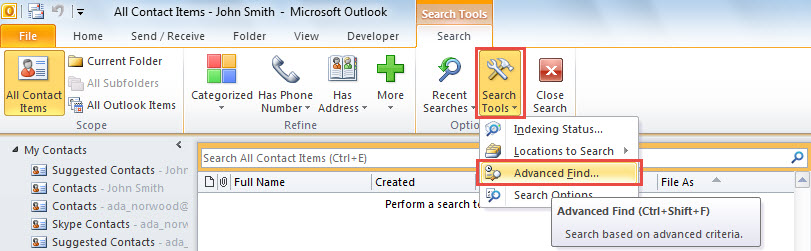
- Nato na zavihku »Iskanje« kliknite »Orodja za iskanje« > »Napredno iskanje«.

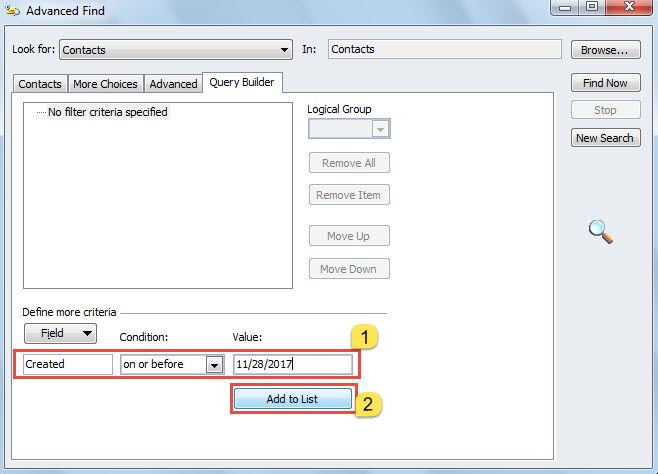
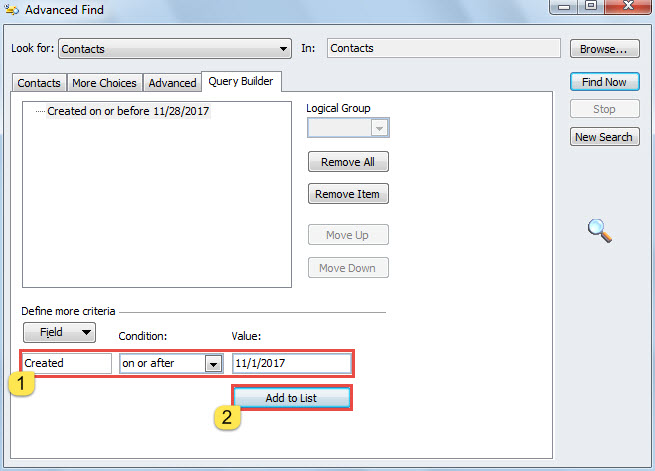
- Nato v pojavnem pogovornem oknu preklopite na zavihek »Query Builder«.
- Nato dodajte merilo »Ustvarjeno na ali pred določenim datumom« in pritisnite gumb »Dodaj na seznam«.

- Po tem dodajte še enega – »Ustvarjeno na ali po določenem datumu«.

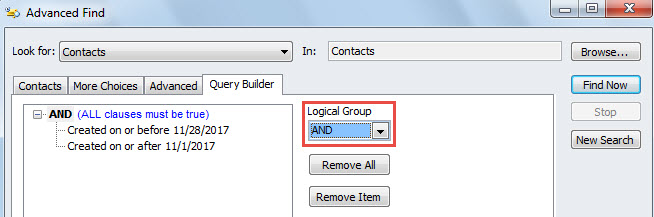
- Ko dodate dva kriterija, zagotovite, da je v polju »Logična skupina« izbrano »In«.

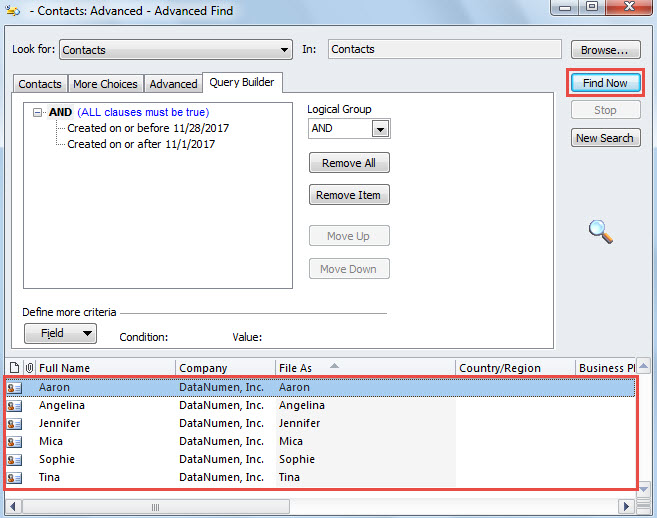
- Nazadnje kliknite gumb »Najdi zdaj« v desnem stolpcu.
- Na naslednjem seznamu bodo hkrati prikazani vsi stiki, dodani v tem časovnem obdobju.

3. način: Iskanje prek Outlooka VBA
- Za začetek v Outlooku pritisnite »Alt + F11« za dostop do urejevalnika VBA.
- Nato kopirajte spodnjo kodo VBA v neuporabljen modul.
Sub FindAllContactsCreatedInSpecificDateRange()
    Dim objContactsFolder As Outlook.Folder
    Dim dStart, dEnd As Date
    Dim strFilter As String
    Dim objSearchExplorer As Outlook.Explorer

    Set objContactsFolder = Application.Session.GetDefaultFolder(olFolderContacts)
    Set objSearchExplorer = Application.Explorers.Add(objContactsFolder)

    dStart = InputBox("Enter the start date.", , "11/1/2017")
    dEnd = InputBox("Enter the start date.", , "11/28/2017")

    strFilter = "Created: > " & dStart & " AND " & "Created: < " & dEnd & ""

    With objSearchExplorer
         .Search strFilter, olSearchScopeAllFolders
         .ShowPane olFolderList, False
         .ShowPane olNavigationPane, False
         .ShowPane olOutlookBar, False
         .ShowPane olToDoBar, False
         .Display
    End With
End Sub
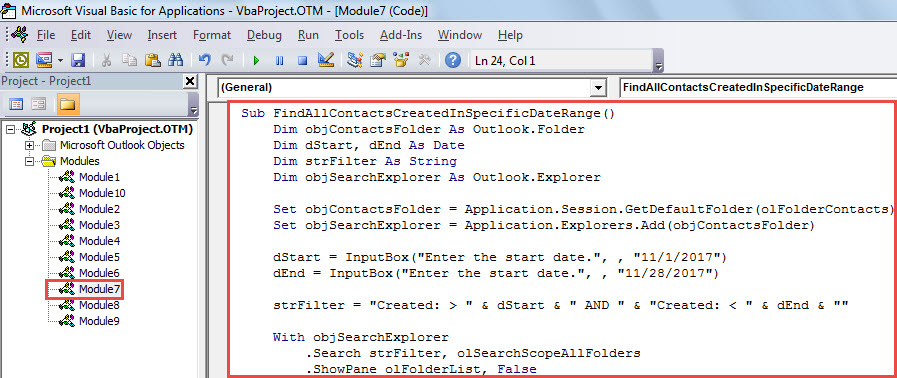
- Trenutno pritisnite "F5", da sprožite ta makro.
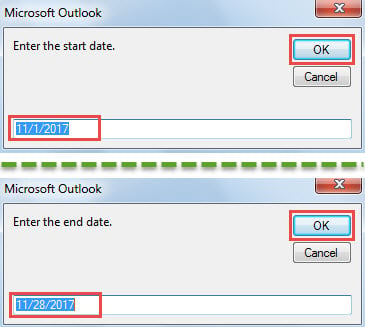
- Vnesti boste morali začetni in končni datum datumskega obdobja.

- Ko se makro zaključi, se prikaže novo Outlookovo okno, v katerem so navedeni vsi stiki, ustvarjeni v določenem časovnem obdobju.

Naj bo vaša Outlookova datoteka majhna
Outlookova podatkovna datoteka bo postala bolj ranljiva, saj bo njena velikost vedno večja. V izogib Outlook korupcija ali izgube podatkov, je bolje, da je Outlookova datoteka majhna. Na primer, arhivirajte neuporabna e-poštna sporočila, izbrišite nepotrebne priloge iz datoteke PST. Prav tako lahko uporabite zanesljivo orodje za razdelitev datoteke, kot je npr DataNumen Outlook Repair.
Uvod avtorja:
Shirley Zhang je strokovnjakinja za obnovitev podatkov v DataNumen, Inc., ki je vodilna na svetu na področju tehnologij za obnovitev podatkov, vključno z popravilo mdf in obeti za popravilo programskih izdelkov. Za več informacij obiščite www.datanumen.com