
Če želite, da Outlook samodejno odpre priloge dohodnih e-poštnih sporočil določenega pošiljatelja, lahko preberete ta članek. Tukaj vas bomo vodili, kako to doseči.
Na primer, vaš šef vam pogosto pošlje e-pošto z več pomembnimi priponkami datotek. Da bi čim prej odgovorili svojemu šefu, morate priponke odpreti, ko jih prejmete. V tem primeru boste morda hrepeneli po pametnejši metodi, s katero bi Outlooku omogočili samodejno odpiranje dohodnih e-poštnih prilog vašega šefa. Zdaj vam bomo pokazali takšno metodo.
Samodejno odpiranje prilog dohodnih e-poštnih sporočil določenega pošiljatelja
- Za začetek zaženite aplikacijo Outlook.
- Nato odprite urejevalnik VBA prek bližnjice – “Alt + F11”
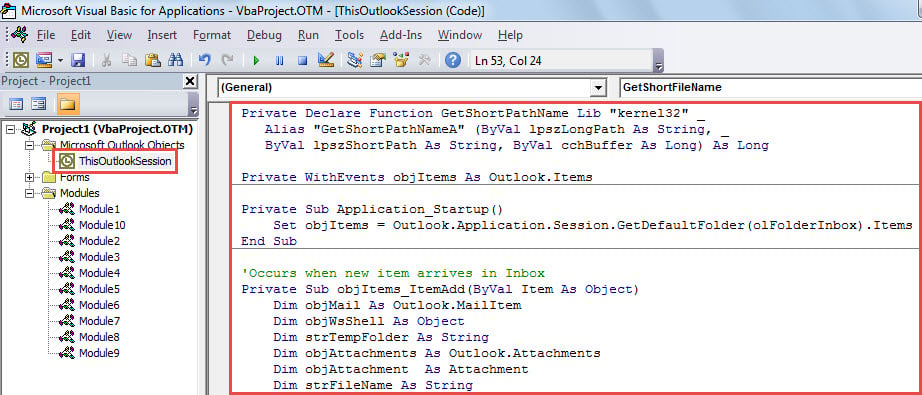
- Nato vstavite naslednjo kodo VBA v projekt »ThisOutlookSession«.
Private Declare Function GetShortPathName Lib "kernel32" _
 Alias "GetShortPathNameA" (ByVal lpszLongPath As String, _
 ByVal lpszShortPath As String, ByVal cchBuffer As Long) As Long

Private WithEvents objItems As Outlook.Items

Private Sub Application_Startup()
    Set objItems = Outlook.Application.Session.GetDefaultFolder(olFolderInbox).Items
End Sub

'Occurs when new item arrives in Inbox
Private Sub objItems_ItemAdd(ByVal Item As Object)
    Dim objMail As Outlook.MailItem
    Dim objWsShell As Object
    Dim strTempFolder As String
    Dim objAttachments As Outlook.Attachments
    Dim objAttachment As Attachment
    Dim strFileName As String

    If Item.Class = olMail Then
       Set objMail = Item
       'Change sender email address
       If objMail.SenderEmailAddress = "boss@datanumen.com" Then
          Set objWShell = CreateObject("WScript.Shell")
          strTempFolder = Environ("Temp") & "\"

          Set objWsShell = CreateObject("WScript.Shell")
          Set objAttachments = objMail.Attachments
          If objAttachments.Count > 0 Then
             For Each objAttachment In objAttachments
                 strFileName = objAttachment.DisplayName
                 On Error Resume Next
                 Kill strTempFolder & strFileName
                 On Error GoTo 0

                 'Save the attachment
                 objAttachment.SaveAsFile strTempFolder & strFileName

                 'Open the attachment
                 strFileName = GetShortFileName(strTempFolder & strFileName)
                 On Error Resume Next
                 objWsShell.Run strFileName
             Next
          End If
        End If
    End If
End Sub

Function GetShortFileName(ByVal FullPath As String) As String
    Dim lAns As Long
    Dim sAns As String
    Dim iLen As Integer

    On Error Resume Next

    If Dir(FullPath) <> "" Then
       sAns = Space(255)
       lAns = GetShortPathName(FullPath, sAns, 255)
       GetShortFileName = Left(sAns, lAns)
    End If
End Function
- Nato zaprite urejevalnik VBA.
- Sčasoma znova zaženite aplikacijo Outlook, da aktivirate nov makro.
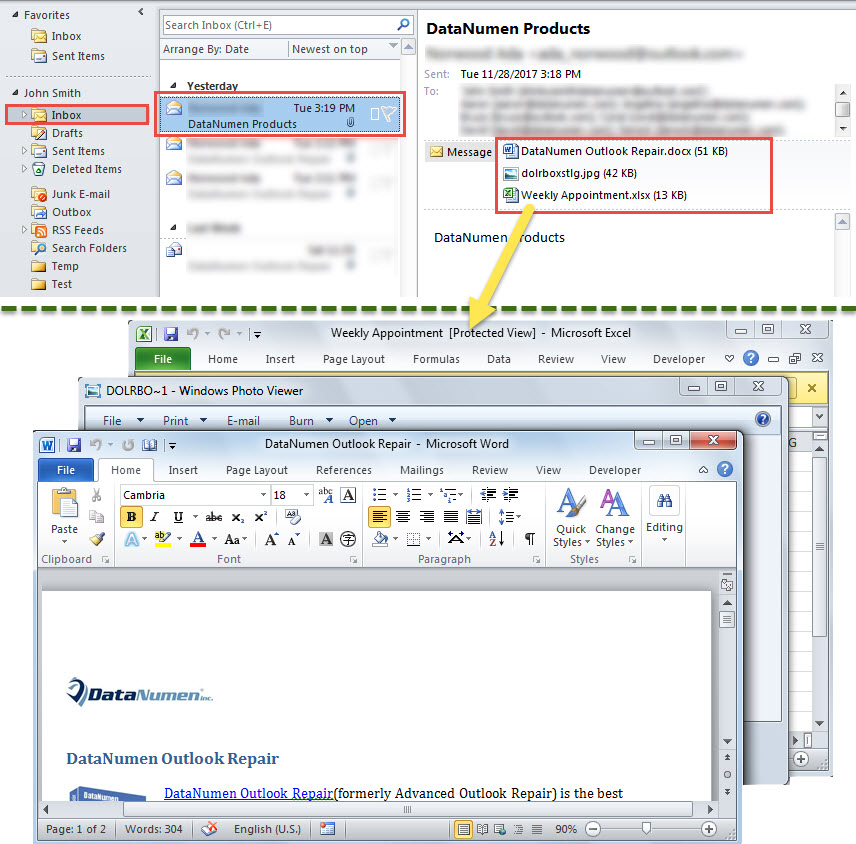
- Odslej bo Outlook vsakič, ko v vaš nabiralnik prispe nova pošta od določenega pošiljatelja, samodejno odprl priloge v tej pošti.

Uporabite orodje za popravilo prejete pošte
Kaj bi storili, ko bi bila vaša Outlookova podatkovna datoteka poškodovana? Pravzaprav, najprej lahko uporabite vgrajeno Outlookovo orodje za popravilo – scanpst. Lahko reši nekaj drobnih težav, povezanih z vašim Outlookom. Pod pogojem, da ta pripomoček odpove, je skrajni čas, da posežete po veliko bolj izkušenem in zanesljivem zunanjem orodju, kot je npr. DataNumen Outlook Repair.
Uvod avtorja:
Shirley Zhang je strokovnjakinja za obnovitev podatkov v DataNumen, Inc., ki je vodilna na svetu na področju tehnologij za obnovitev podatkov, vključno z poškodovan mdf in obeti za popravilo programskih izdelkov. Za več informacij obiščite www.datanumen.com