
V današnjem članku želimo z vami deliti dva načina za hitro shranjevanje ali zapiranje vseh odprtih Wordovih dokumentov.
Ko brskamo po internetu, bi radi odpirali več spletnih strani hkrati. Enako je, ko imamo opravka z Wordovimi dokumenti. Po opravljenih revizijah ali preprosto pregledovanju se boste nekateri morda trudili shraniti in zapreti enega za drugim.
Kaj pa potem, če bi se naučili nekaj kul trikov, da prihranite svoj dragoceni čas? Tu sta 2 načina, ki bi se vam lahko zdela koristna.
1. način: Uporabite funkcijo »Shrani vse« ali »Zapri vse«.
»Shrani vse« in »Zapri vse« sta natančno prilagojeni funkciji, ki ju ima Word za svoje uporabnike. Toda stvari se razlikujejo, ko so vključene različne različice Worda.
Primer 1: V Wordu 2003
Za uporabnike Worda 2003, ko v orodni vrstici kliknete »Datoteka«, lahko vidite funkciji »Shrani« in »Zapri«, kot je spodaj: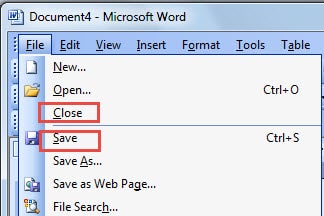
Vendar, če pritisnete »Shift« in pridržite, nato kliknete »Datoteka«, boste opazili, da sta se »Shrani« in »Zapri« spremenila v »Shrani vse« oziroma »Zapri vse«. Nato lahko kliknete enega od njih, da izpolnite svojo nalogo.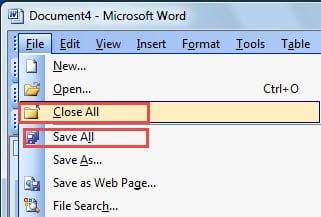
2. primer: v Wordu 2007 in novejših različicah
Splošno znano je, da v Wordu 2007 in novejših različicah Worda obstaja razdelek z imenom Ribbon. Medtem sta funkciji »Shrani vse« in »Zapri vse« še vedno na voljo šele, ko ju dodate v »Orodno vrstico za hitri dostop«. Tu so koraki, kako lahko to spoznate:
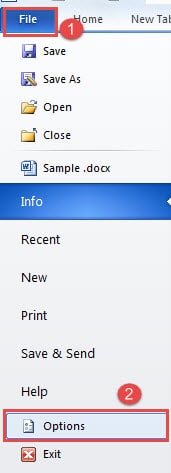
- Najprej kliknite zavihek »Datoteka«.
- Drugič, kliknite »Možnosti«, da odprete pogovorno okno »Možnosti Worda«.

- Nato v levem stolpcu kliknite »Orodna vrstica za hitri dostop«.
- Nato s spustnega seznama »Izberi ukaze iz« izberite »Ukazi, ki niso na traku«.
- Poiščite in kliknite »Zapri vse«.
- Nato kliknite »Dodaj«.
- Podobno poiščite in kliknite »Shrani vse« in kliknite »Dodaj«.
- Na koncu kliknite »V redu«.

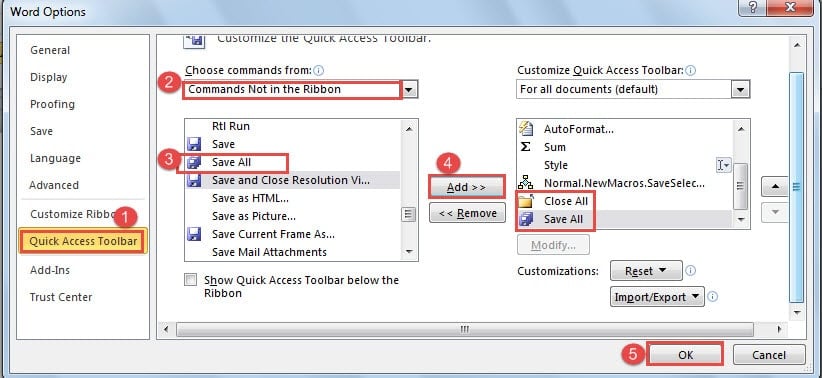
Zdaj lahko kliknete »Shrani vse«, da shranite vse spremembe, ki ste jih naredili v vseh odprtih dokumentih.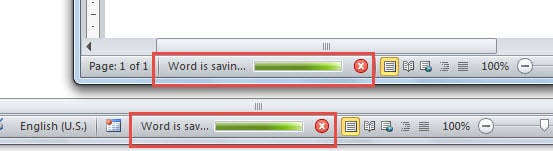
Ko kliknete »Zapri vse«, jih lahko zaprete vse hkrati, če ste jih shranili. Če ne, se bodo pojavila polja z vprašanjem, ali želite shraniti spremembo. Preden jih zaprete, boste morali večkrat klikniti »Shrani«.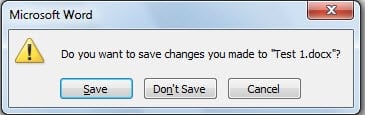
2. način: Uporabite kode VBA
Vedeti morate, da je urejevalnik VBA tako čudovito orodje, ki vaše prilagojene ukaze izvede tako popolno in spretno.
Najprej odprite Word in pritisnite »Alt + F11«, potem boste imeli odprt urejevalnik VBA. Pojdite in prilepite kode tja in kliknite »Zaženi«. Misija bo opravljena v hipu.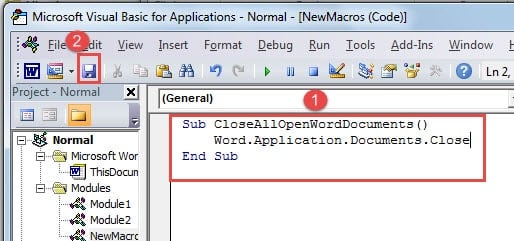
Kljub temu se bomo osredotočili na 3 različne situacije, kjer se bodo kode nekoliko razlikovale od ene do druge.
1. primer: Samo za branje
Verjetno veliko dokumentov odpiramo samo zato, da beremo in primerjamo. Tako ni nobenih sprememb. Potem boste potrebovali naslednje kode:
Sub CloseAllOpenWordDocuments()
    Word.Application.Documents.Close
End Sub
2. primer: shranite dokumente brez vprašanja
Pozivno polje, ki vas sprašuje, ali želite shraniti datoteko, je lahko včasih moteče. Potem so naslednje kode točno tisto, kar potrebujete:
Sub SaveAllOpenWordFocuments()
    Word.Application.Documents.Save NoPrompt:=True
End Sub
In za te novo ustvarjene dokumente boste neposredno prejeli okno »Shrani kot«, kjer lahko izberete mesto shranjevanja.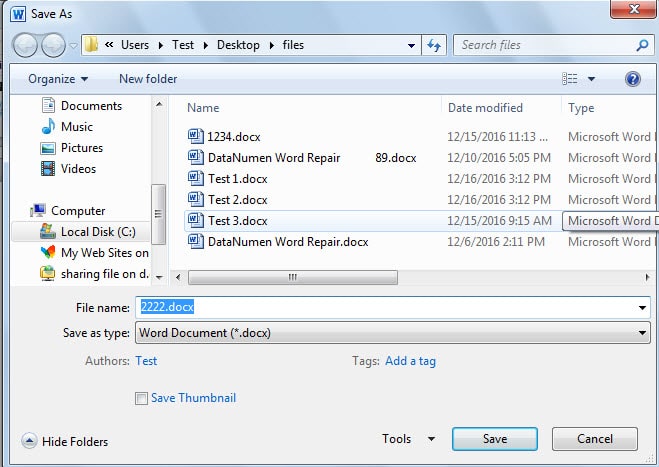
Mimogrede, če želite samodejno shraniti svoje datoteke, lahko odprete »Datoteka« in nato kliknete »Možnosti«. In kliknite »Shrani« v pogovornem oknu »Možnosti Worda«. Nato lahko spremenite obdobje za samodejno shranjevanje.
3. primer: Zaprite in shranite dokumente hkrati
Ko opravite zadnjo revizijo, morate shraniti in zapreti vse odprte dokumente. Zdaj s spodnjimi kodami jih boste lahko dosegli naenkrat.
Sub CloseAndSaveAllOpenWordDocuments()
    Word.Application.Documents.Save NoPrompt:=True
    Word.Application.Documents.Close
End Sub
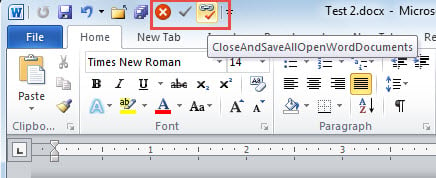
Če želite naslednjič zlahka uporabiti te kode, boste morda želeli te makre dodati v »Orodno vrstico za hitri dostop«. Za posebne korake preberite Kako hitro priklicati drugo aplikacijo iz MS Worda
Spopadajte se s strnjevanjem besed
Nihče ne more biti imun na izgubo podatkov. Nesreča vas lahko preganja kar naenkrat. To velja za Word. Glede na to, da ga uporabljamo skoraj vsak dan, bi bila nepredstavljiva katastrofa, če bi se Word uničil, kar bi pomenilo, da so vaše datoteke v veliki nevarnosti. Ko so dokumenti ogroženi, jih lahko obnovite z uporabo obnovitev poškodovane datoteke Word Program.
Uvod avtorja:
Vera Chen je strokovnjakinja za obnovitev podatkov v DataNumen, Inc., ki je vodilna na svetu na področju tehnologij za obnovitev podatkov, vključno z Orodje za odpravljanje poškodb podatkov Excel in pdf popravilo programskih izdelkov. Za več informacij obiščite www.datanumen.com