
V tem članku bosta na voljo 2 različna načina za spreminjanje privzete stopnje povečave vašega Wordovega dokumenta, da bo ustrezala vašim posebnim potrebam.
Na splošno Word prikaže raven povečave dokumenta pri 100 %. To je splošno sprejeta nastavitev. Situacija pa se od primera do primera razlikuje. Recimo, da imate določene zahteve glede pisave dokumenta, kot je velikost, vendar želite, da so stvari na vašem zaslonu videti večje. Potem bo v pomoč sprememba stopnje povečave. Včasih pa je zaradi različnih monitorjev potrebna večja stopnja povečave.
Zdaj se postavlja vprašanje, kako lahko imamo fiksno stopnjo povečave, kar želimo za dokument Word, namesto privzetih 100 %? To bo veliko bolj priročno.
Spodaj sta 2 načina za izvedbo te naloge.
1. način: Spremenite stopnjo povečave za prihodnje dokumente
- Najprej odprite Word, da ustvarite nov dokument.
- Nato kliknite zavihek »Pogled«.
- Nato kliknite »Povečava«.
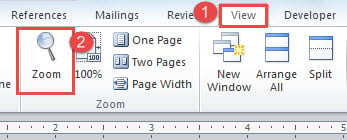
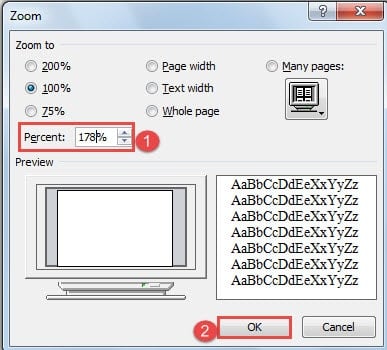
- V odprtem pogovornem oknu »Povečava« lahko izberete vrednost v delu »Povečava na« ali vnesete določeno vrednost v vrtilno polje »Odstotek«.
- Na koncu kliknite »V redu«.

Tukaj je video:
Zdaj se bo raven povečave dokumenta, ki ste ga pravkar ustvarili, spremenila na vrednost, ki jo izberete, in enako velja za vse prihodnje dokumente.
Opomba: Ko naslednjič odprete Word, bi morala biti privzeta stopnja povečave drugačna. Mimogrede, dokumenti, ki ste jih ustvarili prej, bodo ostali na prvotni privzeti ravni.
2. način: spremenite stopnjo povečave za prejšnje dokumente
Kot smo omenili zgoraj, 1. način vpliva samo na nove datoteke, ustvarjene po nastavitvi. Kaj pa potem tisti prejšnji dokumenti? Metoda 2 je arhitektura za rešitev tega problema. Rešitev je uporaba kod VBA za ustvarjanje čarovnije.
- Za začetek odprite obstoječo datoteko.
- Nato pritisnite »Alt + F11«, da odprete urejevalnik VBA.
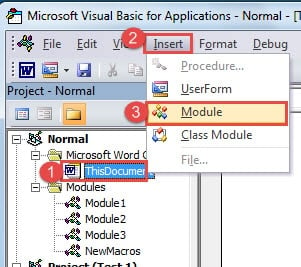
- V urejevalniku VBA kliknite »ThisDocument« pod projektom »Normal« na levi.
- Nato kliknite »Vstavi«.
- Nato na seznamu kliknite »Modul«.

- Zdaj dvokliknite nov modul, da odprete območje za urejanje na desni strani, in tja prilepite naslednje kode:
Sub AutoOpen()
  ActiveWindow.ActivePane.View.Zoom.Percentage = 125
End Sub
- Na koncu kliknite »Zaženi«.
Predstavitev lahko preverite spodaj:
Opomba: vrednost "125" v kodah se nanaša na stopnjo povečave, tako da lahko izberete katero koli številko. Poleg tega nastavitev ne bo spremenila privzete stopnje povečave prihodnjih datotek.
Odpravite poškodbo Wordove datoteke
Tisti, ki se ukvarjate s pisarniškim delom, gotovo poznate Word. Toda odličen pomočnik, kot je Word, vas lahko kar naenkrat izneveri. Zato, da bi dobili napredno poškodovan izdelek za popravilo docx mora biti na vašem seznamu opravil.
Uvod avtorja:
Vera Chen je strokovnjakinja za obnovitev podatkov v DataNumen, Inc., ki je vodilna na svetu na področju tehnologij za obnovitev podatkov, vključno z orodje za popravilo poškodovane datoteke xls in pdf popravilo programskih izdelkov. Za več informacij obiščite www.datanumen.com