
Posebni simboli lahko predstavljajo nekatere posebne pomene. Zato boste v Excelu zagotovo morali vstaviti nekaj posebnih simbolov, ki bodo pomagali pri vašem delu.
V Excelov delovni list boste vanj zagotovo vnesli veliko podatkov in informacij. Včasih boste za opombe morali uporabiti tudi nekatere posebne simbole. Tu bomo predstavili tri učinkovite metode za lažje vstavljanje teh posebnih simbolov.
1. način: posebni simboli na tipkovnici
Za tipkanje podatkov in informacij boste zagotovo uporabili tipkovnico. Na tipkovnici je nekaj posebnih simbolov.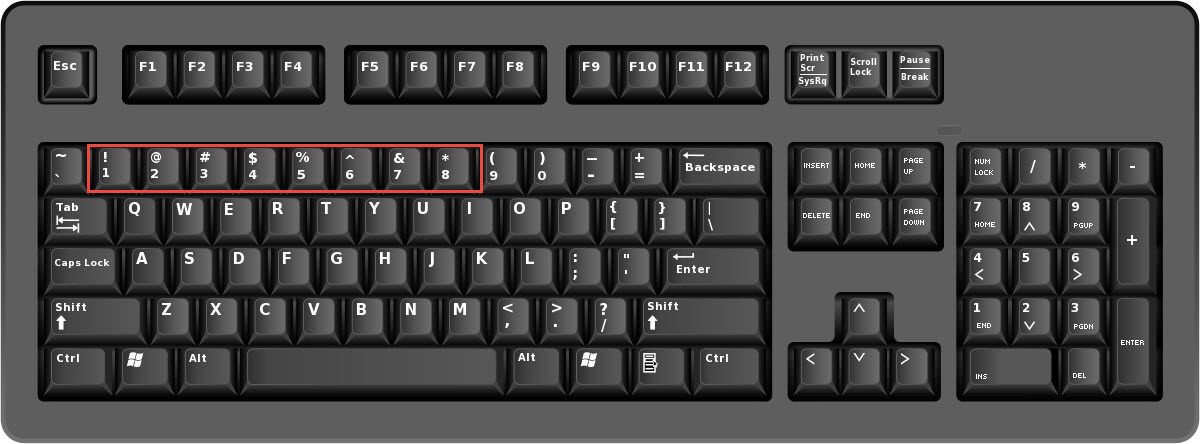
Slika prikazuje primer tipkovnice. V rdečem votlem pravokotniku lahko vidite 8 različnih simbolov. Ko morate uporabiti katerega koli od simbolov, lahko skupaj z ustreznim gumbom pritisnete gumb »Shift«. Zato se bo pojavil v celici. To je zelo enostavno za uporabo.
2. metoda: posebna pisava
V tem delu vam bomo pokazali, kako spremenite pisavo, da vstavite posebne simbole.
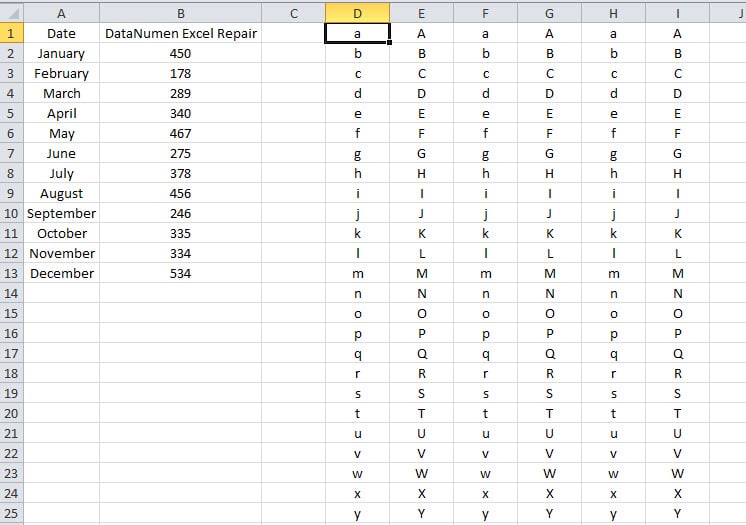
- Vnesite znake az v obseg.
- In nato vnesite veliko AZ v drugo območje.
- Po tem dvakrat ponovite zgornje korake. In delovni list bo takšen:

- Zdaj spremenite pisavo prvih dveh obsegov v "Wingdings".
- In nato spremenite pisavo drugih dveh obsegov v "Wingdings 2".
- Po tem spremenite pisavo zadnjih dveh obsegov v “Wingdings 3”.
Ko spremenite pisavo teh obsegov, boste videli, da se bodo ti znaki spremenili v posebne simbole.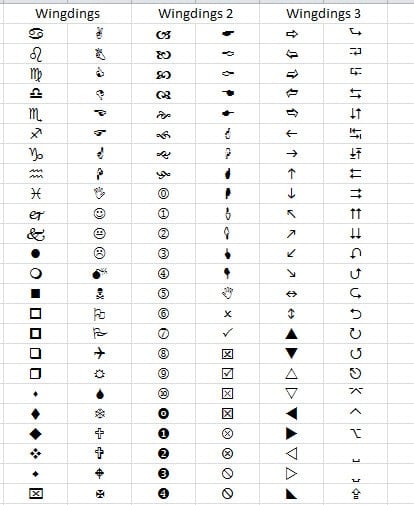
Ko morate uporabiti enega od zgornjih simbolov, lahko vnesete ustrezen znak in uporabite določeno pisavo. Skupaj lahko uporabljate 156 različnih simbolov.
3. način: funkcija simbola v Excelu
Razen zgornjih dveh načinov lahko uporabite tudi funkcije simbolov, ki so vgrajene v Excelu.
- Kliknite celico, kamor morate vstaviti simbol.
- In nato na traku kliknite jeziček »Vstavi«.
- Po tem v orodni vrstici kliknite gumb »Simbol«.

- Zato boste videli okno »Simbol«. V tem oknu izberite simbol, ki ga potrebujete. Za iskanje cilja boste morda porabili veliko časa.

- In nato kliknite gumb "Vstavi". Tako bo ta simbol vstavljen v celico.

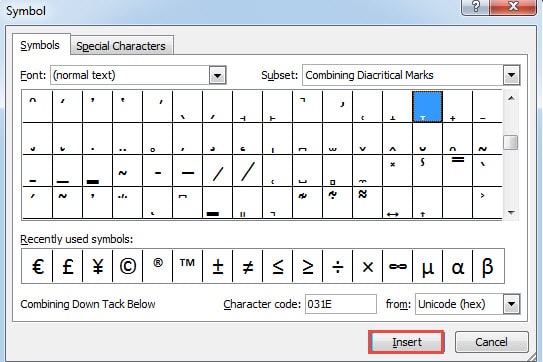
Pri tej metodi lahko najdete veliko posebnih simbolov. Najdete jih v skladu s posebnimi klasifikacijami.
Primerjava treh metod
V tem delu vam bomo prikazali primerjavo zgornjih treh metod.
|
Primerjava |
Posebni simboli na tipkovnici | Posebna pisava |
Funkcija simbola v Excelu
|
|
Prednosti |
To je najpogosteje uporabljena metoda. Te najpogosteje uporabljene simbole je mogoče enostavno vstaviti v celice. | V tej metodi je veliko zanimivih posebnih simbolov, ki jih lahko uporabite. | V oknu »Simbol« lahko uporabite številne posebne simbole. |
|
Slabosti |
Na tipkovnici je samo 8 simbolov, kar je veliko manj od števila drugih dveh načinov. | Težko si bomo zapomnili poseben znak in ustrezno pisavo. | S toliko klasifikacijami in posebnimi simboli boste zagotovo porabili veliko časa za iskanje svojega cilja. |
Ko boste naslednjič morali vstaviti poseben simbol, boste vedeli, katero metodo lahko uporabite.
Datoteke Excel se bodo srečale z nesrečami
Podatkovna nesreča se bo danes zgodila vsem uporabnikom računalnikov. Za zaščito takšnih nesreč ste v svoj računalnik zagotovo že namestili nekaj snit-virus programske opreme. Številni drugi razlogi pa lahko povzročijo škodo tudi v Excelovih datotekah. Ko se zgodi takšna katastrofa podatkov, lahko popravilo poškodovanega xlsx - takoj s strani neodvisnega orodja za popravilo. Če ste že kupili tako močno orodje za obnovitev Excela, bo izguba podatkov zmanjšana.
Uvod avtorja:
Anna Ma je strokovnjakinja za obnovitev podatkov v DataNumen, Inc., ki je vodilna na svetu na področju tehnologij za obnovitev podatkov, vključno z popravilo napake datoteke Word doc in obeti za popravilo programskih izdelkov. Za več informacij obiščite www.datanumen.com