
Če prejmete e-poštno sporočilo v obliki navadnega besedila, bo odgovor samodejno nastavljen v enaki obliki kot izvirno e-poštno sporočilo, ko nanj odgovorite. Ta članek bo predstavil 2 načina za vedno odgovor v formatu HTML.
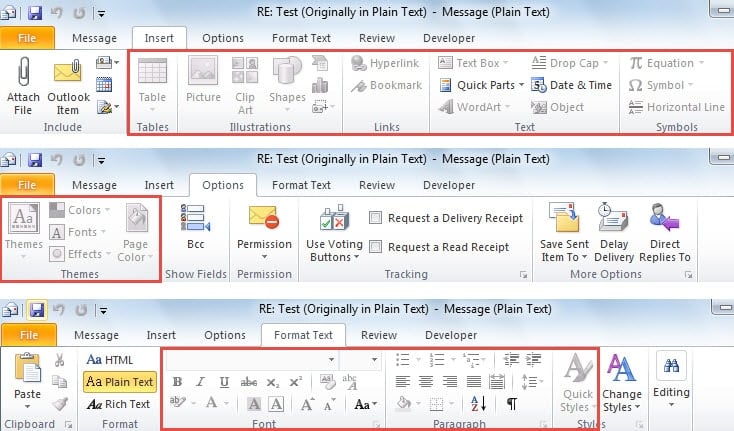
E-poštna sporočila v obliki navadnega besedila ne podpirajo slik, pisalnih potrebščin in oblikovanih besedil. Ko odgovorite na e-poštno sporočilo v obliki navadnega besedila, bo odgovor samodejno nastavljen v obliki navadnega besedila. Poleg tega je veliko funkcij onemogočenih, kar je prikazano na naslednjem posnetku zaslona:
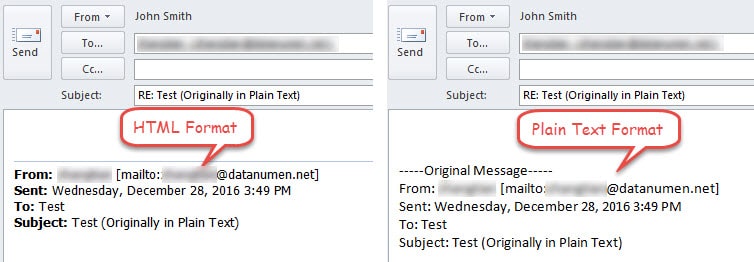
Še več, obstaja veliko drugih razlik med formatom HTML in formatom navadnega besedila, kot so izvirna e-poštna sporočila v telesu sporočila, prikazana na spodnji sliki:
Glede na vse zgoraj omenjeno veliko ljudi raje odgovarja na e-poštna sporočila v HTML-ju, ne glede na obliko izvirnih e-poštnih sporočil. Tukaj sta 2 pristopa.
1. način: ročno pretvorite obliko v odgovor
- Na samem začetku izberite ciljno e-pošto v obliki navadnega besedila in kliknite gumb »Odgovori« v skupini »Odgovori« na zavihku »Domov«.
- Nato v oknu za odgovor na sporočilo izberite »Oblikuj besedilo« in izberite »HTML« v skupini »Oblika«.

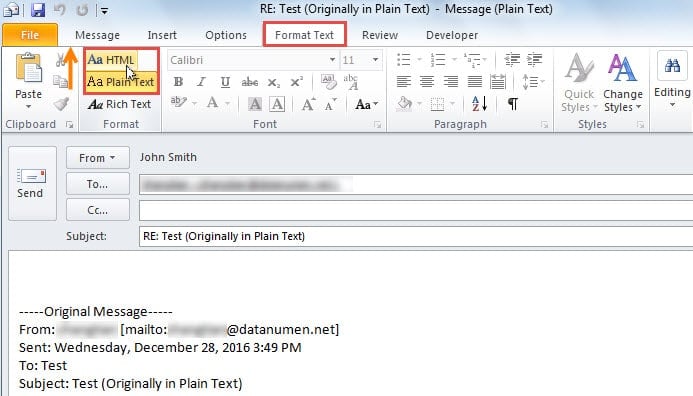
Ta metoda bo od vas zahtevala, da vedno ročno spremenite obliko e-pošte, vsakič ko odgovarjate na e-pošto v navadnem besedilu. Vendar pa lahko naslednja sredstva samodejno spremenijo obliko in poskrbijo, da odgovarjate v HTML.
2. način: Vedno odgovorite v obliki HTML z Outlookom VBA
- Za začetek pritisnite tipki »Alt + F11«, da odprete okno »Visual Basic«.
- Nato izberite »Vstavi« > »Modul«, da odprete nov modul.
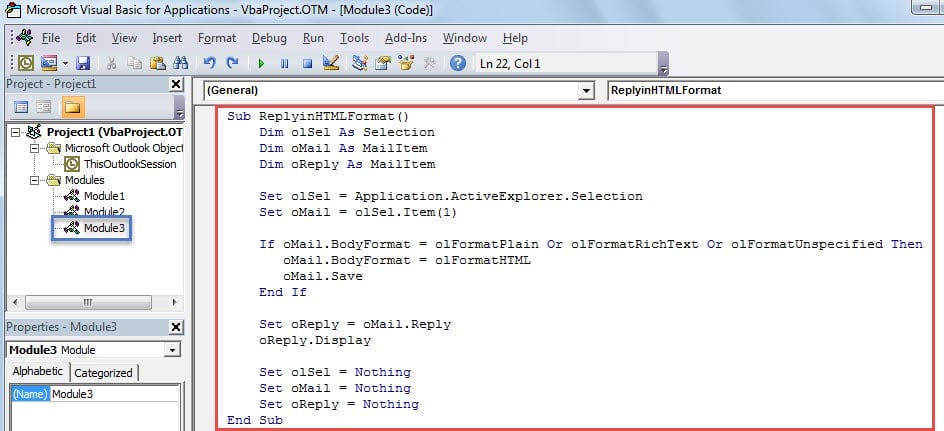
- Nato kopirajte in prilepite naslednje kode v nov modul.
Sub ReplyinHTMLFormat()
    Dim olSel As Selection
    Dim oMail As MailItem
    Dim oReply As MailItem

    Set olSel = Application.ActiveExplorer.Selection
    Set oMail = olSel.Item(1)

    If oMail.BodyFormat = olFormatPlain Or olFormatRichText Or olFormatUnspecified Then
       oMail.BodyFormat = olFormatHTML
       oMail.Save
    End If

    Set oReply = oMail.Reply
    oReply.Display

    Set olSel = Nothing
    Set oMail = Nothing
    Set oReply = Nothing
End Sub
- Po tem pojdite na »Datoteka« > »Možnosti« > »Prilagodi trak«.
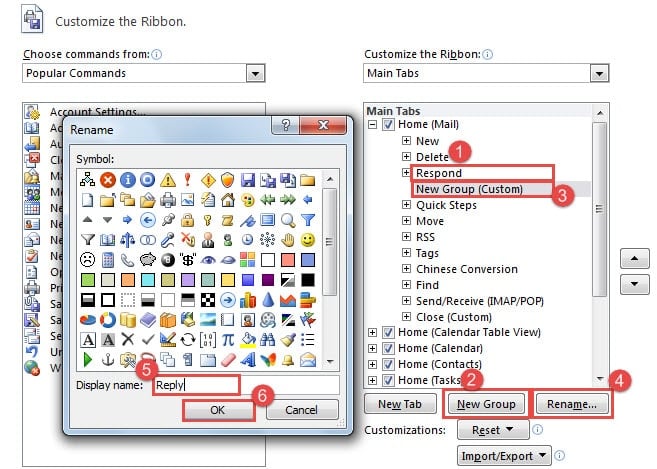
- Nato ustvarite novo skupino pod zavihkom »Domov«. Sledite spodnjim korakom:
- Najprej se obrnite na skupino »Odgovori« pod zavihkom »Domov«,
- Kliknite na gumb "Nova skupina".
- Nato izberite »Nova skupina (po meri)«
- Nato kliknite gumb »Preimenuj«.
- Po tem določite ime za to skupino, na primer »Odgovori«.
- Nazadnje kliknite »V redu«.

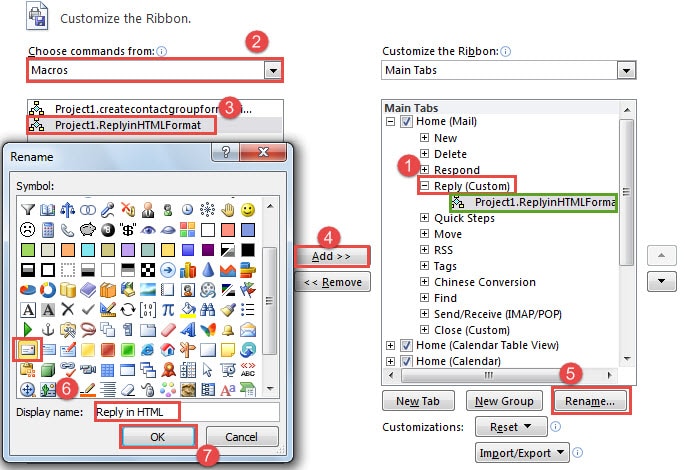
- Nato dodajte predhodno ustvarjeni makro v novo skupino.
- Najprej se predstavite novi skupini.
- Nato nastavite »Izberi ukaze iz« na »Makri«.
- Izberite ciljni makro.
- In kliknite na gumb "Dodaj".
- Nato kliknite gumb »Preimenuj«.
- V novem pogovornem oknu izberite simbol in spremenite prikazno ime, na primer »Odgovori v HTML«.
- Na koncu kliknite vrsto »V redu«, da shranite spremembe in se vrnete v podokno Outlookove pošte.

- Nazadnje izberite izvorno e-pošto in kliknite gumb »Odgovori v HTML« na traku, kot na spodnji sliki. Odgovor bo vsekakor v formatu HTML.

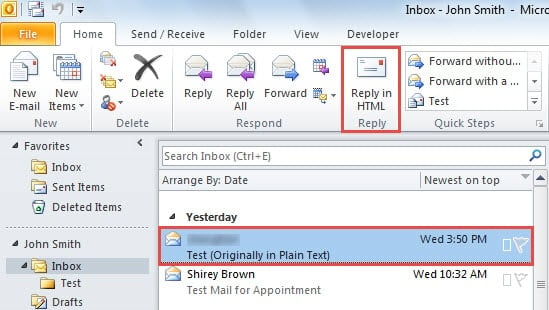
Če od zdaj naprej na e-poštna sporočila odgovarjate tako, da kliknete gumb »Odgovori v HTML« namesto prvotnega gumba »Odgovori«, mora biti odgovor v obliki zapisa HTML.
Učinkovito odpravite težave z Outlookom
Outlook je nagnjen k napakam. Zato bo za uporabnike dolgočasno in naporno opravilo, da zavarujejo svoje Outlookove podatke. Najprej je zelo potrebna dosledna in posodobljena varnostna kopija Outlookovih podatkov, kar bo olajšalo Outlook obnovitev poškodovanih podatkov. Poleg tega je pametno imeti v bližini izkušeno orodje za popravilo tretje osebe, npr DataNumen Outlook Repair, saj vgrajeno orodje za popravilo ne more doseči učinka, če so težave izjemno resne.
Uvod avtorja:
Shirley Zhang je strokovnjakinja za obnovitev podatkov v DataNumen, Inc., ki je vodilna na svetu na področju tehnologij za obnovitev podatkov, vključno z popravilo SQL Server napaka mdf db in obeti za popravilo programskih izdelkov. Za več informacij obiščite www.datanumen.com