
V tem članku vam nameravamo pokazati 5 uporabnih metod za hitro odstranjevanje označevanja ali senčenja v Wordovem dokumentu.
Vas tu in tam zmede označevanje in senčenje v Wordovih dokumentih? Tako zelo so si podobni, da jih težko ločimo enega od drugega. Zato jih primerjamo:
| Podobnost | Razlika | ||
| Senčenje | Označevanje | Senčenje | Označevanje |
| Oba lahko poudarita vsebine, da postanejo privlačne. | 1. Senčenje lahko uporabite za tabelo in besedilo.
2. Senčenje je lahko del stila. 3. Več barvnih možnosti za senčenje 4. S funkcijo »Najdi« ne morete najti senčenja. |
1. Označevanje je mogoče uporabiti samo za besedilo.
2. Poudarjanje ni del stila. 3. Manj izbire barv 4. Označevanje lahko najdete s funkcijo »Najdi«. |
|
2 načina za odstranitev označevanja besedila
Zdaj pa si poglejmo, kako jih počistiti.
Če veste, da so besedila označena, lahko uporabite naslednje metode.
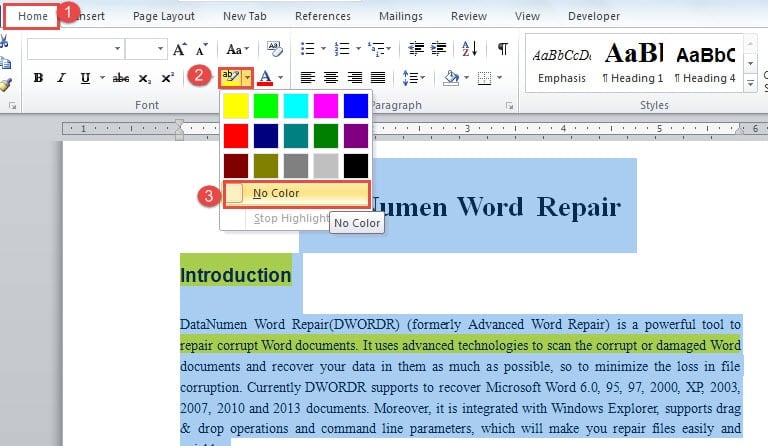
1. način: izberite Brez barve za poudarjanje
- Najprej izberite poudarjena besedila.
- Nato kliknite »Barva označevanja besedila« v skupini »Pisava« pod zavihkom »Domov«.
- V spustnem meniju izberite »Brez barve«.

2. način: Uporabite funkcijo »Poišči in zamenjaj«
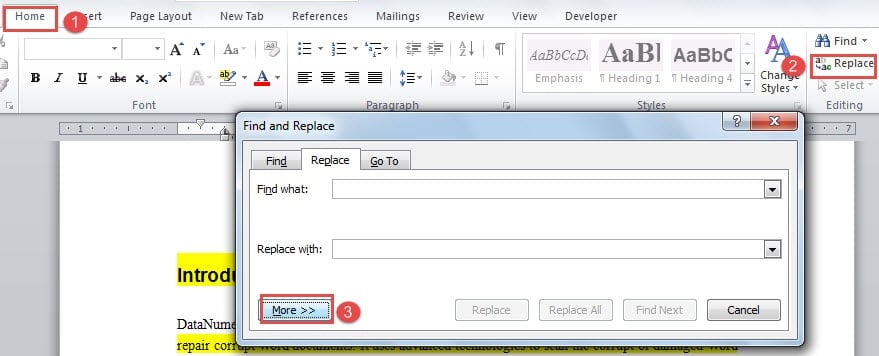
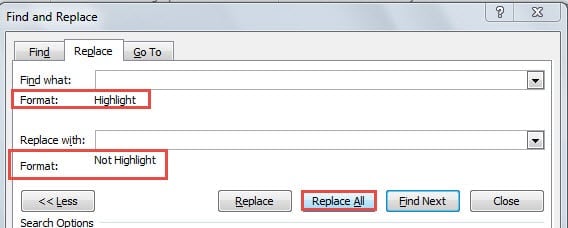
- Najprej kliknite »Domov«, nato »Zamenjaj«, da odprete pogovorno okno »Najdi in zamenjaj«.
- Nato se prepričajte, da je vklopljen zavihek »Zamenjaj«. Kazalec postavite na besedilno polje »Najdi kaj« in kliknite »Več«.

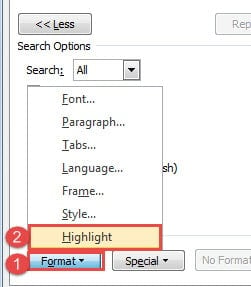
- Nato kliknite »Oblika«.
- Nato kliknite »Označi«.

- Zdaj postavite kazalec na besedilno polje »Zamenjaj z«.
- Nato ponovite 3. in 4. korak dvakrat.
- Na koncu kliknite »Zamenjaj vse«.

2 Metodi za odstranjevanje senčenja
Če ste prepričani, da so Besede v senčenju, je tu nekaj načinov za čiščenje.
1. način: za senčenje izberite Brez barve
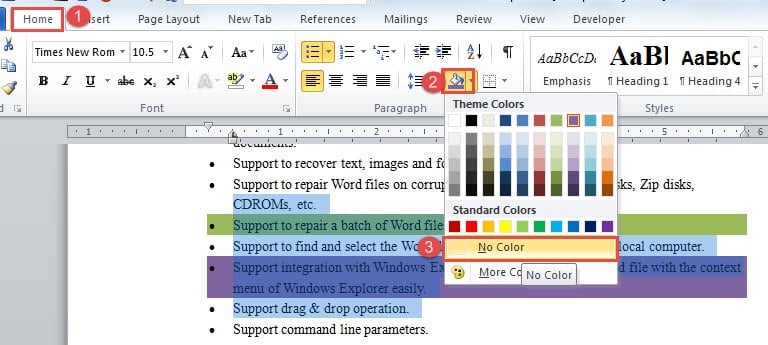
- Za začetek izberite besedilo v senčenju.
- Nato kliknite »Senčenje« v skupini »Odstavek« pod zavihkom »Domov«.
- Nato izberite »Brez barve«. Potem je vse senčenje izginilo.

2. način: Uporabite bližnjico
Prej smo omenili, da je senčenje lahko del stila. Tako ga lahko odstranite s pritiskom na »Ctrl+ Q«. Vsekakor jih morate najprej izbrati. Mimogrede, lahko odstrani drugo oblikovanje, na primer pretvorbo samodejno oštevilčenega seznama v golo besedilo.
2 metodi za odstranjevanje osvetlitve in senčenja
1. način: Prilepi kot neoblikovano besedilo
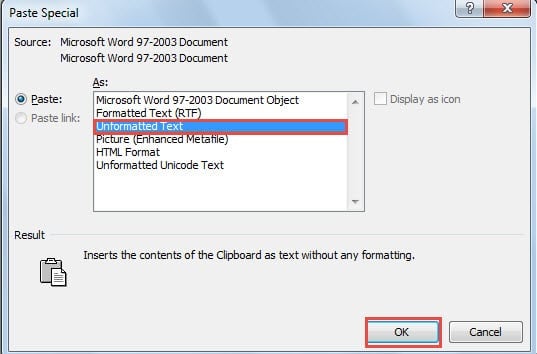
- Za začetek izberite ciljno besedilo in pritisnite »Ctrl + X«, da ga izrežete iz dokumenta.
- Nato kliknite »Posebno lepljenje« v spustnem meniju možnosti »Prilepi«, da odprete pogovorno okno z istim imenom, kjer bi morali izbrati »Neformatirano besedilo«.
- Nato preprosto kliknite »V redu« in bo dovolj.

2. način: Kode VBA
- Najprej pritisnite »Alt + F11«, da odprete urejevalnik VBA.
- Nato prilepite naslednje kode in kliknite »Zaženi«, da odstranite označevanje in senčenje:
Sub RemoveShadingandHighlights()
  Selection.Font.Shading.Texture = wdTextureNone
  Selection.Shading.BackgroundPatternColor = wdColorWhite
  Selection.Shading.ForegroundPatternColor = wdColorWhite
  Selection.Range.HighlightColorIndex = wdNoHighlight
End Sub
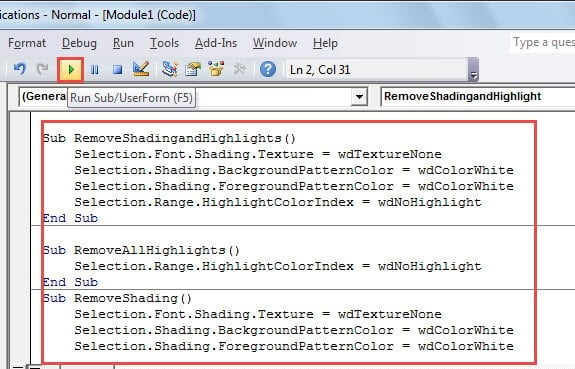 Opomba: Preden pritisnete gumb »Zaženi«, morate najprej izbrati ciljno besedilo. Celoten dokument lahko izberete s pritiskom na »Ctrl+A«.
Če želite ugotoviti, ali imate besedilo v označevanju ali senčenju, lahko uporabite kode, da to preverite.
Kode za odstranitev označevanja so:
Sub RemoveAllHighlights()
  Selection.Range.HighlightColorIndex = wdNoHighlight
End Sub
Medtem ko so kode za odstranjevanje senčenja:
Sub RemoveShading()
  Selection.Font.Shading.Texture = wdTextureNone
  Selection.Shading.BackgroundPatternColor = wdColorWhite
  Selection.Shading.ForegroundPatternColor = wdColorWhite
End Sub
Če kateri koli od 2 nizov kod deluje, lahko veste, kaj je.
Izvleček iz poškodovanih Wordovih datotek
Iskreno povedano, Word se lahko zruši in naše datoteke so lahko ogrožene. Vedeti pa morate, da imajo ti nenadomestljivi podatki veliko možnost, da jih pridobite. Zato bi morali izbrati usposobljenega in tehnološko naprednega orodje za popravljanje podatkov docx.
Uvod avtorja:
Vera Chen je strokovnjakinja za obnovitev podatkov v DataNumen, Inc., ki je vodilna na svetu na področju tehnologij za obnovitev podatkov, vključno z orodje za popravilo poškodovanih podatkov xls in pdf popravilo programskih izdelkov. Za več informacij obiščite www.datanumen.com