
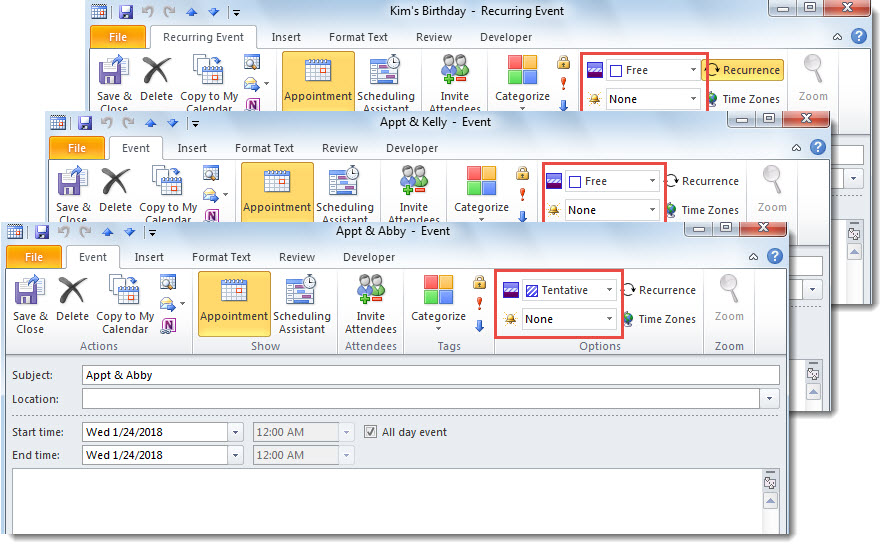
Za elemente koledarja, ki so prikazani kot »Brezplačno« ali »Predvideno«, boste morda želeli odstraniti njihove opomnike. V tem članku bomo predstavili dve metodi, ki vam omogočata, da jo dobite v velikem obsegu.
Morda ste nastavili privzeti čas opomnika za vse elemente koledarja. V tem primeru bodo ne glede na zasedene, odsotne, brezplačne ali poskusne izdelke vedno imeli omogočen opomnik. Običajno pa prosti in okvirni predmeti dejansko ne zahtevajo opomnikov. Zato želite paketno odstraniti opomnike s takšnih elementov. Torej, tukaj vas bomo naučili dva načina, kako to uresničiti v enem zamahu.
1. način: Ročno odstranite paket v enem koledarju
- Najprej odprite koledar.
- Nato se premaknite na zavihek "Pogled" in kliknite "Spremeni pogled"> "Seznam".
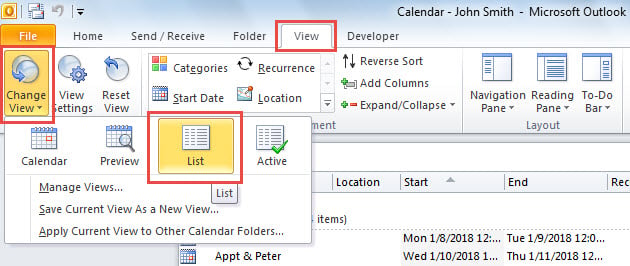
- Nato kliknite gumb »Ogled nastavitev«.
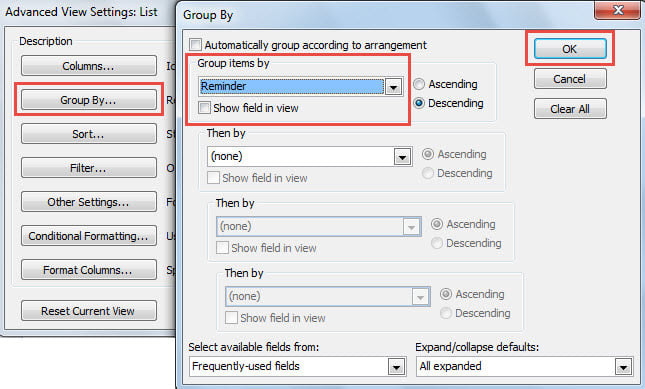
- V pojavnem pogovornem oknu pritisnite gumb »Združi po«.
- Po tem v drugem novem pogovornem oknu izberite »Opomnik« v »Razvrsti elemente po« in kliknite »V redu«.

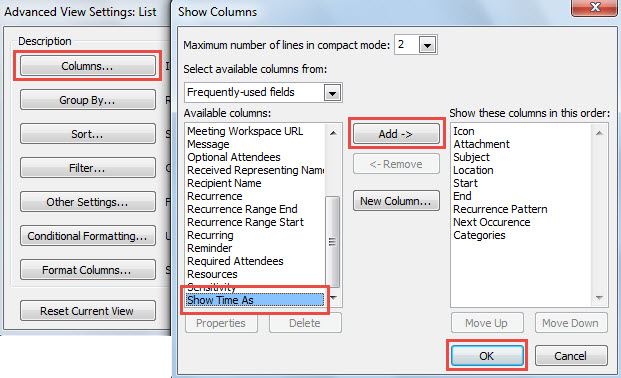
- Kasneje kliknite gumb »Stolpci«.
- V pogovorno okno »Pokaži stolpce« dodajte stolpec »Prikaži čas kot« in pritisnite »V redu«.

- Nato kliknite »V redu«, da shranite nastavitve pogleda.
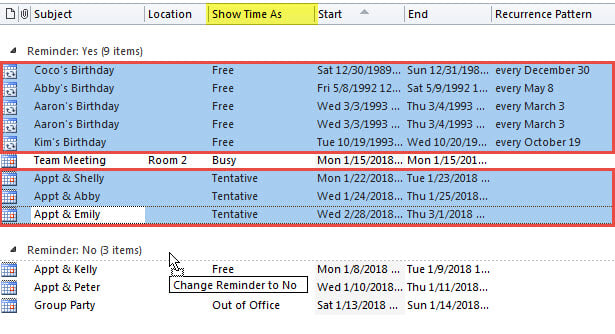
- Na seznamu koledarskih elementov poiščite in izberite vse brezplačne / okvirne elemente v skupini »Opomnik: Da«.
- Na koncu jih povlecite in spustite v skupino »Opomnik: Ne«.

2. način: paketno odstranjevanje v vseh koledarjih z VBA
- Najprej pritisnite “Alt + F11”, da sprožite urejevalnik VBA.
- Nato kopirajte spodnjo kodo VBA v modul.
Sub RemoveReminders_TentativeCalendarItems()
    Dim objStore As Outlook.Store
    Dim objFolder As Outlook.Folder

    For Each objStore In Application.Session.Stores
        'Process all Calendar folders
        For Each objFolder In objStore.GetRootFolder.Folders
            If objFolder.DefaultItemType = olAppointmentItem Then
               Call ProcessFolders(objFolder)
            End If
        Next
    Next
End Sub

Sub ProcessFolders(ByVal objCalendar As Outlook.Folder)
    Dim i As Long
    Dim objAppointment As Outlook.AppointmentItem
    Dim objSubCalendar As Outlook.Folder

    'Remove Reminders from Free/Tentative Calendar Items
    For i = objCalendar.Items.Count To 1 Step -1
        Set objAppointment = objCalendar.Items(i)
        If objAppointment.BusyStatus = olFree Or objAppointment.BusyStatus = olTentative Then
           If objAppointment.ReminderSet = True Then
              objAppointment.ReminderSet = False
              objAppointment.Save
           End If
        End If
    Next

    'Process Subfolders Recursively
    If objCalendar.Folders.Count > 0 Then
       For Each objSubCalendar In objCalendar.Folders
           Call ProcessFolders(objSubCalendar)
       Next
    End If
End Sub
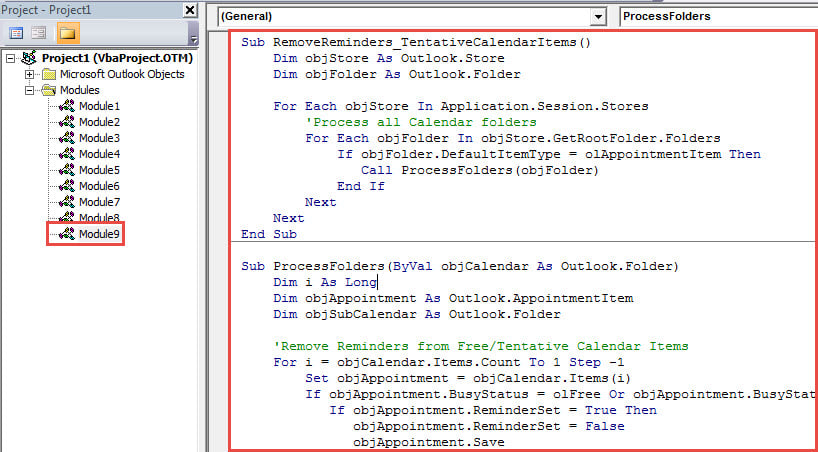
- Nato premaknite kurzor v prvo podprogram.
- Na koncu pritisnite tipko “F5”.
- Naenkrat bodo odstranjeni vsi opomniki za brezplačne ali okvirne elemente koledarja.

Obvladovanje motečih težav v Outlooku
V programu Outlook se pogosto srečujemo z različnimi težavami, kot so poškodbe datotek PST, okužba z virusi, nenamerno brisanje elementov itd. Da bi jih lahko pravočasno in učinkovito rešili, je priporočljivo ohraniti zanesljivo Popravilo PST orodje v bližini, všeč DataNumen Outlook Repair. Reši vas lahko nadležne izgube podatkov v Outlooku.
Uvod avtorja:
Shirley Zhang je strokovnjakinja za obnovitev podatkov v DataNumen, Inc., ki je vodilna na svetu na področju tehnologij za obnovitev podatkov, vključno z popravilo mdf in obeti za popravilo programskih izdelkov. Za več informacij obiščite www.datanumen.com