
Pri dodajanju map neposredno v e-poštna sporočila bomo prejeli opozorilo, da mape ni mogoče priložiti. Pravzaprav jih lahko priložimo kot hiperpovezave.
V Outlooku sem že kdaj poskušal dodati mapo e-poštnemu sporočilu, vendar mi ni uspelo. V običajnih primerih nam le redko treba priložiti mapo. Poleg tega Outlook dovoljuje stisnjene datoteke v .zip or .rar format, priložen sporočilu. Tako lahko mapo stisnemo z Winzipom ali drugimi orodji za stiskanje. Nato stisnjene datoteke priložimo e-pošti. Vendar pa bo trajalo nekaj časa, če so datoteke v mapi prevelike. Pravzaprav lahko e-pošti priložimo naslovno vrstico mape, hiperpovezavo.
Situacija, ko lahko priložimo veljavne hiperpovezave, je, da moramo dati mapo v skupno rabo v omrežju. V tem primeru lahko ustvarimo hiperpovezave do omrežnih lokacij. Tu sta 2 preprosta načina za pripenjanje hiperpovezav map k e-poštnim sporočilom.
Priložite mape kot hiperpovezave z desnim klikom in vlečenjem
- Najprej moramo odpreti okno »novo sporočilo« in iti v konkretno okno lokacije mape. Morali bi odpreti obe okni vzporedno.
- Nato premaknite mapo in jo kliknite z desno tipko miške, nato pa jo povlecite v okno »sporočilo«.
- Končno se prikaže seznam možnosti, v katerem bi morali izbrati »Ustvari hiperpovezave tukaj«. V vsebini sporočila smo lahko videli povezavo.
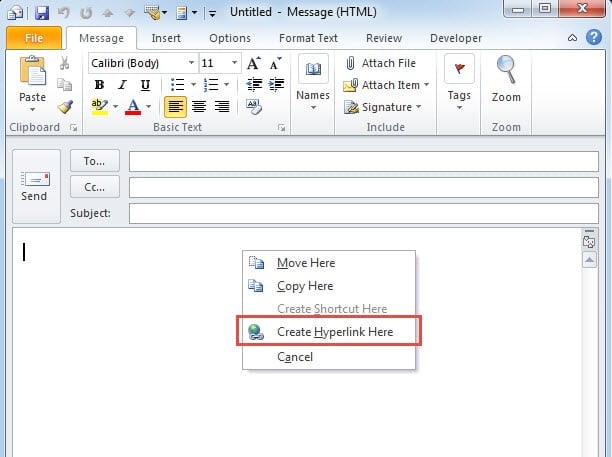
Poleg tega obstaja še en način vlečenja in desnega klika.
- Mapo lahko odpremo v Windows Explorerju,
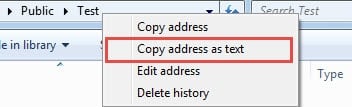
- Nato z desno miškino tipko kliknite naslov mape.
- Nato se prikaže meni z možnostmi. Preprosto izberite »Kopiraj naslov kot besedilo«.

- Sčasoma pojdite v okno »sporočilo« v Outlooku in vanj prilepite naslov.
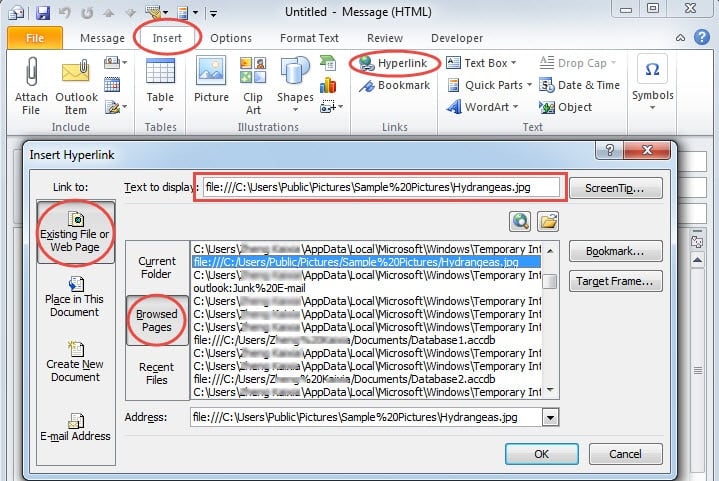
V pogovornem oknu »Vstavi hiperpovezavo« vstavite povezave do mape
- V oknu »novo sporočilo« izberite zavihek »Vstavi« in kliknite »hiperpovezave«.
- V novem pogovornem oknu »Vstavi hiperpovezavo« lahko kliknemo »Obstoječa datoteka ali spletna stran« in nato »Brskana stran«, da poiščemo naslov, do katerega smo nedavno dostopali.

- Na koncu kliknite »V redu«, da ga vstavite.
Oba zgoraj omenjena načina sta zelo enostavna za obvladovanje, ne glede na začetnika ali izkušenega uporabnika Outlooka.
Pridobite poškodovane Outlookove datoteke z vgrajenimi in zunanjimi orodji
Kot vsi vemo, lahko virusi in zlonamerna programska oprema napadejo naš računalnik prek interneta. Zato obstaja dvom, da bo Outlook med deljenjem povezav do omrežnih lokacij zelo ranljiv za napade virusov in zlonamerne programske opreme. Če se Outlook poškoduje, moramo uporabiti Microsoftovo vgrajeno orodje za popravilo Outlooka – Scanpst.exe. Ob predpostavki, da ni kos nalogi napoved okrevanja, si lahko pomagamo tudi z zunanjimi orodji, kot je DataNumen Outlook Repair, ki bo obnovil datoteke Outlook z minimalno poškodbo.
Uvod avtorja:
Shirley Zhang je strokovnjakinja za obnovitev podatkov v DataNumen, Inc., ki je vodilna na svetu na področju tehnologij za obnovitev podatkov, vključno z obnovitev sql in obeti za popravilo programskih izdelkov. Za več informacij obiščite www.datanumen.com