
V današnjem članku vam bomo ponudili 2 načina za razvrščanje po abecedi po priimkih v vašem dokumentu Word.
V bistvu nam funkcija »Razvrsti« v Wordu ni tuja. Zelo nam pomaga pri določanju številk in odstavkov v določenem vrstnem redu. In danes bomo predstavili temo razvrščanja po abecedi po priimkih, če so v zaporedju: ime, priimek. Očitno vam na običajen način ne bo uspelo. Če boste uporabili naša 2 načina, predstavljena v naslednji vsebini, boste to nalogo zlahka izpolnili.
Zdaj pa nas spremljajte na prihajajočih metodah.
1. način: nastavite možnosti v funkciji »Razvrsti«
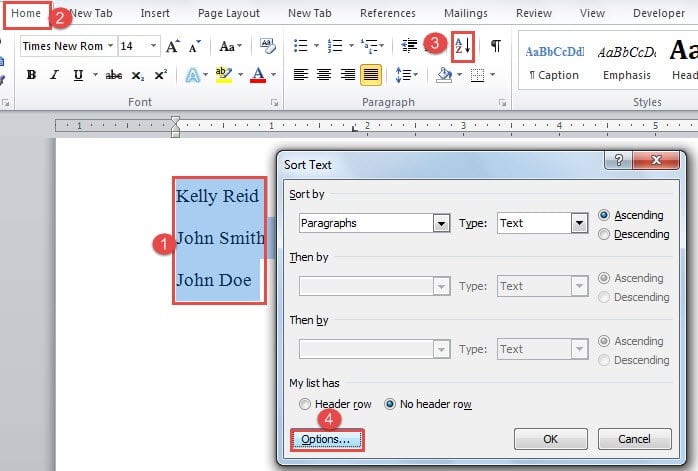
- Najprej izberite vsa imena, ki jih želite razvrstiti.
- Drugič, kliknite zavihek »Domov«.
- Tretjič, kliknite »Razvrsti« v skupini »Odstavek«, da odprete pogovorno okno »Razvrsti besedilo«.
- Nato na levi spodnji strani polja kliknite gumb »Možnosti«.
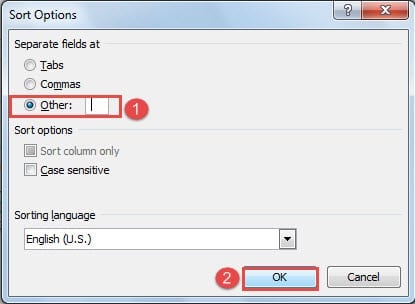
- Zdaj boste odprli pogovorno okno »Možnosti razvrščanja«. Privzeto so »Zavihki« izbrani pod »Ločena polja na«. Izbrati morate »Drugo«.
- Nato počistite besedilno polje tik ob »Drugo« in enkrat pritisnite tipko »Prazno«.
- Nato kliknite »V redu«.

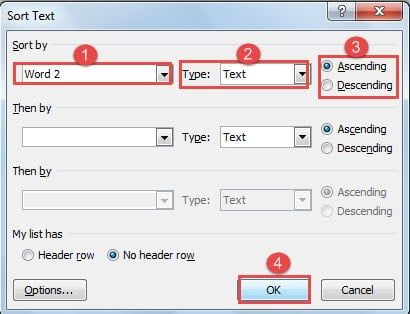
- Zdaj se vrnite v pogovorno okno »Razvrsti besedilo«. Za »Razvrsti po« izberite »Beseda 2«.
- In izberite "Besedilo" za "Vrsta".
- Nato izberite vrstni red razvrščanja.
- Na koncu kliknite »V redu«, da shranite spremembo.

Tukaj boste dosegli: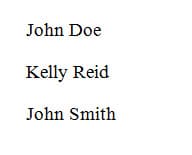
Seveda lahko ime in priimek ločite tudi s tabulatorjem ali vejico. Vendar to pomeni, da morate za poravnavo imen uporabiti tabulator ali pa med ime in priimek postaviti vejico, kar vas bo stalo dodatnega časa. Ker ljudje v večini primerov med imenom in priimkom med tipkanjem dodajo presledek, bo zgoraj navedenih 11 korakov najprimernejši način.
2. način: Pretvorite besedilo v tabelo
Druga metoda je pretvorba besedila v tabelo, imena pa razvrstimo po stolpcu.
- Za začetek izberite vsa imena.
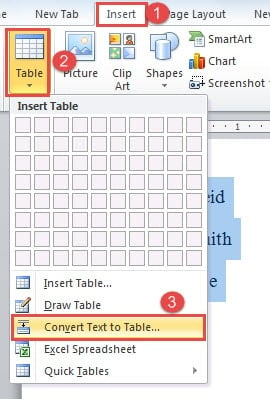
- Nato kliknite zavihek "Vstavi".
- Nato kliknite »Tabela« v skupini »Tabele«.
- Na spustnem seznamu izberite »Pretvori besedilo v tabelo«.

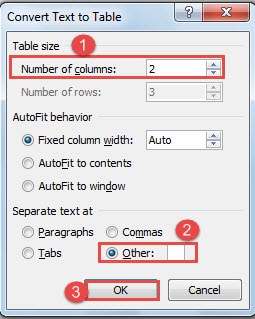
- Zdaj v pogovornem oknu »Pretvori besedilo v tabelo« najprej vnesite številko stolpca.
- Nato izberite »Drugo« pod »Loči besedilo na«.
- V besedilno polje poleg možnosti »Drugo« vnesite presledek.
- In kliknite »V redu«.

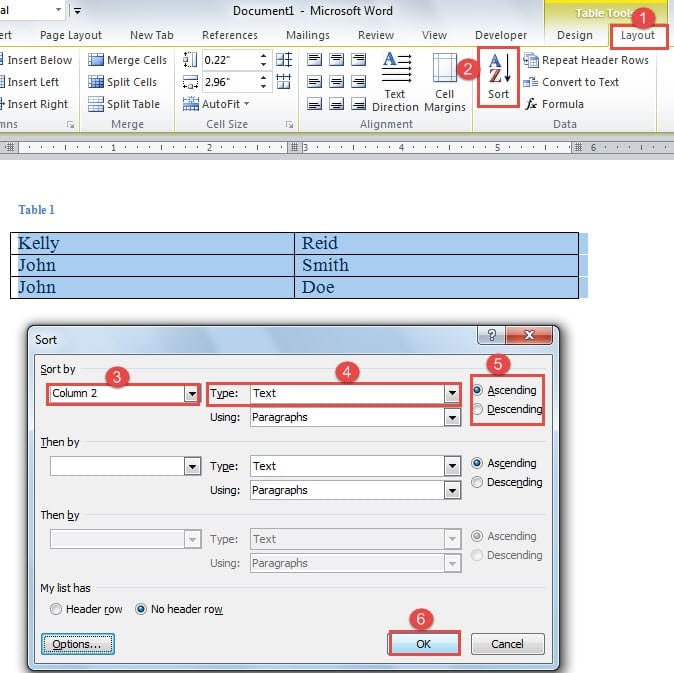
- Zdaj ste besedilo pretvorili v tabelo. Kliknite »Postavitev«.
- Nato kliknite »Razvrsti« v skupini »Podatki«.
- V pogovornem oknu »Razvrsti« izberite »Stolpec 2« za »Razvrsti po«.
- Nato izberite »Besedilo« za »Tip«.
- Nato izberite vrstni red razvrščanja.
- Nato kliknite »V redu«. Vidite lahko, da so imena pravilno razvrščena in da se spremeni tudi prvi stolpec.


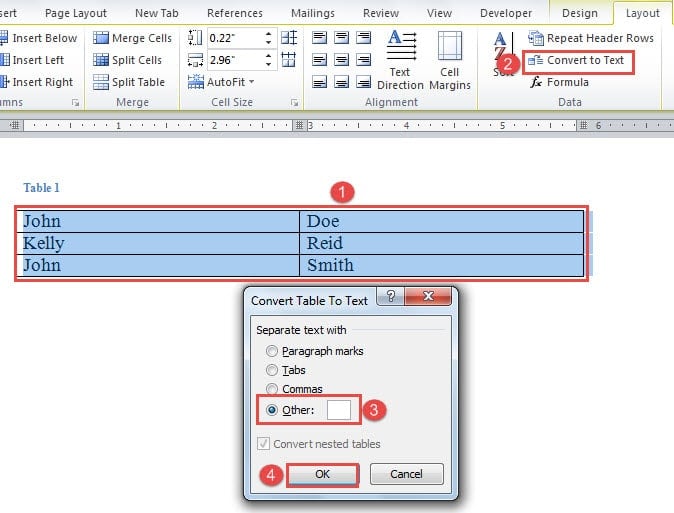
- Nato morate tabelo pretvoriti nazaj v besedilo. Prepričajte se, da ste izbrali tabelo in nato kliknite »Pretvori v besedilo« v skupini »Podatki«.
- V pogovornem oknu »Pretvori tabelo v besedilo« izberite »Drugo« in v besedilno polje vnesite presledek.
- Nato kliknite »V redu«.


Primerjalno gledano je ta metoda bot zapletena. Toda še vedno lahko opravi delo.
Najboljši izhod, ko se datoteka poškoduje
Word je sposoben opraviti toliko nalog, da pogosto spregledamo njegovo ranljivost. In včasih nas vprašajo šele po grdi izgubi dokumentov. Pravzaprav bi morali izkoristiti zlati čas, da čim prej pridobite svoje podatke. To pomeni, da morate dobiti orodje za popravilo datotek doc predhodno.
Uvod avtorja:
Vera Chen je strokovnjakinja za obnovitev podatkov v DataNumen, Inc., ki je vodilna na svetu na področju tehnologij za obnovitev podatkov, vključno z orodje za popravilo napak v datoteki xlsx in pdf popravilo programskih izdelkov. Za več informacij obiščite www.datanumen.com