
Različne barve celic vam lahko pomagajo prepoznati vrednosti v celicah. Ko morate izračunati vrednosti na podlagi barv celic, lahko uporabite 3 metode v tem članku.
V Excelovem delovnem listu boste zagotovo označili različne celice z različnimi barvami. Večinoma bo ista barva v različnih celicah v obsegu. Spodnja slika prikazuje delovni list z različnimi barvami celic.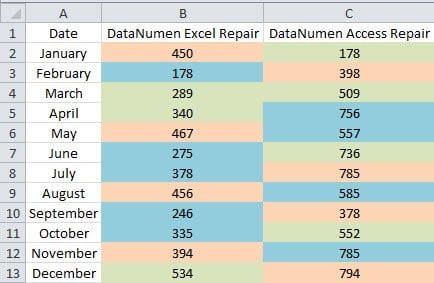
Ko boste morali izračunati vrednosti glede na barvo celice, boste ugotovili, da bo te celice težko izbrati. In zdaj lahko uporabite tri metode v naslednjem članku, da hitro dokončate to nalogo.
1. način: Uporabite funkcijo razvrščanja
Ko morate izračunati vrednosti v stolpcu ali vrstici, lahko uporabite to metodo.
- V delovnem listu izberite ciljni obseg.
- In nato v orodni vrstici kliknite gumb »Razvrsti in filtriraj«.
- Nato v spustnem meniju izberite možnost »Razvrsti po meri«.

- V oknu »Razvrsti« kliknite majhno puščico v besedilnem polju »Razvrsti po«.
- Nato izberite stolpec, ki ga želite razvrstiti.

- Nato kliknite puščico za »Razvrsti po«.
- Nato na seznamu izberite možnost »Barva celice«.

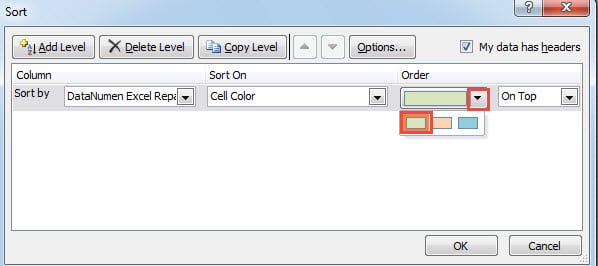
- Nato boste v tem oknu videli novo možnost. Tukaj kliknite majhno puščico za »Naročilo«.
- V meniju izberite barvo, ki jo želite izračunati. Tukaj želimo izračunati barvo zelene, zato izberemo zeleno barvo.

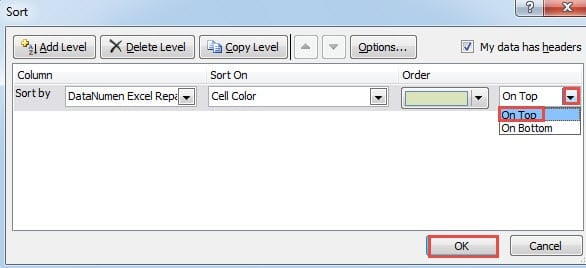
- Po tem kliknite zadnjo majhno puščico.
- Nato izberite »Na vrhu« ali »Na dnu« glede na vaše potrebe. V tem primeru bomo izbrali »Na vrhu«.

- Ko končate z nastavitvijo, v tem oknu kliknite gumb »V redu«.
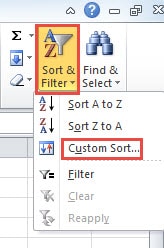
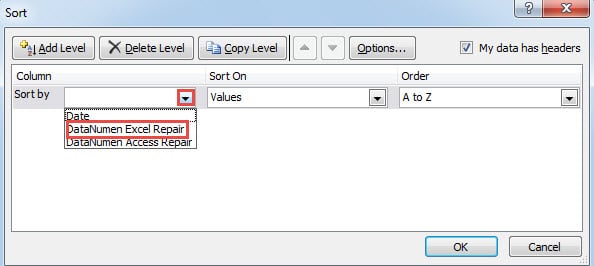
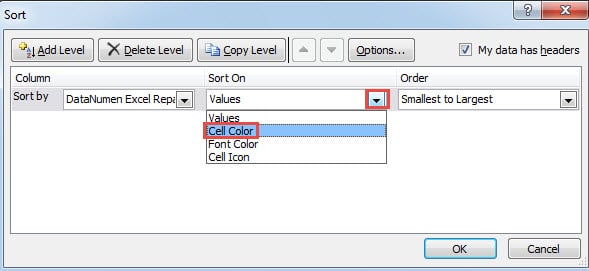
Nato se boste vrnili na delovni list in videli, da se bodo vrednosti z zeleno barvo prikazale na vrhu tega stolpca. Nato lahko te vrednosti izračunate. Poleg tega je v tem stolpcu zelo enostavno izbrati ciljni obseg.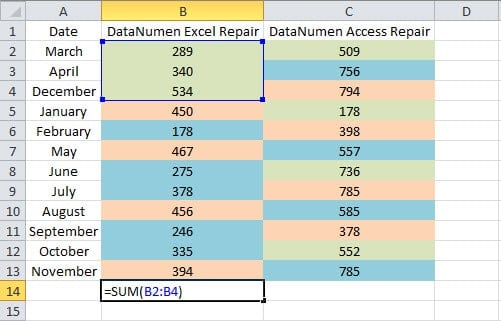
Po drugi strani, ko morate razvrstiti vrstice, morate narediti nastavitev dodajanja.
- V oknu »Razvrsti« kliknite gumb »Možnosti«.
- Nato v oknu »Možnosti razvrščanja« izberite možnost »Razvrsti od leve proti desni«.
- Nato kliknite gumb "V redu".

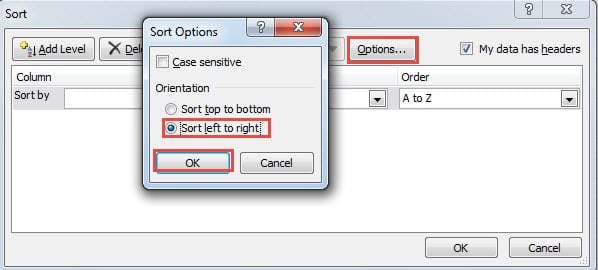
Tako lahko razvrščate po vrsticah v ciljnem obsegu. Drugi koraki so enaki kot pri razvrščanju po stolpcih. Poskusite lahko tudi na svojem delovnem listu.
2. način: Uporabite funkcijo filtra
Razen funkcije razvrščanja lahko tukaj uporabite tudi funkcijo filtra v Excelu.
- Kliknite celico znotraj ciljnega obsega.
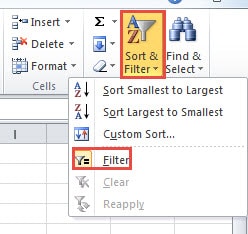
- In nato v orodni vrstici kliknite gumb »Razvrsti in filtriraj«.
- Nato v meniju izberite možnost "Filter".

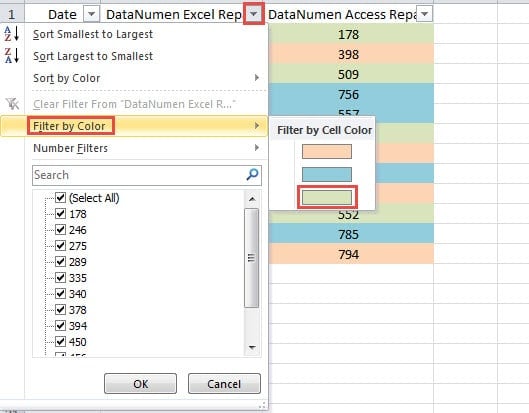
- Zdaj lahko vidite, da se bo puščica filtra pojavila v naslovni vrstici obsega. Kliknite puščico stolpca, ki ga želite filtrirati.
- Nato premaknite kazalec na možnost »Filtriraj po barvi«.
- Nato v podmeniju izberite barvo, ki jo želite izračunati.

- Nato boste ugotovili, da bodo na delovnem listu prikazane samo celice z zeleno barvo.
Ko morate izračunati te celice, lahko uporabite funkcijo SUBTOTAL. V tej funkciji morate izbrati funkcijo, ki jo potrebujete. In s funkcijo SUBTOTAL boste zlahka dobili rezultat ustreznih števil.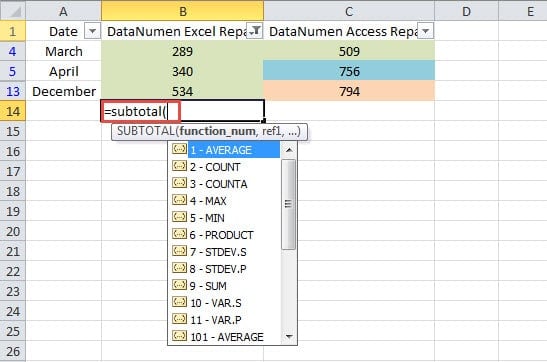
Po drugi strani pa lahko ta metoda vpliva samo na stolpce. Če morate izračunati po vrsticah, morate uporabiti druge metode.
3. način: uporabite makre VBA
Zgornji dve metodi lahko izračunata vrednosti v stolpcih ali vrsticah. Ko pa morate izračunati v obsegu, ki vključuje vrstice in stolpce, morate uporabiti Excelove makre.
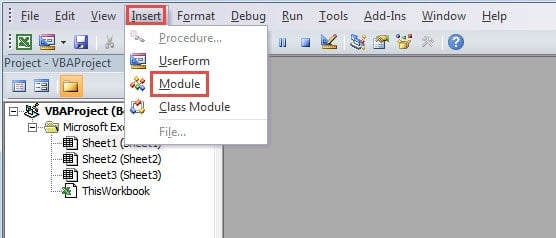
- Pritisnite tipko “Alt + F11” na tipkovnici, da odprete urejevalnik Visual Basic.
- Nato v orodni vrstici kliknite zavihek »Vstavi«.
- Po tem v podmeniju izberite možnost »Modul«.

- Zdaj vnesite naslednje kode VBA v ta novi modul.
Function CalByColor(TarColor As Range, CalRange As Range)
  Dim TarCell As Range, CalCell As Double
    For Each TarCell In CalRange
      If TarCell.Interior.ColorIndex = TarColor.Interior.ColorIndex Then
        CalCell = WorksheetFunction.Sum(TarCell, CalCell)
      End If
    Next TarCell
  CalByColor = CalCell
End Function
Tukaj bomo uporabili uporabniško definirano funkcijo za izračun vrednosti. V tej kodi bomo sešteli celice z isto vrednostjo. Ko morate opraviti druge izračune, na primer štetje, povprečje, lahko kode tudi spremenite glede na svoje potrebe.
- Zdaj pa se vrnite k delovnemu listu. Ko morate izračunati vrednosti določene barve, lahko najprej formatirate celico s to barvo na tem delovnem listu.
- Nato vnesite formulo v drugo celico. Tukaj vnesemo to formulo:
=CalByColor(E2,B2:C13)
- In nato pritisnite gumb "Enter" na tipkovnici.

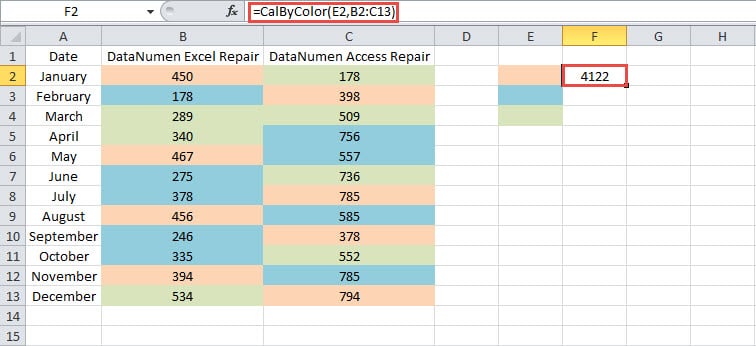
Rezultat se bo takoj pojavil v celici. Če morate samo izračunati celice v stolpcu ali vrstici, lahko spremenite tudi obseg v tej formuli. Posledično je uporaba te uporabniško določene funkcije zelo enostavna za to nalogo.
Naredite primerjavo med metodama
Iz zgornje analize lahko vidite, da so vse tri metode zelo uporabne. V spodnji tabeli smo za vas našteli prednostne in prikrajšane.
|
Primerjava |
Uporabite funkcijo razvrščanja | Uporabi funkcijo filtra |
Uporabite makre VBA |
|
Prednosti |
1. Celice lahko hitro razvrstite v vrstico ali stolpec.
2. Če niste seznanjeni s kodami VBA, je ta metoda lahko dobra izbira. |
1. Z uporabo funkcije SUBTOTAL lahko hitro izračunate ciljne celice.
2. V primerjavi z drugima dvema metodama je to metodo enostavno manipulirati in razumeti. |
1. Za enostavno dokončanje naloge lahko uporabite uporabniško določene funkcije.
2. Ta metoda ne bo omejena na vrstico ali stolpec. |
|
Slabosti |
1. Če so ciljne celice v območju, te metode ne morete uporabiti.
2. Vsakič, ko morate razvrstiti celice, morate znova izvesti korake. |
1. To metodo je mogoče uporabiti samo v stolpcih.
2. Pri uporabi funkcije SUBTOTAL lahko naletite na napako pri izbiri funkcije in sklica. |
1. Uporaba kod VBA bo stvari še bolj zapletla.
2. Če niste seznanjeni z makri VBA, boste verjetno naleteli na napake, ko boste morali spremeniti kode. |
Zato se lahko naslednjič, ko boste morali izbrati metodo, sklicujete na to tabelo. Izbira najprimernejše metode vam lahko pomaga hitro dokončati nalogo.
Samostojno orodje za obnovitev je lahko vaša prva izbira
Ko se srečate s pokvarjenim Excelom, ga boste zagotovo morali takoj popraviti. Če želite hitro in enostavno popraviti Excel, lahko uporabite samostojno orodje za obnovitev. Samo namestiti ga morate v svoj računalnik in lahko popravi težavo z Excelom xlx z nekaj kliki. Torej, tudi če ne veste ničesar o obnovitvi podatkov, lahko obnovite tudi poškodovane datoteke.
Uvod avtorja:
Anna Ma je strokovnjakinja za obnovitev podatkov v DataNumen, Inc., ki je vodilna na svetu na področju tehnologij za obnovitev podatkov, vključno z popravi podatkovno napako Word in obeti za popravilo programskih izdelkov. Za več informacij obiščite www.datanumen.com