
Ko delate v Excelovem delovnem zvezku, se boste morda morali sklicevati na pot te datoteke. V tem članku vam bomo pokazali 3 metode za pridobitev poti.
Pridobivanje poti trenutnega delovnega zvezka se zdi zelo enostavno. Če pa zaprete mapo in se ne morete spomniti natančne lokacije, boste težko dobili pot, zlasti če je v vašem računalniku veliko datotek. Zagotovo lahko uporabite funkcijo iskanja v vašem računalniku.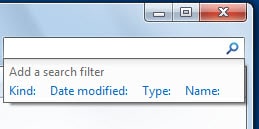
Če pa je v vašem računalniku veliko datotek, morate porabiti veliko časa za postopek iskanja. Po drugi strani pa, če je na različnih poteh veliko Excelovih datotek z istim imenom, jih boste vseeno morali izbrati eno za drugo. Če želite hitro dobiti pot, se lahko obrnete na 3 spodnje metode.
1. način: Preverite informacije o delovnem zvezku
Ta metoda je zelo enostavna. Preprosto kliknite zavihek »Datoteka« na traku in dobili boste informacije.
Tukaj boste izvedeli celotno pot trenutnega delovnega zvezka. In potem lahko enostavno pridete do poti.
2. način: Uporabite funkcije Excel
Vedete lahko le točno lokacijo poti trenutnega delovnega zvezka. Če morate uporabiti pot na delovnem listu, lahko uporabite Excelove funkcije.
- Kliknite ciljno celico na delovnem listu.
- Zdaj v to celico vnesite naslednjo formulo"
=CELL(“ime datoteke”)
- In nato pritisnite gumb "Enter" na tipkovnici.


Po tem boste videli pot v celici. Razen poti in imena trenutne datoteke lahko poznate tudi aktivni list.
Po drugi strani pa lahko formulo spremenite tudi, ko ne potrebujete imena lista.
= LEVO (CELICA (“ime datoteke”), NAJDI (“]”, CELICA (“ime datoteke”)))
Ta formula bo dobila pot do imena delovnega zvezka.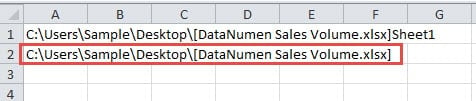
Poleg tega lahko dobite tudi samo natančno pot brez imena delovnega zvezka. In formula bo naslednja:
=LEVO(CELICA("ime datoteke"),NAJDI("[",CELICA("imedatoteke"))-2)
Ko na tipkovnici pritisnete "Enter", boste takoj videli rezultat.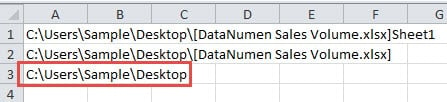
Izberete lahko eno od formul glede na vaše dejanske potrebe. Ko morate uporabiti pot, jo lahko kopirate in prilepite kot vrednosti. Tako bo v ciljni celici ostala samo pot.
3. način: uporabite makre VBA
Razen zgornjih dveh metod lahko za dokončanje te naloge uporabite tudi makre VBA.
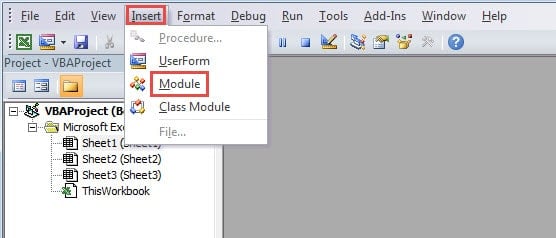
- Pritisnite bližnjične tipke “Alt + F11” na tipkovnici, da odprete urejevalnik Visual Basic.
- Nato v orodni vrstici kliknite zavihek »Vstavi«.
- Po tem v podmeniju izberite možnost »Modul«.

- V tem koraku v nov modul vnesete naslednje kode:
'get only the path
Sub GetPath1()
  Range("B1") = ActiveWorkbook.Path
End Sub

'get the path with the file name
Sub GetPath2()
  Range("B2") = ActiveWorkbook.FullName
End Sub

'get the path with the file name and the sheet name
Sub GetPath3()
  Range("B3") = ActiveWorkbook.FullName & "," & ActiveSheet.Name
End Sub
V kodah so trije različni makri. In za različne namene se bodo kode nekoliko razlikovale. Prvi bo dobil samo pot. Drugi bo dobil pot z imenom datoteke. In zadnji bo dobil tudi ime delovnega lista. Ciljno celico v kodah lahko po potrebi spremenite tudi.
- Ko potrebujete pot, lahko zaženete makro s klikom na gumb "Run Sub" ali pritisnite gumb "F5" na tipkovnici. Tako se bo rezultat pojavil v določeni celici.

Primerjava med temi metodami
V spodnji tabeli smo vnesli rezultat primerjave treh metod.
|
Primerjava |
Preverite podatke o delovnem zvezku | Uporabite funkcije Excel |
Uporabite makre VBA |
|
Prednosti |
Ta metoda bo zdaj spremenila trenutni delovni zvezek. | Z različnimi formulami lahko dobite 3 različne vrste poti. | S samo enim klikom lahko dobite rezultat v svojem delovnem listu. |
|
Slabosti |
Če morate uporabiti pot v celici, morate porabiti čas za ročni vnos poti. | Ko morate namesto rezultata formul uporabiti samo pot, morate prilepiti samo vrednosti. | Če nimate pojma o VBA, ta metoda za vas ni primerna. |
Zdaj morate imeti celovito razumevanje teh treh metod. Naslednjič lahko izberete najprimernejšo metodo glede na svoje potrebe.
Izogibanje podatkovni katastrofi je skoraj nemogoče
Če morate za dokončanje dela uporabiti Excel, boste zagotovo imeli opravka z veliko podatki in informacijami. Zato se boste včasih srečali s podatkovno katastrofo. In nemogoče je, da bi se lahko kdo popolnoma izognil pojavu podatkovne katastrofe. Ko pride do poškodbe Excela, je edina stvar, ki jo lahko storite, da jo takoj popravite. In da bi popravi datoteko Excel xlx, lahko uporabite orodje drugega proizvajalca. To orodje lahko odpravi večino težav v Excelu. Zato, čeprav se katastrofi s podatki ne morete izogniti, jih nikoli ne boste izgubili.
Uvod avtorja:
Anna Ma je strokovnjakinja za obnovitev podatkov v DataNumen, Inc., ki je vodilna na svetu na področju tehnologij za obnovitev podatkov, vključno z popraviti poškodbe Wordovega dokumenta in obeti za popravilo programskih izdelkov. Za več informacij obiščite www.datanumen.com