
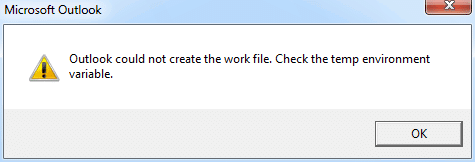
Napaka »Outlook ni mogel ustvariti delovne datoteke« se običajno pojavi, ko zaženete Outlook. Zaradi nje vaši podatki v Outlooku niso dostopni. V tem članku vam bomo povedali, kako jo odpraviti.
Napaka »Outlook ni mogel ustvariti delovne datoteke. Preverite začasno spremenljivko okolja« kaže na poškodbe začasne spremenljivke internetnega predpomnilnika. Pogosto se pojavi po nadgradnji operacijskega sistema ali po nepravilnem prenosu ustreznih datotek z nastavitvami v drug računalnik. Brez panike. Ta napaka ne vključuje Outlookovih datotek. Vaši Outlookovi podatki morajo biti nedotaknjeni. Poleg tega jo lahko preprosto odpravite na naslednji dve metodi.
1. način: Uredite vrednost registra
- Na samem začetku pojdite v meni »Start« in v iskalno polje vnesite »regedit«.

- Nato pritisnite “Enter” za dostop do urejevalnika registra. V pojavnem pogovornem oknu »Nadzor računa« izberite »Da«.
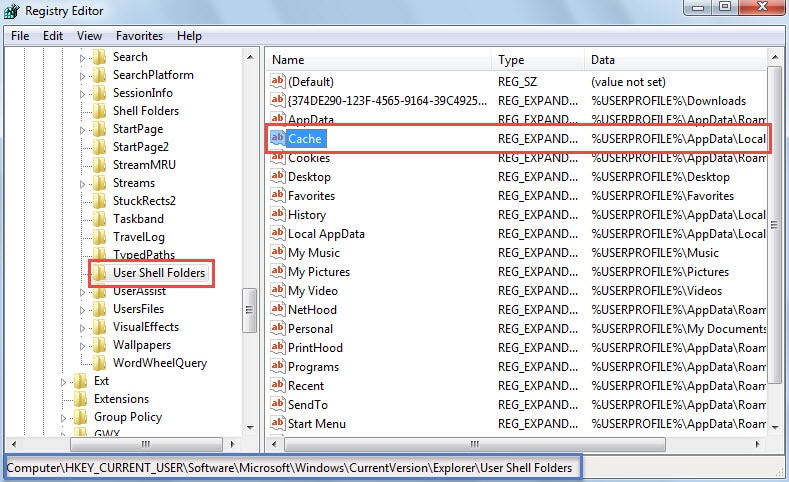
- Nato v oknu urejevalnika registra bi morali najti naslednje ključe po vrstnem redu:
HKEY_CURRENT_USER \ Software \ Microsoft \ Windows \ CurrentVersion \ Explorer \ Uporabniške mape lupine
- Ko izberete tipko »Mape uporabniške lupine«, se obrnite na njeno desno podokno. Poiščete lahko vrednost »Predpomnilnik«.

- Nato dvokliknite vrednost »Predpomnilnik«. V naslednjem pogovornem oknu »Uredi niz« vnesite pravilno pot do začasne mape internetnih datotek.
- Če uporabljate sistem Windows Vista, 7, 8 ali 10, bi morala biti privzeta pot »%USERPROFILE%\AppData\Local\Microsoft\Windows\Temporary Internet Files«.
- V sistemu Windows XP je to »%USERPROFILE%\Local Settings\Temporary Internet Files«

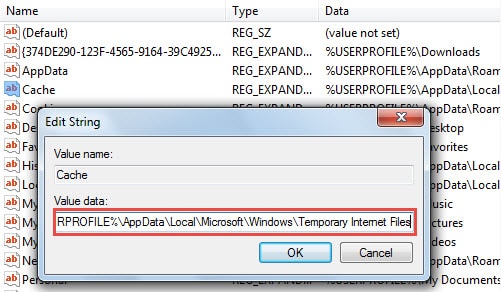
- Po urejanju vrednosti kliknite »V redu«, da shranite spremembe in zaprete urejevalnik registra. Zdaj morate znova zagnati računalnik, da se spremembe uveljavijo.
2. način: Spremenite internetne možnosti
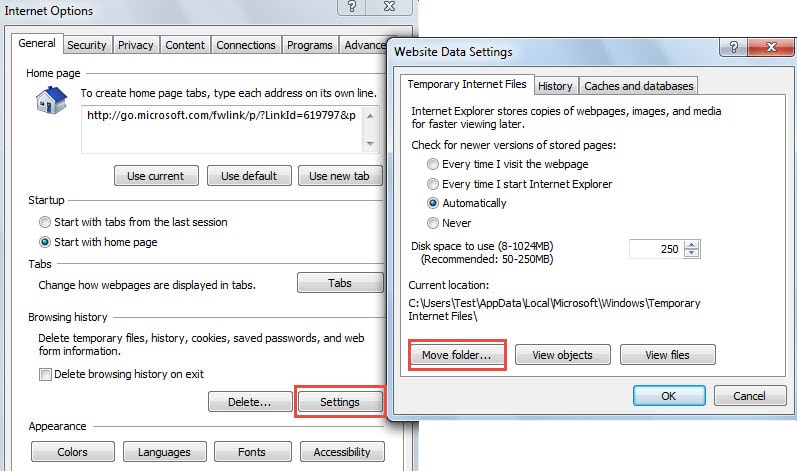
- Za začetek odprite okno Internet Explorerja in kliknite ikono zobnika v zgornjem desnem kotu. Na spustnem seznamu izberite »Internetne možnosti«.
- Nato v novem pogovornem oknu »Internetne možnosti« kliknite gumb »Nastavitve«. Odprlo se bo novo pogovorno okno »Nastavitve podatkov spletnega mesta«, kliknite »Premakni mapo«.

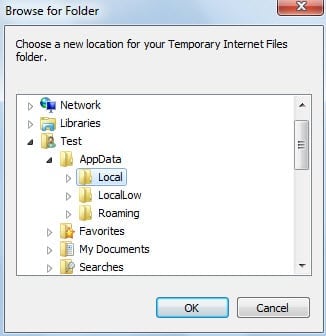
- Nato v razdelku »Išči mapo« poiščite pravilno začasno mapo internetnih datotek. Kar zadeva konkretno pot do mape, si oglejte 5. korak v zadnji metodi.

- Na koncu kliknite nekaj gumbov »V redu«, da shranite spremembe, počakajte, da se spremembe aktivirajo, in znova zaženite računalnik, ko se prikaže poziv.
Naredite dosledno in posodobljeno varnostno kopijo Outlookovih podatkov
Ker je Outlook nagnjen k poškodbam, bi morali redno varnostno kopirati svoje Outlookove podatke, da se izognete izgubi Outlookovih podatkov. Varnostne kopije vam bodo pomagale obnovite poškodovane podatke PST z lahkoto brez truda. Toda če nimate varnostne kopije ali ima omejeno vrednost, ker ni aktualna, lahko še vedno rešite težavo z odličnim orodjem, kot je npr. DataNumen Outlook Repair.
Uvod avtorja:
Shirley Zhang je strokovnjakinja za obnovitev podatkov v DataNumen, Inc., ki je vodilna na svetu na področju tehnologij za obnovitev podatkov, vključno z popravilo SQL Server MDF in obeti za popravilo programskih izdelkov. Za več informacij obiščite www.datanumen.com