
Če ste v Outlooku konfigurirali več računov in omogočili tudi namizna opozorila o novi pošti, boste prejeli opozorila, ko bo prispela nova pošta, ne glede na račune. Ta članek vam želi povedati, kako omogočiti nova e-poštna opozorila samo za določene račune.
Moj Outlook vsebuje tri račune. Dva od njih sta ločeno moj zasebni in poslovni račun. Tretji je poseben račun za prejemanje glasila in drugih novic iz industrije. Zato želim onemogočiti nova e-poštna opozorila za tretji e-poštni račun. Tu so moje rešitve, ki jih delim tukaj za vašo referenco.
1. korak: Onemogočite opozorila o novi pošti
- Na začetku pojdite v meni »Datoteka« in izberite element »Možnosti«.
- Nato v novem oknu »Outlook Options« preklopite na zavihek »Mail«.
- Na tem zavihku poiščite oznako »Prihod sporočila« in počistite možnost »Prikaži opozorilo na namizju«.
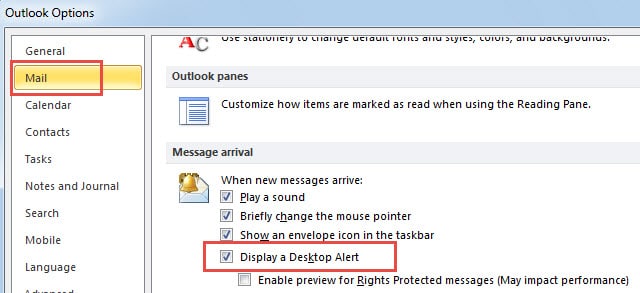
- Na koncu kliknite »V redu«, da se vrnete na domačo stran Outlooka.
Ta korak bo onemogočil vsa nova e-poštna opozorila za vse vaše e-poštne račune. Tako je naslednji korak omogočiti opozorila za določene e-poštne račune.
2. korak: Ustvarite novo pravilo e-poštnega opozorila za določene račune
Kar zadeva ustvarjanje tovrstnega pravila, bi morali upoštevati tudi predpogoj. To je, ali želite onemogočiti opozorilo samo za en e-poštni račun ali več računov. Odvisno od obeh primerov bi morali izvesti različne operacije.
1. primer: Omogočite vse e-poštne račune razen enega
- Kajti kottart, pojdite v meni »Datoteka« in kliknite »Upravljanje pravil in opozoril«.
- Nato kliknite gumb »Nova pravila«, da odprete okno »Čarovnik za pravila«, v katerem morate kot predlogo izbrati »Uporabi pravilo za sporočila, ki sem jih prejel«.
- Nato se boste obrnili na »Pogoj«, vendar ga preprosto prezrite in kliknite »Naprej«. Prikazal se bo poziv. Kliknite »Da« za naslednji korak.
- Na seznamu »Dejanja« izberite »Prikaži opozorilo na namizju« in pritisnite »Naprej«.
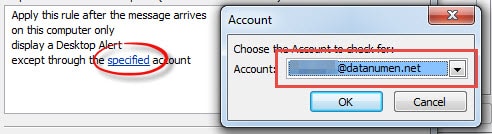
- Kasneje izberite izjemo – »Razen prek navedenega računa«.
- Kliknite povezavo »Določeno« v spodnjem polju, da izberete tarpridobi račun.

- Na koncu kliknite »Dokončaj«, da aktivirate to pravilo.
2. primer: Omogočite več posebnih računov
- Ponovite koraka 1 in 2, uvedena v zadnjem primeru.
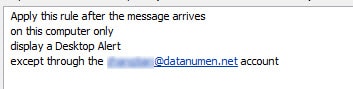
- V razdelku Pogoj morate izbrati "prek določenega računa".
- Nato morate v spodnjem polju klikniti povezavo »Določeno«, da izberete več računov, za katere želite prikazati opozorilo. In kliknite »Naprej«.
- Izberite isto dejanje – »Prikaži opozorilo na namizju«.

- Na koncu kliknite »Dokončaj«, da uporabite to pravilo.
Pravočasno rešite Outlookove podatke
Outlook je precej nagnjen k korupciji. Da bi preprečili grozljivo izgubo podatkov, morate redno varnostno kopirati in imeti v bližini robustno orodje za popravilo. S tema dvema stvarema lahko čim prej rešite svoje Outlookove podatke. Ne polagajte preveč upanja na Outlookovo orodje za popravilo prejete pošte Scanpst.exe. V most situacijah ne more biti dovolj učinkovita. Zato vam priporočam, da uporabite zunanje orodje, kot je DataNumen Outlook Repair. V nekaj minutah lahko zmanjša poškodbe podatkov.
Uvod avtorja:
Shirley Zhang je strokovnjakinja za obnovitev podatkov v DataNumen, Inc., ki je vodilna na svetu na področju tehnologij za obnovitev podatkov, vključno z obnovitev sql in obeti za popravilo programskih izdelkov. Za več informacij obiščite www.datanumen.com