
Veliko ljudi se je veliko pritoževalo nad napako Outlooka, da ne morete premakniti elementov. V tej seriji člankov bomo govorili o 9 rešitvah te težave. Ta del se osredotoča predvsem na datoteko PST s 5 sredstvi.
Številni razlogi lahko povzročijo to napako, da predmetov ne morete premakniti. Naslednjih 5 rešitev se nanaša na napako, prikazano v datoteki PST. Glede na vaše specifične primere lahko med njimi izberete ustreznega.
1. Razdelite preveliko datoteko Outlook
V most situacijah se ta vrsta Outlookove napake običajno nanaša na preveliko velikost. Zato morate že na začetku razmisliti, ali je vaša datoteka PST prevelika ali ne. Če je to posledica te težave, morate svojo veliko datoteko Outlook razdeliti na več majhnih, da zmanjšate njihovo velikost. Glede tega, kako razdeliti velike datoteke PST, se lahko obrnete na drug članek v našem blogu – "3 metode za razdelitev velike Outlook datoteke na majhne”. Podrobno je predstavil tri pristope. Izberete lahko katerega koli od njih.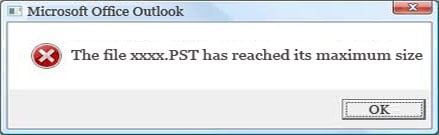
2. Izpraznite mapo izbrisanih elementov
Pravzaprav je premikanje elementov v bistvu kopiranje izvirnega elementa v novo mapo in nato samodejno brisanje izvirnega elementa. To pomeni, da nezavedno brskate po mapi Izbrisani predmeti, ko premikate element iz ene mape v drugo
V tem primeru morate izprazniti mapo Izbrisano. Če ne deluje, je zelo verjetno, da je mapa Izbrisani predmeti poškodovana ali vsebuje poškodovan element. Tako bi morali popraviti Outlookovo datoteko.
3. Ponastavite lokalno dovoljenje za datoteko
Pravzaprav obstaja rarSituacija, in sicer da je vaše lokalno dovoljenje za datoteko poškodovano. V teh okoliščinah vam ne preostane drugega, kot da se za ponastavitev dovoljenja obrnete na sistemskega skrbnika.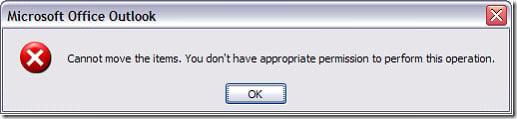
4. Popravite poškodovano Outlookovo datoteko prek ScanPST.exe
Poleg tega ni dvoma, da bo okvara Outlooka povzročila tudi to napako Outlooka. Poleg tega bosta prevelika datoteka in poškodovana mapa Izbrisani zahtevali, da popravite tudi Outlook. Zato lahko v primeru poškodovanja Outlooka najprej uporabite Outlookovo orodje za popravilo prejete pošte.
Scanpst.exe je vedno skrit. Lahko odprete Windows Explorer in poiščete lokacijo, kjer je nameščen MS Office. Nato v iskalno polje vnesite ScanPST. Prikazal se bo v nekaj minutah. Zaženite orodje in sledite navodilom za start popravilo.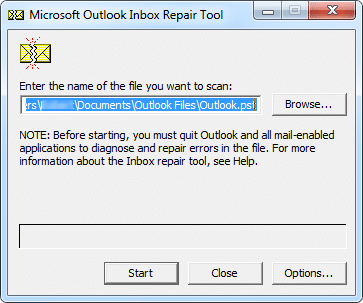
5. Popravite poškodovano datoteko PST prek zunanjega orodja za popravilo
Čeprav je orodje za popravilo Outlookove mape »Prejeto« brezplačno, ne more biti učinkovito v most primerih. Potem bi morali uporabiti zunanje orodje za popravilo, npr DataNumen Outlook Repair. To orodje je dovolj zmogljivo za hitro popravilo datotek PST. Prenesete ga lahko neposredno s spletnega mesta. Poleg tega je bil daleč pred svojimi vrstniki zaradi visoke stopnje okrevanja.
V naslednjem delu si bomo ogledali, kako ravnati s to vrsto napake v strežniku Exchange. Če ne uporabljate datoteke PST, se lahko obrnete na II. del te serije, ki vam bo ponudil 4 priročne ukrepe.
Uvod avtorja:
Shirley Zhang je strokovnjakinja za obnovitev podatkov v DataNumen, Inc., ki je vodilna na svetu na področju tehnologij za obnovitev podatkov, vključno z obnovitev sql in obeti za popravilo programskih izdelkov. Za več informacij obiščite www.datanumen.com