
Obnoviť neuložené PowerPoint súbor s kompletným sprievodcom pre rok 2026 vrátane bezplatných tipov na obnovu, pokročilých metód a profesionálnych nástrojov.
1. Úvod
1.1 Bežné príčiny neuložených položiek PowerPoint Súbory
Všeobecne možno povedať, PowerPoint Prezentácie sa neukladajú z nasledujúcich dôvodov:
- Náhodné zatvorenie bez uloženia – kliknutie Neukladať omylom
- Zlyhanie systému, zamrznutie, výpadok napájania alebo neočakávané vypnutie
- Vynútenie aktualizácie systému Windows PowerPoint ukončiť uprostred zasadnutia
- PowerPoint zlyhanie alebo zamrznutie aplikácie
- Konflikty synchronizácie OneDrivu pri prepisovaní alebo vracaní verzií súborov
1.2 Dva kľúčové scenáre, ktoré táto príručka pokrýva
- Scenár A: Úplne nový súbor, ktorý nebol nikdy uložený na disk
- Scenár B: Existujúci súbor s neuloženými zmenami stratenými v dôsledku zlyhania, zamrznutia, náhodného zatvorenia alebo prepísania
2. Predtým, ako začnete: Okamžité kroky
2.1 Zastavenie zápisu na disk, kde bol súbor uložený
Hneď ako si uvedomíte PowerPoint Ak sa prezentácia neuloží, zastavte všetky aktivity na disku, kde bola uložená. Každý súbor, ktorý vytvoríte, stiahnete alebo nainštalujete, riskuje prepísanie dočasných údajov alebo sektorov disku, ktoré by sa mohli použiť na obnovu. Neinštalujte softvér na obnovu na ten istý disk, z ktorého obnovujete údaje.
2.2 Povolenie skrytých súborov a priečinkov v Prieskumníkovi súborov
Súbory automatického obnovenia a dočasné súbory sú skryté alebo sa nachádzajú v skrytých systémových priečinkoch. Pred vyhľadávaním a obnovením ich zviditeľnite.
Windows 10: Otvorený File Explorer, Kliknite na tlačidlo pohľad, a skontrolujte skryté položky.
Windows 11: Otvorený File Explorer, Kliknite na tlačidlo pohľad -> Šou -> skryté položky.

3. Metóda 1: Použitie žltého panela s hláseniami
Zakaždým PowerPoint Po spustení automaticky vyhľadá súbory automatického obnovenia z predchádzajúcej relácie a otvorí ich. Toto je najrýchlejší spôsob, ako obnoviť neuložený PowerPoint súbor po havárii.
- Znovu otvoriť PowerPoint po havárii alebo neočakávanom uzavretí.
- PowerPoint automaticky otvorí všetky obnovené prezentácie, každú v samostatnom okne.
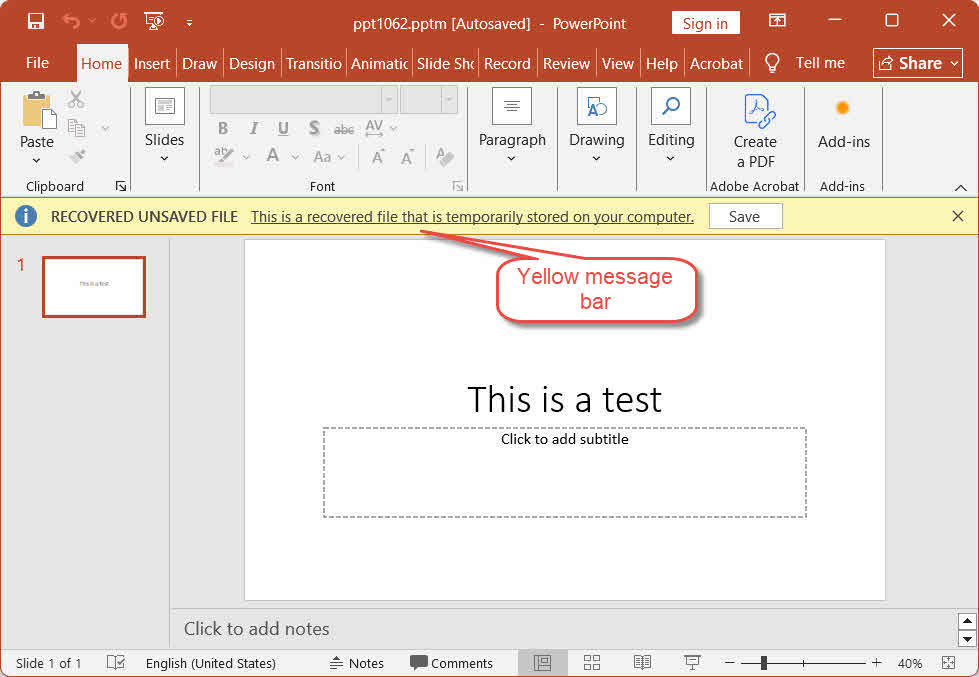
- Každá obnovená prezentácia zobrazuje v hornej časti žltý panel s upozorneniami:
OBNOVENÝ NEULOŽENÝ SÚBOR – Toto je obnovený súbor, ktorý je dočasne uložený vo vašom počítači. - kliknite ušetríte v žltom pruhu okamžite.
- Použitie rezeň -> Save As uložiť súbor na trvalé miesto s vlastným názvom.
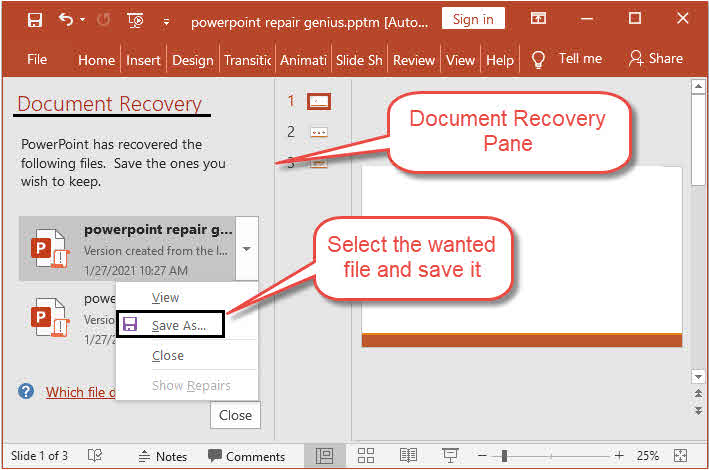
Poznámka: In PowerPoint Verzie z roku 2021 a staršie sa obnovené súbory zobrazujú v Obnovenie dokumentu panel vľavo namiesto otvárania jednotlivých súborov so žltým pruhom. Kliknite na názov súboru v paneli, čím ho otvoríte, a potom ho uložte.
4. Metóda 2: Obnovenie neuložených položiek PowerPoint Súbory cez Súbor > Otvoriť
Túto metódu použite, keď sa pri spustení nezobrazí žiadny žltý panel ani panel Obnova dokumentov:
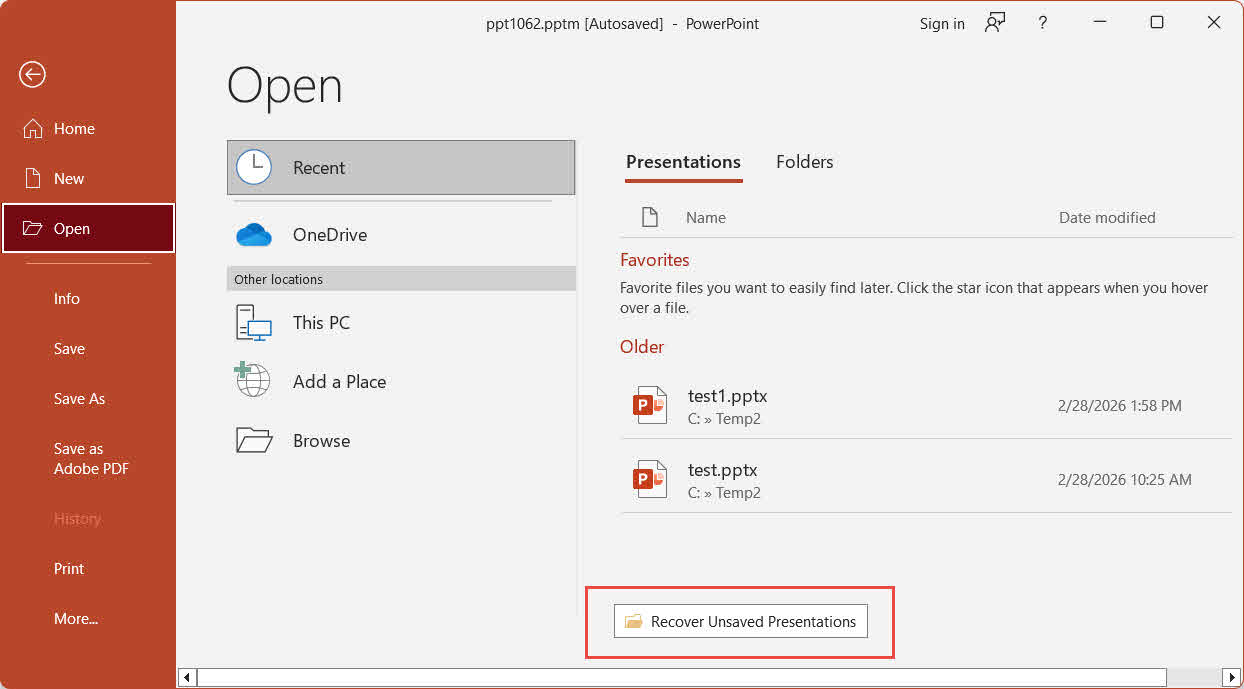
- štart PowerPoint a kliknite na tlačidlo rezeň -> Otvorený -> nedávny.
- Prejdite na koniec zoznamu Nedávne a kliknite na Obnovte neuložené prezentácie.
- V okne Otvoriť vyberte súbor a kliknite na Otvorený.
- Okamžite uložte obnovený súbor pomocou rezeň -> Save As.
5. Metóda 3: Obnovenie neuložených položiek PowerPoint Súbory cez Súbor > Informácie
Toto je pokročilejšia metóda, ktorá dokáže obnoviť neuložené prezentácie aj neuložené verzie aktuálne otvorenej prezentácie vrátane neuloženej verzie predchádzajúcej relácie:
- štart PowerPoint a otvorte prezentáciu, ktorej neuloženú verziu chcete obnoviť, alebo vytvorte novú. (Táto Info Karta sa zobrazí iba vtedy, keď je aktívny súbor.)
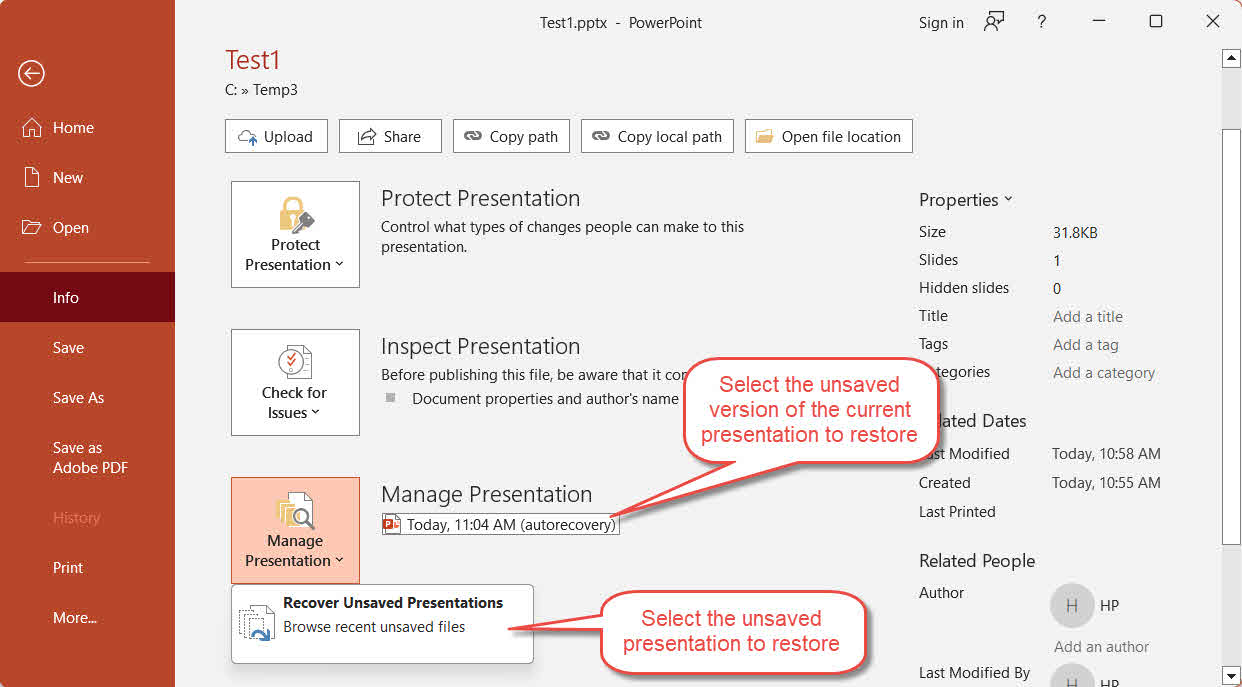
- Prejsť rezeň -> Info -> Spravovať prezentáciu.
- Kliknite na tlačidlo Spravovať prezentáciu a vyberte Obnovte neuložené prezentácie z rozbaľovacej ponuky.
- Vyberte súbor a kliknite na Otvorený.
- Okrem toho, okrem Spravovať prezentáciu tlačidlo, zobrazí sa zoznam verzií aktuálne otvorenej prezentácie s časovou pečiatkou automatického obnovenia vrátane akejkoľvek verzie označenej keď som zavrel bez uloženia z predchádzajúcej relácie. Kliknite na verziu, ktorú chcete obnoviť.
- Okamžite uložte obnovený súbor pomocou rezeň -> Save As.
6. Metóda 4: Manuálne vyhľadávanie súborov automatického obnovenia
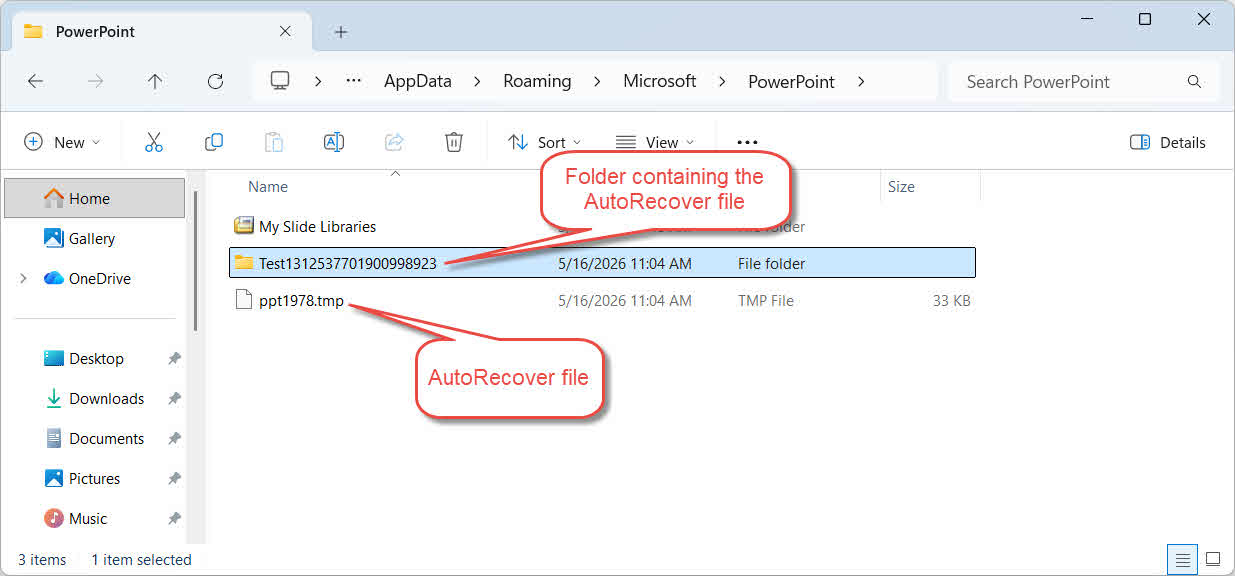
Ak metódy 1 – 3 neobnovia požadovaný súbor, vyhľadajte priamo priečinok AutoRecover. PowerPoint automaticky ukladá údaje automatického obnovenia do tohto priečinka počas úprav.
Pre Windows:
- Pre médiá Windows + R, typ %AppData%\Microsoft\PowerPoint\ a stlačte vstúpiť.
- Zoradiť súbory podľa Zmenený dátum aby sa najnovšie súbory zobrazili na začiatku.
- Identifikujte kandidáta *.tmp, *.ppta *.pptx súbory a potom si pred otvorením vytvorte kópiu každého z nich.
- Pre *.tmp súbor, začiatok PowerPoint, Prejdite na rezeň -> Otvorený -> prezerať, zmeňte rozbaľovací zoznam typov súborov na Všetky súborya otvorte ho. Ak to zlyhá, zmeniť jeho príponu na . Pptx a skúste to znova.
- Okamžite uložte obnovený súbor pomocou rezeň -> Save As.
Pre Mac:
- Otvoriť Vyhľadávač -> Go -> Prejsť do zložky.
- Zadajte nasledujúcu cestu a stlačte vstúpiť:
/Users/<username>/Library/Containers/Microsoft PowerPoint/Data/Library/Preferences/AutoRecovery
kde je vaše skutočné používateľské meno.
- Vyhľadajte súbory s názvom Uloženie súboru [názov súboru] pomocou automatickej obnovy a otvorte akýkoľvek nájdený súbor pomocou programu Microsoft PowerPoint.
- Okamžite uložte s rezeň -> Save As.
7. Metóda 5: Vyhľadávanie v priečinku vyrovnávacej pamäte Neuložené súbory
PowerPoint udržiava vyhradený priečinok vyrovnávacej pamäte UnsavedFiles, ktorý môže obsahovať obnoviteľné kópie nedávno neuložených prezentácií:
- Pre médiá Windows + R, typ %LocalAppData%\Microsoft\Office\Neuložené súbory a stlačte vstúpiť.
- Zoradiť súbory podľa Zmenený dátum aby sa najnovšie súbory zobrazili na začiatku.
- Identifikujte kandidáta *.tmp, *.ppta *.pptx súbory a potom si pred otvorením vytvorte kópiu každého z nich.
- Pre *.tmp súbor, začiatok PowerPoint, Prejdite na rezeň -> Otvorený -> prezerať, zmeňte rozbaľovací zoznam typov súborov na Všetky súborya otvorte ho. Ak to zlyhá, zmeniť jeho príponu na . Pptx a skúste to znova.
- Okamžite uložte s rezeň -> Save As.
8. Metóda 6: Vyhľadávanie dočasných súborov
PowerPoint a systém Windows vytvára dočasné súbory počas aktívnej relácie úprav, čo môže pomôcť obnoviť neuložené PowerPoint prezentácie:
Pre Windows:
- Pre médiá Windows + R, typ % Temp%a stlačte tlačidlo vstúpiť.
- Vo vyhľadávacom poli Prieskumníka súborov vyhľadajte
*.tmp,*.ppta*.pptxsúbory alebo súbory začínajúce na ~, ~$, Alebo $Zoradiť výsledky podľa Zmenený dátum. - Počas vašej pracovnej relácie vyhľadajte súbory kandidátov s veľkosťou väčšou ako 0 KB a potom si vytvorte kópiu každého z nich.
- Pre súbory, ktorých prípona nie je . Ppt or . Pptx, zmeniť príponu súboru na . Pptx.
- Otvorte súbor v PowerPoint.
- Okamžite uložte s rezeň -> Save As.
Poznámka: Skontrolujte tiež priečinok, v ktorom bol uložený pôvodný súbor, či neobsahuje súbory začínajúce na ~, ~$, Alebo $ - PowerPoint vytvára ich počas aktívnej relácie a môžu obsahovať obnoviteľný obsah. Do vyhľadávacieho poľa Prieskumníka súborov zadajte nasledujúce filtre:
- Súbory začínajúce na ~:
System.FileName:~<"~" - Súbory začínajúce na ~$:
System.FileName:~<"~$" - Súbory začínajúce na $:
System.FileName:~<"$"
Pre Mac:
- Otvorený terminál cez Spotlight (Command + medzerník, typ terminál, stlačte vstúpiť).
- Typ otvoriť $ TMPDIR a stlačte vstúpiťV dočasnom priečinku systému sa otvorí okno Finder.
- Prejdite do priečinka Dočasné položky priečinok a vyhľadajte PowerPointsúvisiace súbory, ako napríklad súbory končiace na TMP alebo mená začínajúce na ~PowerPoint.
- Otvorte akýkoľvek sľubný súbor a overte jeho obsah.
- Okamžite uložte trvalú kópiu pomocou rezeň -> Save As.
9. Metóda 7: Obnova z dočasnej internetovej vyrovnávacej pamäte programu Outlook (e-mailové prílohy)
Ak ste otvorili PowerPoint súbor priamo z prílohy e-mailu v programe Outlook a pracovali ste na ňom bez uloženia do trvalého umiestnenia, dočasná kópia môže zostať v priečinku vyrovnávacej pamäte obsahu programu Outlook:
- Pre médiá Windows + R, typ %LocalAppData%\Microsoft\Windows\INetCache\Content.Outlook\ a stlačte vstúpiť.
- Triediť podľa Zmenený dátum a vyhľadajte svoj súbor.
- Urobte kópiu, zmeniť jeho príponu na . Pptx ak je to potrebné, a otvorte ho v PowerPoint.
- Okamžite uložte s rezeň -> Save As na trvalé miesto.
10. Metóda 8: Prehľadávanie celého počítača
Namiesto kontroly jednotlivých priečinkov môžete kandidátov vyhľadať aj v celom počítači. PowerPoint prezentácie alebo dočasné súbory vytvorené počas vašej pracovnej relácie:
- Otvorený File Explorer a kliknite na tlačidlo tento PC v ľavom paneli prehľadávajte všetky disky.
- Do vyhľadávacieho poľa zadajte text
*.ppt OR *.pptx OR *.tmpa stlačte vstúpiť. - Po zobrazení výsledkov ich zoradiť podľa Zmenený dátum aby sa najnovšie súbory zobrazili na začiatku.
- Pred otvorením skopírujte akýkoľvek sľubný súbor do samostatného priečinka. Neotvárajte PowerPoint počas tohto kroku, ako spustenie PowerPoint môže vymazať priečinok AutoRecover.
- pre TMP súbory, zmeniť príponu na . Pptx pred otvorením.
- Otvorte súbor v PowerPointAk bude úspešné, okamžite uložte pomocou rezeň -> Save As.
Ak vyššie uvedené vyhľadávanie nenájde požadovaný súbor, skúste vyhľadať PowerPoint dočasné súbory začínajúce znakom ~, ~$ alebo $. Do vyhľadávacieho poľa zadajte nasledujúce filtre:
- Súbory začínajúce na ~:
System.FileName:~<"~" - Súbory začínajúce na ~$:
System.FileName:~<"~$" - Súbory začínajúce na $:
System.FileName:~<"$"
11. Metóda 9: Obnovenie z automatického ukladania
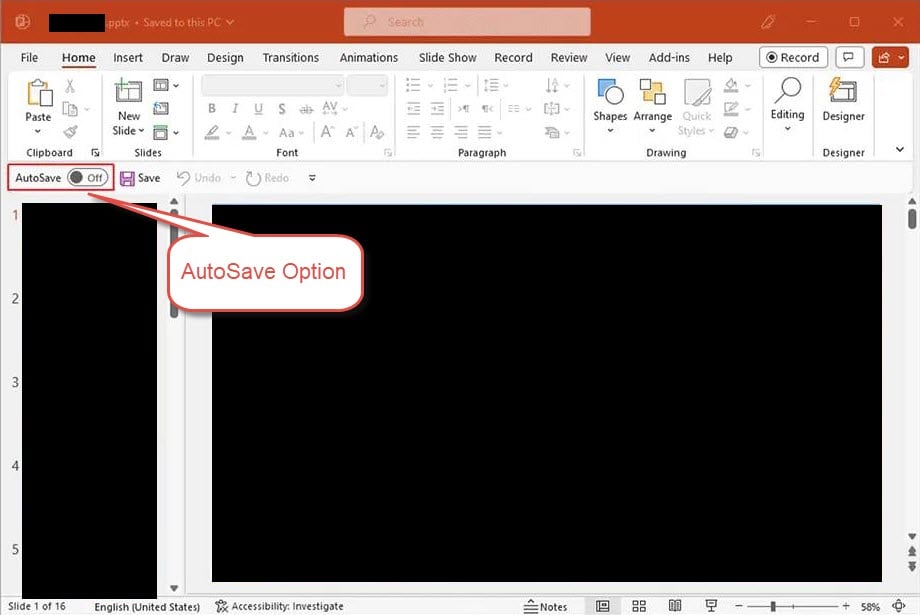
Automatické ukladanie je ďalšia funkcia, ktorá môže pomôcť obnoviť neuložené PowerPoint prezentácie. Je to úplne odlišné od funkcie AutoRecover, hoci si ich ľudia vždy mýlia.
Automatické ukladanie je k dispozícii iba v PowerPoint pre Microsoft 365 a iba pre súbory uložené v službách OneDrive, OneDrive for Business alebo SharePoint Online. Keď je aktívna, priebežne synchronizuje každú zmenu do cloudu, čo umožňuje obnovenie histórie úprav do ľubovoľného bodu.
- Otvorte súbor v PowerPoint.
- Kliknite na tlačidlo názov súboru v hornom záhlaví okna.
- V kontextovej ponuke kliknite na História verzií.
- História verzií Vpravo sa otvorí panel so zoznamom všetkých verzií s časovými pečiatkami. Prehľadávaním nájdite požadovanú verziu.
- Kliknite na verziu pre jej ukážku.
- kliknite obnoviť v informačnom paneli obnovte danú verziu.
Poznámka: Ak je prepínač Automatické ukladanie v ľavom hornom rohu PowerPoint je vypnuté, automatické ukladanie nie je pre daný súbor aktívne. Uložením súboru do služby OneDrive a zapnutím prepínača ho budete môcť ďalej ukladať.
12. Metóda 10: Obnovenie predchádzajúcej verzie
Ak je súbor uložený na mieste, ktoré podporuje správu verzií, môžete priamo obnoviť predchádzajúcu verziu bez toho, aby ste sa museli spoliehať na PowerPoint vstavané funkcie:
- História súborov systému Windows
- macOS Time Machine
- História verzií Disku Google
- História verzií OneDrivu
- História verzií SharePointu
- História verzií Dropboxu
13. Metóda 11: Obnovenie z koša (Windows / Mac / Cloud)
Predtým, ako usúdite, že súbor je preč, vždy skontrolujte Kôš:
- Kôš systému Windows
- Kôš v macOS
- Kôš OneDrive
- Kôš SharePointu
- Kôš Disku Google
- Odstránené súbory z Dropboxu
- iCloud Drive nedávno odstránený
14. Metóda 12: Použite profesionálny softvér na obnovu súborov
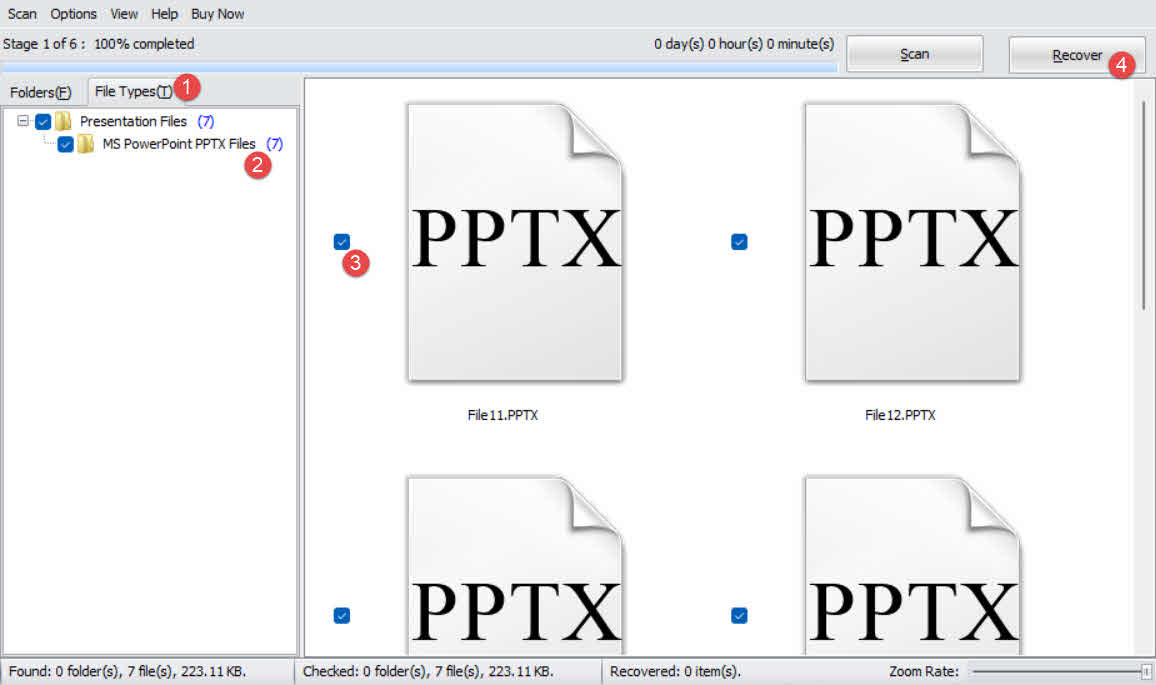
Ak všetky vyššie uvedené metódy zlyhajú, profesionálny softvér na obnovu súborov dokáže prehľadať váš disk a obnoviť neuložené súbory. PowerPoint súbory:
- Stiahnutie a inštalácia DataNumen Data Recovery.
- Vyberte disk, ktorý chcete skenovať.

- Kliknite na tlačidlo Typ súboru kartu v ľavom paneli.
- vybrať Prezentačné súbory filtrovať všetky súbory prezentácie. Alebo konkrétnejšie, vyberte MS PowerPoint Súbory PPTX.
- Skontrolujte súbory potenciálnych kandidátov vo výsledkoch vyhľadávania v správnych bodoch:

- Kliknite na tlačidlo zotaviť sa tlačidlo na uloženie obnovených súborov na iný disk, aby sa predišlo prepísaniu údajov.

15. Oprava poškodených a obnovených PowerPoint Súbory
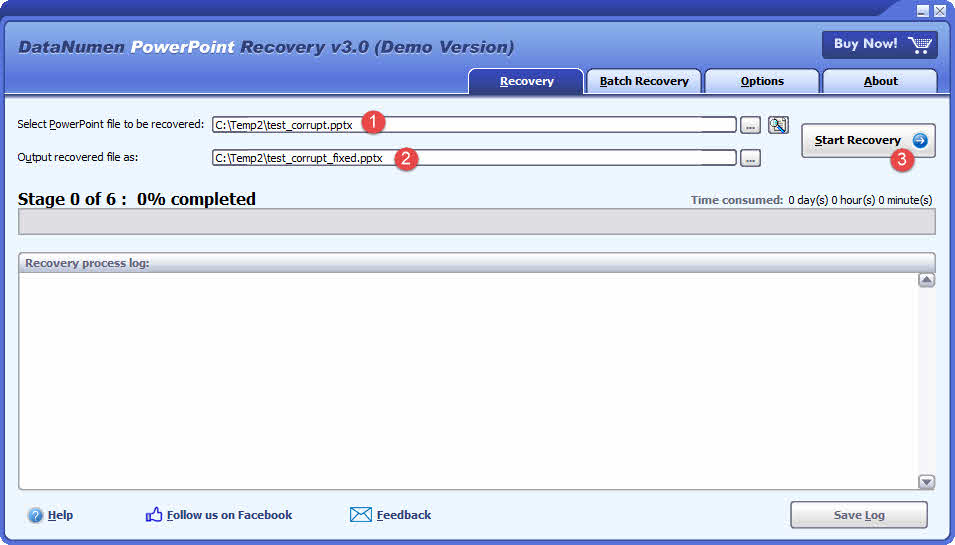
Z času na čas sa môže stať, že neuložené súbory obnovené z havárií, priečinkov automatického obnovenia, dočasných priečinkov alebo skenovaní pri obnovení dát sú poškodené a neotvoria sa v PowerPoint správne. V takom prípade, DataNumen PowerPoint Recovery dokáže opraviť poškodené PowerPoint PPTX súbory a výstup fixného súboru:
- Zavrieť PowerPoint a ďalšie aplikácie, ktoré môžu zmeniť váš zdroj PowerPoint súbor.
- štart DataNumen PowerPoint Recovery
- Vyberte skorumpovaného PowerPoint súbor, ktorý sa má opraviť.
- Nastavte názov výstupného súboru.
- kliknite Spustite obnovuNástroj začne skenovať a obnovovať súbor.
- Po dokončení opravy otvorte obnovený súbor v PowerPoint a skontrolujte obsah.
16. Ako predísť budúcim stratám
Aby ste v budúcnosti predišli strate neuložených prezentácií, použite nasledujúce opatrenia:
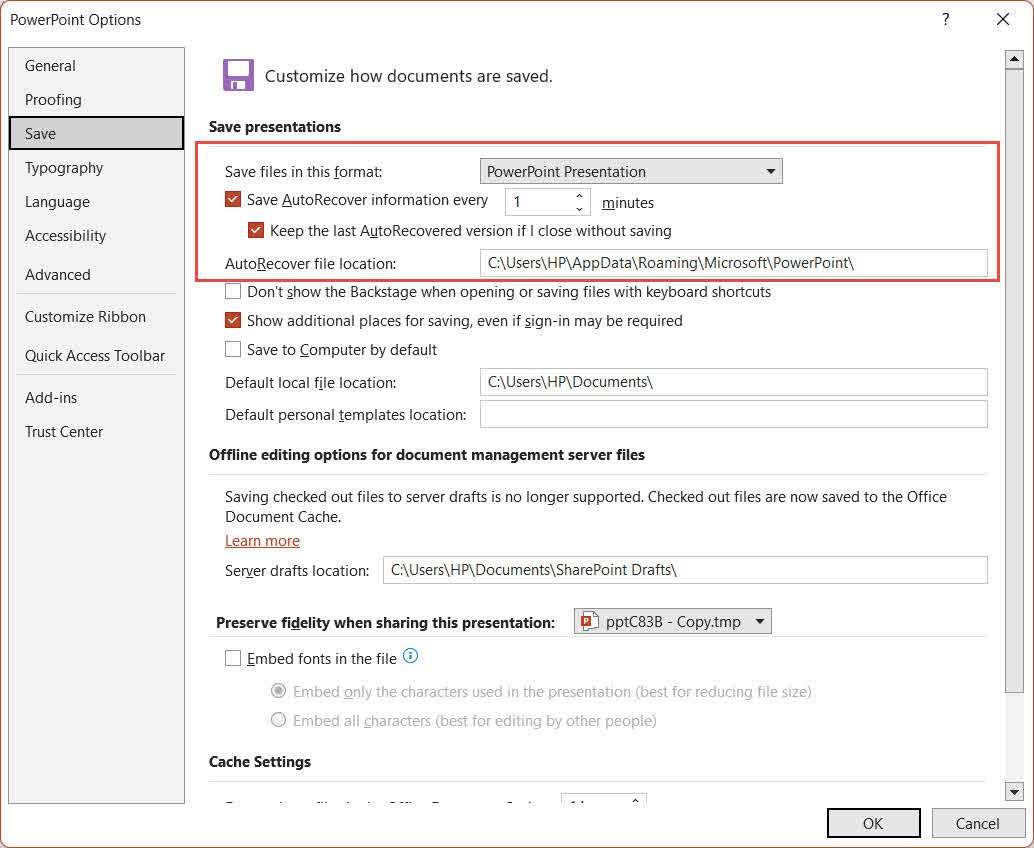
- Povoľte automatické obnovenie a skráťte interval. In PowerPoint, Prejdite na rezeň -> možnosti -> ušetríte, Check Ukladať informácie o automatickej obnove každých ## minút a skráťte interval z predvolených 10 na 1–2 minúty. Skontrolujte tiež Ak zatvorím bez uloženia, ponechať si poslednú verziu s automatickým obnovením.

- Pred otvorením e-mailových príloh uložte lokálne. Keď otvoríte a PowerPoint priamo z Outlooku, okamžite ho uložte do trvalého lokálneho súboru a následne v lokálnom súbore vykonajte úpravy.
- Prijmite stratégiu zálohovania 3-2-1. Uschovajte si 3 kópie dôležitých súborov na 2 rôznych typoch médií, pričom 1 kópiu uložte mimo pracoviska alebo v cloude.
- Uchovávajte lokálnu zálohu popri OneDrive. Niektorí používatelia hlásili stratu údajov spôsobenú konfliktmi synchronizácie OneDrivu. Okrem cloudového úložiska si uchovávajte aj lokálnu kópiu dôležitých súborov.
17. Často kladené otázky
Otázka: Môžem získať späť PowerPoint súbor, ktorý som vôbec neuložil?
A: Áno, v mnohých prípadoch. Ak bola povolená funkcia automatického obnovenia, PowerPoint ukladá koncepty nových prezentácií do %AppData%\Microsoft\PowerPoint\ a %LocalAppData%\Microsoft\Office\Neuložené súboryNa kontrolu týchto umiestnení použite metódy 1–5. Ak na disku neexistuje žiadny koncept, poslednou možnosťou je softvér na obnovu od tretej strany (metóda 12).
Otázka: Ako dlho? PowerPoint Zachovať súbory automatického obnovenia?
A: PowerPoint Vymaže súbory automatického obnovenia, keď sa prezentácia normálne zatvorí, či už boli uložené alebo zámerne zahodené. Po zlyhaní ich uchová, kým nereštartujete. PowerPoint a prijmite alebo zrušte výzvu na obnovenie. Zrušené súbory sa presunú do koša, nie sa natrvalo odstránia.
Otázka: Kde sú v systéme Windows uložené súbory automatického obnovenia?
A: Predvolené umiestnenie je %AppData%\Microsoft\PowerPoint\Prezentácie zatvorené bez uloženia sa môžu zobraziť aj v %LocalAppData%\Microsoft\Office\Neuložené súbory.
Otázka: Kde sú v systéme Mac uložené súbory funkcie AutoRecover?
A: ~/Knižnica/Kontajnery/com.Microsoft.Powerpoint/Dáta/Knižnica/Nastavenia/Automatické obnovenie/Použite Finder -> Go -> Prejsť do zložky aby ste sa tam dostali, pretože priečinok Knižnica je predvolene skrytý.
Otázka: Aký je rozdiel medzi automatickým ukladaním a automatickým obnovením v PowerPoint?
A: Funkcia Automatické obnovenie ukladá dočasnú lokálnu kópiu v nastavenom intervale (predvolene 10 minút) a funguje pre všetky súbory bez ohľadu na to, kde sú uložené. Automatické ukladanie je funkcia dostupná iba pre Microsoft 365, ktorá priebežne synchronizuje každú zmenu s OneDrive alebo SharePointom; nefunguje pre lokálne uložené súbory.
Otázka: Ako môžem obnoviť neuložený PowerPoint súbor po havárii?
A: Znovu otvoriť PowerPointV Microsoft 365 sa obnovené prezentácie automaticky otvoria so žltým panelom s hláseniami – kliknite na ušetríte okamžite. V PowerPoint 2021 a skôr, Obnovenie dokumentu Vľavo sa zobrazí panel. Kliknutím na súbor v paneli ho otvorte a potom ho uložte.
Otázka: Môžem nájsť neuložený PowerPoint súbor po reštartovaní počítača?
A: Možno. Súbory automatického obnovenia v %AppData%\Microsoft\PowerPoint\ prežije reštart, ak PowerPoint zlyhal namiesto normálneho zatvorenia. Dočasné súbory v % Temp% majú menšiu pravdepodobnosť, že prežijú reštart. Najprv skontrolujte priečinok AutoRecover.
Otázka: Čo ak som omylom klikol na tlačidlo „Neukladať“ v PowerPoint?
Kontrola %LocalAppData%\Microsoft\Office\Neuložené súbory okamžite—PowerPoint možno tam napísal koncept. Skúste tiež rezeň -> Otvorený -> nedávny -> Obnovte neuložené prezentácie v spodnej časti zoznamu. Ak ste zrušili výzvu na obnovenie, skontrolujte Kôš –PowerPoint presunie tam zrušené súbory na obnovenie, namiesto toho, aby boli natrvalo odstránené.
Otázka: Otvoril som PowerPoint z e-mailu a neuložil som si ho – môžem ho obnoviť?
A: Možno. Skontroluj. %LocalAppData%\Microsoft\Windows\INetCache\Content.Outlook\ pre dočasnú kópiu, ktorú zanechal Outlook. Úplný postup nájdete v metóde 7.
Otázka: Môže softvér tretej strany obnoviť PowerPoint súbor, ktorý nebol nikdy uložený?
A: Je to nepravdepodobné, ale možné. Nástroje tretích strán vyhľadávajú fragmenty súborov, ktoré ešte neboli na disku prepísané. Úspech závisí od toho, či funkcia AutoRecover počas vašej relácie zapísala na disk nejaké údaje a ako rýchlo spustíte kontrolu po strate.
18. Záver
Obnoviť neuložené PowerPoint súbory, začnite s najrýchlejšími vstavanými možnosťami: žltý panel s hláseniami pri spustení (metóda 1), Obnovte neuložené prezentácie via rezeň -> Otvorený or rezeň -> Info (Metódy 2–3) a priečinok Automatické obnovenie (Metóda 4). Ak tieto metódy zlyhajú, skontrolujte vyrovnávaciu pamäť Neuložené súbory (Metóda 5), dočasné súbory (Metóda 6), vyrovnávaciu pamäť Outlooku, či neobsahuje e-mailové prílohy (Metóda 7) a vykonajte úplné prehľadávanie počítača (Metóda 8). Pre prezentácie vo OneDrive alebo SharePointe použite históriu verzií automatického ukladania a cloudové koše (Metódy 9–11). Ako poslednú možnosť, DataNumen Data Recovery (Metóda 12) dokáže obnoviť súbory, keď iné metódy zlyhajú. Ak je obnovený súbor poškodený a nedá sa otvoriť, DataNumen PowerPoint Recovery môže to opraviť.
V budúcnosti povoľte Automatické obnovenie a skráťte interval na 1 – 2 minúty, uložte prílohu do lokálneho súboru a upravte lokálnu verziu a dodržujte stratégiu zálohovania 3-2-1. Tieto opatrenia spolu zabraňujú väčšine scenárov neuložených prezentácií skôr, ako k nim dôjde.
O autorovi
Shou Sheng je špecialista na Microsoft Office s viac ako 10-ročnými praktickými skúsenosťami s programami Word, Excel a PowerPoint riešenie problémov v podnikovom a vzdelávacom prostredí. Pomohol tisíckam používateľov obnoviť stratenú prácu, vyriešiť problémy s poškodením súborov a optimalizovať ich pracovné postupy v balíku Office.
Prostredníctvom svojho technického písania sa Shou venuje prekladu komplexného riešenia problémov s balíkom Office do jasných a praktických krokov pre používateľov všetkých úrovní zručností. Sleduje najnovší vývoj v oblasti Microsoft 365 a neustále testuje metódy v reálnych scenároch poškodenia súborov, aby zabezpečil presnosť.
Máte otázky týkajúce sa tejto príručky alebo potrebujete ďalšiu pomoc s problémami s balíkom Office? Shou víta spätnú väzbu a návrhy na zlepšenie týchto zdrojov na riešenie problémov.