
V tomto článku vám ponúkneme 2 rýchle spôsoby, ako vyhľadať alebo odstrániť vety obsahujúce konkrétny text vo vašom slove.
Je všetkým známe, že pomocou funkcie „Nájsť a nahradiť“ vo Worde môžeme jednoducho nájsť všetky výskyty konkrétnych slov. Potom nebudeme mať problém s ich zvýraznením, nahradením alebo odstránením. Ako vidíte, cieľom je slovo alebo fráza. Dnes vám však s radosťou prezradíme makro spôsob, ako nájsť alebo odstrániť vety obsahujúce určitý text.
Metóda 1: Vyhľadanie alebo odstránenie viet obsahujúcich konkrétny text
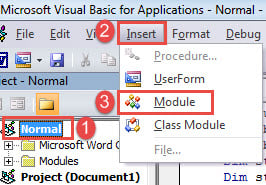
- Na začiatok stlačte kombináciu klávesov „Alt + F11“, čím spustíte editor VBA v programe Word.
- Ďalej vytvorte nový modul kliknutím na „Normálny“.
- Potom kliknite na „Vložiť“ a zvoľte „Modul“, aby ste získali nový.

- A modul otvorte dvojitým kliknutím.
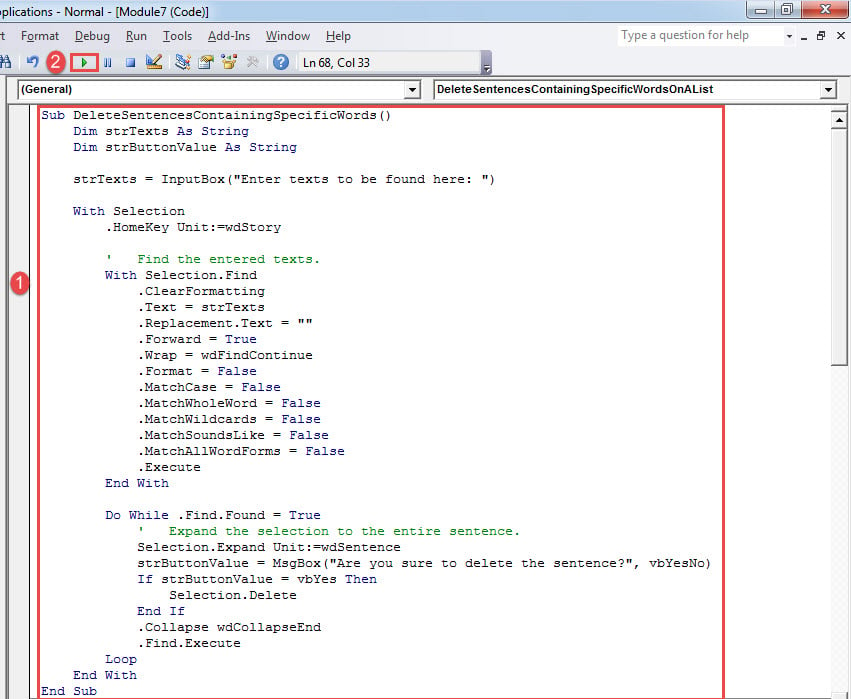
- Teraz vložte nasledujúce kódy:
Sub DeleteSentencesContainingSpecificWords()
  Dim strTexts As String
  Dim strButtonValue As String

  strTexts = InputBox("Enter texts to be found here: ")

  With Selection
    .HomeKey Unit:=wdStory

    '  Find the entered texts.
    With Selection.Find
      .ClearFormatting
      .Text = strTexts
      .Replacement.Text = ""
      .Forward = True
      .Wrap = wdFindContinue
      .Format = False
      .MatchCase = False
      .MatchWholeWord = False
      .MatchWildcards = False
      .MatchSoundsLike = False
      .MatchAllWordForms = False
      .Execute
    End With

    Do While .Find.Found = True
      '  Expand the selection to the entire sentence.
      Selection.Expand Unit:=wdSentence
      strButtonValue = MsgBox("Are you sure to delete the sentence?", vbYesNo)
      If strButtonValue = vbYes Then
        Selection.Delete
      End If
      .Collapse wdCollapseEnd
      .Find.Execute
    Loop
  End With
End Sub
- Ďalej kliknite na „Spustiť“.

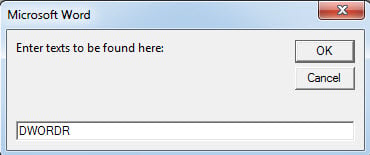
- K dispozícii bude vstupné pole so žiadosťou o zadanie textu. Stačí napísať spoločný text, ktorý obsahujú všetky vety. Kliknite na „OK“.

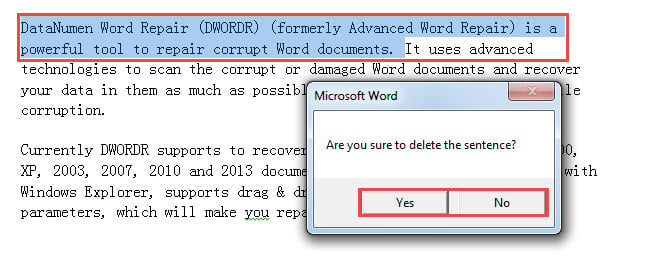
- Potom uvidíte vetu obsahujúcu vybraný text s výzvou na odoslanie správy. Kliknutím na „Áno“ vetu odstránite a kliknutím na „Nie“ ju ponecháte.

- Po potvrdení sa vyberie ďalšia veta s určeným textom. A nachádza sa tu aj potvrdzovacie pole. Makro vás prevedie celým dokumentom, nájde cieľové vety a zakaždým si vyžiada potvrdenie.
Metóda 2: Vyhľadanie alebo odstránenie viet obsahujúcich akýkoľvek text v zozname
Pomocou makra v metóde 1 môžete vyhľadávať iba jedno slovo alebo frázu naraz. Makro môžete určite spustiť opakovane a vyhľadať tak, aby ste našli viac výskytov slov alebo fráz. Aby sme vyhoveli potrebe viacnásobného vyhľadávania, poskytneme vám ďalšie makro.
- Najprv vložte všetky cieľové texty do nového dokumentu. Uistite sa, že každý text zaberá jeden odsek bez medzery. Zatvorte a uložte dokument.
- Ďalej nainštalujte a spustite makro s presnými krokmi v metóde 1.
- Potom nahraďte makro týmto:
Sub DeleteSentencesContainingSpecificWordsOnAList()
  Dim objListDoc As Document, objTargetDoc As Document
  Dim objParaRange As Range
  Dim objParagraph As Paragraph
  Dim strFileName As String, strButtonValue As String
  Dim dlgFile As FileDialog

  Set dlgFile = Application.FileDialog(msoFileDialogFilePicker)

  With dlgFile
    If .Show = -1 Then
      strFileName = .SelectedItems(1)
    Else
      MsgBox "No file is selected! Please select the target file."
      Exit Sub
    End If
  End With
  Set objTargetDoc = ActiveDocument
  Set objListDoc = Documents.Open(strFileName)
  objTargetDoc.Activate

  For Each objParagraph In objListDoc.Paragraphs
    Set objParaRange = objParagraph.Range
    objParaRange.End = objParaRange.End - 1

    With Selection
      .HomeKey Unit:=wdStory

      '  Find target words.
      With Selection.Find
        .ClearFormatting
        .Text = objParaRange
        .MatchWholeWord = True
        .MatchCase = False
        .Execute
      End With

      '  Expand the selection to the entire sentence.
      Do While .Find.Found
        Selection.Expand Unit:=wdSentence
        strButtonValue = MsgBox("Are you sure to delete the sentence?", vbYesNo)
        If strButtonValue = vbYes Then
          Selection.Delete
        End If
        .Collapse wdCollapseEnd
        .Find.Execute
      Loop
    End With
  Next objParagraph
End Sub
- Teraz sa otvorí okno „Prechádzať“. Vyberte dokument, ktorý ste práve uložili, a kliknite na tlačidlo „Otvoriť“.
- Nasledujúci postup je rovnaký ako v metóde 1.
Prístup k práci s poškodenými dokumentmi
Strata cenných údajov je absolútne zničujúca. Môže to dokonca nechať vaše podnikanie v stávke. Aby ste sa vyhli takejto frustrácii, musíte sa zmocniť a Oprava slova nástroj čo najskôr. Takýto nástroj vám pomôže zvíťaziť v boji s poškodením dokumentov.
Úvod autora:
Vera Chen je expertka na obnovu dát v DataNumen, Inc., ktorá je svetovým lídrom v oblasti technológií obnovy dát, vrátane opraviť Excel a pdf oprava softvérových produktov. Pre viac informácií navštívte www.datanumen. S