
Ak máte v určitom priečinku viac podpriečinkov a chcete spočítať položky v tomto priečinku a vo všetkých jeho podpriečinkoch, môžete použiť spôsob uvedený v tomto článku.
 Všeobecne môžete skontrolovať celkový počet položiek v jednom priečinku dvoma spôsobmi. Jedným z nich je výber tohto priečinka a potom môžete zobraziť počet položiek v ľavom dolnom rohu stavového riadku. Druhou je zmena vlastností priečinka tak, aby sa zobrazoval celkový počet položiek. Ak je však v tomto priečinku niekoľko podpriečinkov, obidva vyššie uvedené prostriedky nie sú schopné zahrnúť podpriečinky do počítania. Preto, ak chcete získať celkový počet položiek v priečinku a vo všetkých jeho podpriečinkoch, musíte hľadať iné prostriedky, napríklad nasledujúci. Využíva kód VBA na rýchle dosiahnutie takého celkového počtu. Čítajte ďalej, aby ste získali jeho zložité kroky a kódy VBA.
Získajte celkový počet položiek v priečinku a všetkých jeho podpriečinkoch
- Hneď na začiatku môžete spustiť program Outlook ako obvykle.
- Potom stlačte klávesovú skratku „Alt + F11“, aby ste zobrazili editor VBA aplikácie Outlook.
- Ďalej môžete otvoriť prázdny modul.
- Následne skopírujte a prilepte nasledujúce kódy VBA do tohto modulu.
Sub CountItems()
    Dim objMainFolder As Outlook.Folder
    Dim lItemsCount As Long

    'Select a folder
    Set objMainFolder = Outlook.Application.Session.PickFolder

    If objMainFolder Is Nothing Then
       MsgBox "You choose select a valid folder!", vbExclamation + vbOKOnly, "Warning for Pick Folder"
    Else
       'Initialize the total count
       lItemsCount = 0
       Call LoopFolders(objMainFolder, lItemsCount)
    End If

    'Display a message for the total count
    MsgBox "There are " & lItemsCount & " items in the " & objMainFolder.Name & " folder Including its subfolders.", vbInformation, "Count Items"
End Sub

Sub LoopFolders(ByVal objCurrentFolder As Outlook.Folder, lCurrentItemsCount As Long)
    Dim objSubfolder As Outlook.Folder

    lCurrentItemsCount = lCurrentItemsCount + objCurrentFolder.Items.Count

    'Process all folders and subfolders recursively
    If objCurrentFolder.Folders.Count Then
       For Each objSubfolder In objCurrentFolder.Folders
           Call LoopFolders(objSubfolder, lCurrentItemsCount)
       Next
    End If
End Sub
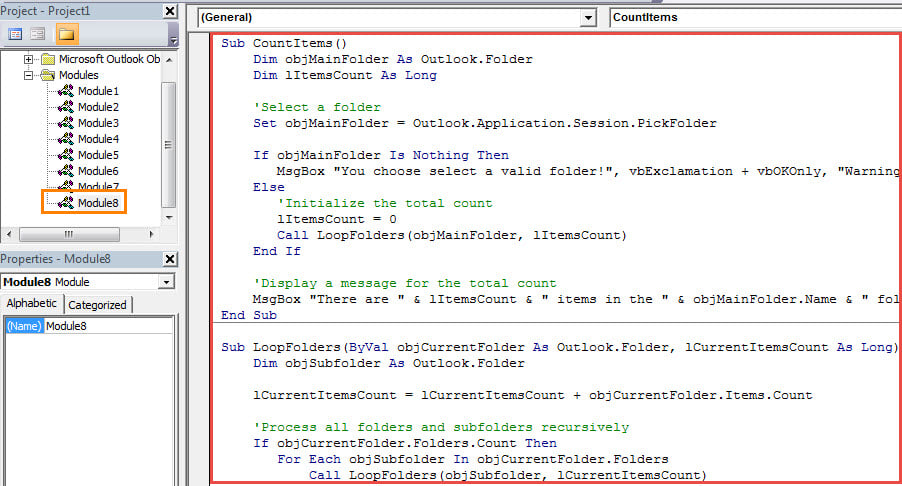
- Potom by ste mali zmeniť úroveň zabezpečenia makra programu Outlook na nízku.
- Nakoniec to môžete vyskúšať.
- V novom okne makra stlačte klávesové tlačidlo F5.
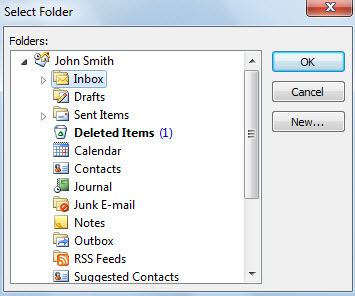
- Okamžite budete požiadaní, aby ste vybrali priečinok.

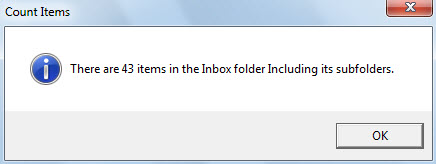
- Ihneď dostanete novú správu s výzvou na celkový počet položiek vo vybranom priečinku a všetkých jeho podpriečinkoch, ako je to na obrázku nižšie:

Archivujte staré položky v čase
Vždy sa odporúča archivovať staré položky v súbore PST čo najskôr. V opačnom prípade, keď sa v tomto súbore hromadí čoraz viac položiek, bude to náchylné na chyby a poškodenia. Akonáhle bude váš súbor PST napadnutý, budete musieť vynaložiť veľa úsilia na jeho vrátenie poškodený Outlook údaje. Bude to dosť ťažké, pokiaľ neobnovíte skúsený nástroj, ako je DataNumen Outlook Repair.
Úvod autora:
Shirley Zhang je expertkou na obnovu dát v DataNumen, Inc., ktorá je svetovým lídrom v oblasti technológií obnovy dát, vrátane skazený SQL Server a výhľadové softvérové produkty na opravu. Pre viac informácií navštívte www.datanumen. S