
V tomto článku sme sa rozhodli ukázať vám spôsob, ako chrániť časť alebo celý dokument programu Word proti zápisu.
Sú chvíle, keď dokončíte vytváranie dokumentu programu Word a chcete, aby nikto iný okrem vás nemal prístup na jeho úpravu. Prirodzene, niektorí z vás môžu prísť na myšlienku zašifrovať svoj dokument heslom. Iste, môže dobre chrániť vaše súkromie. Existujú však aj prípady, keď musíte ostatným povoliť zobrazenie vášho dokumentu. V takýchto prípadoch musíte v programe Word použiť možnosť „Obmedziť úpravy“, aby ste zabezpečili integritu obsahu súboru.
Nižšie sú uvedené dve rôzne situácie, ako zabrániť ľuďom zmeniť váš dokument. Prvým je samozrejme obmedzenie úprav pre celý dokument. Pokiaľ ide o druhý, vzhľadom na rôzne účely vám ponúkame dva spôsoby, ako obmedziť úpravy v častiach dokumentu.
Situácia 1: Napíšte Chráňte celý dokument
- Najprv otvorte súbor, ktorý chcete chrániť.
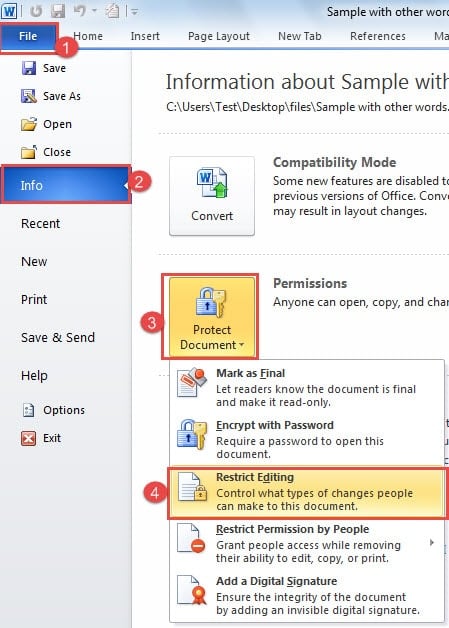
- Kliknite na „Súbor“ na „Paneli ponuky“.
- Potom kliknite na možnosť „Informácie“.
- Ďalej kliknite na „Chrániť dokument“ na pravej strane.
- V ponuke zoznamu vyberte možnosť „Obmedziť úpravy“.
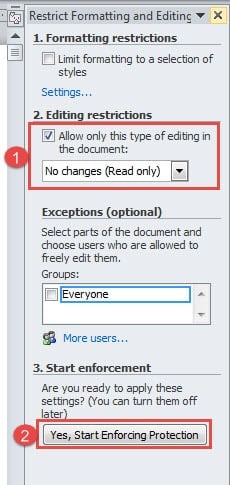
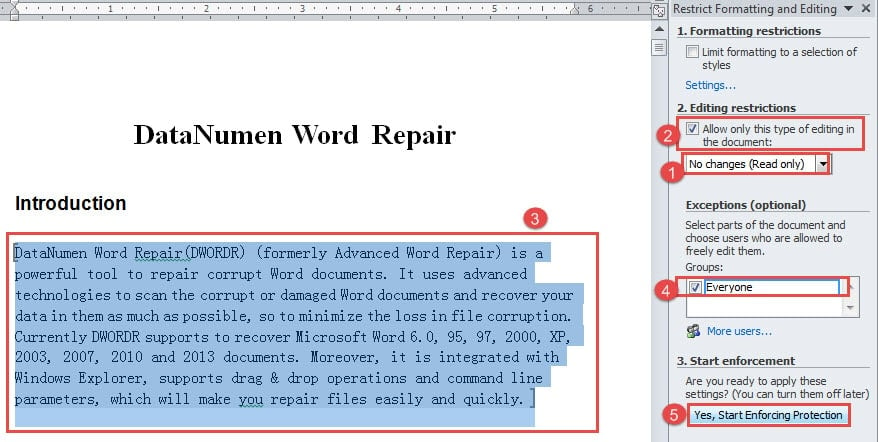
- Teraz ste otvorili tablu „Obmedziť formátovanie a úpravy“. V zozname pod položkou Obmedzenia úprav vyberte možnosť „Žiadne zmeny (iba na čítanie)“.
- Potom začiarknite políčko „Povoliť iba tento typ úprav v dokumente“.
- Teraz kliknite na tlačidlo „Áno, spustiť vynucovanie ochrany“.

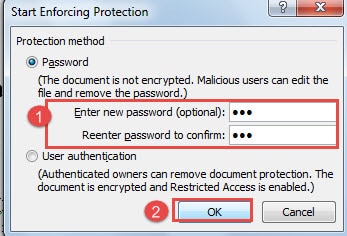
- V dialógovom okne „Spustiť vynútenie ochrany“ zadajte svoje heslo.
- Potom znova zadajte svoje heslo.
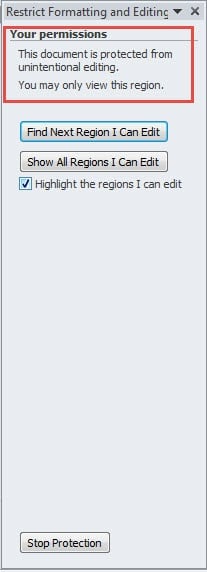
- Kliknite na „OK“. Vysvetlenie vašich povolení si môžete pozrieť na table „Obmedziť formátovanie a úpravy“.


- Nakoniec nezabudnite uložiť zmenu uložením dokumentu.
Keď nabudúce otvoríte tento dokument a budete ho potrebovať upraviť, postupujte podľa nasledujúcich krokov:
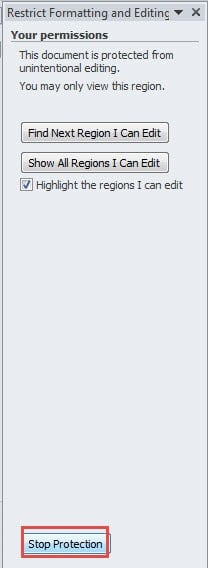
- Opakujte vyššie uvedené kroky od kroku 2 do kroku 5, aby ste otvorili tablu „Obmedziť formátovanie a úpravy“.
- Kliknite na „Zastaviť ochranu“.

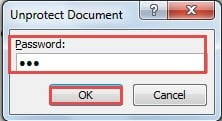
- V dialógovom okne „Unprotect Document“ zadajte heslo.
- Kliknite na tlačidlo "OK".

- Ak chcete ochranu natrvalo zastaviť, musíte dokument pred zatvorením uložiť.
Situácia 2: Ochrana častí dokumentu proti zápisu
Ako sme uviedli vyššie, existujú dva spôsoby, ako túto úlohu dosiahnuť:
Metóda 1: Urobte výnimky
- Opakujte kroky 1 až 7 v časti „Situácia 1: Obmedzte úpravy v celom dokumente“.
- Vyberte časť textu, ktorá umožňuje úpravy.
- Začiarknite políčko „Všetci“.
- Opakujte kroky 8 až 11 v časti „Situácia 1: Obmedzte úpravy v celom dokumente“.

Teraz môžete zvýrazniť oblasť, ktorú môžete upraviť, napríklad nižšie: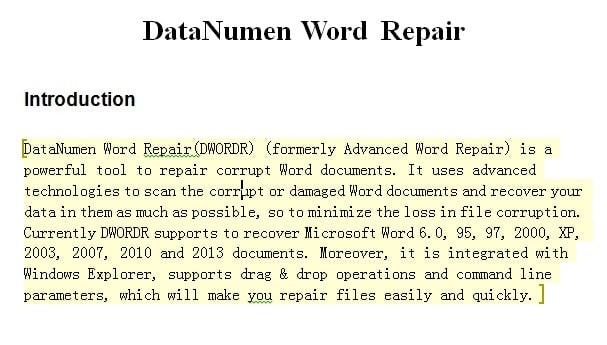
Metóda 2: uzamknutie častí dokumentu
Aby sme vás informovali na začiatku, táto metóda bude používať možnosť „Vývojár“. Takže pred všetkými pohybmi by ste mali najprv pridať „Developer“ do „Menu Bar“. Konkrétne kroky nájdete v jednom z našich článkov: Ako vložiť hudbu na pozadí do dokumentu Word
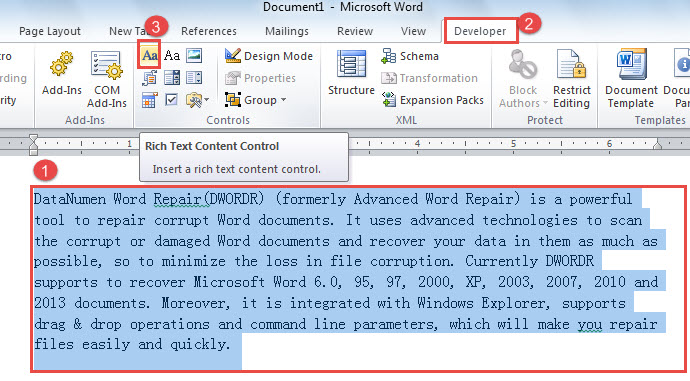
- Najprv vyberte časť, ktorá neumožňuje žiadne úpravy.
- Kliknite na položku Vývojár.
- Potom kliknite na „Rich Text Content Control“.

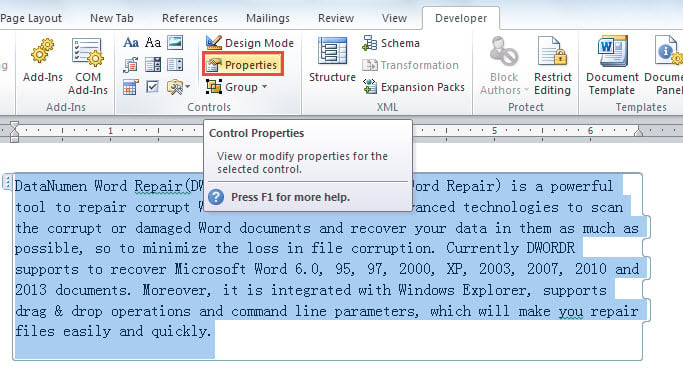
- Ďalej kliknite na „Vlastnosti“.

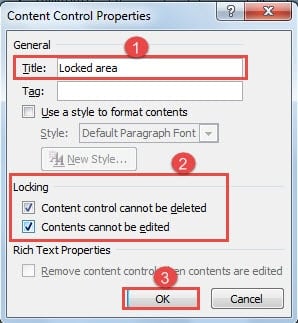
- V dialógovom okne „Vlastnosti kontroly obsahu“ zadajte názov.
- Potom začiarknite políčko „Ovládanie obsahu nemožno odstrániť“.
- A začiarknite políčko „Obsah nemožno upravovať“.
- Kliknite na tlačidlo "OK".

Teraz umiestnite kurzor na uzamknutú oblasť, uvidíte nižšie uvedený efekt: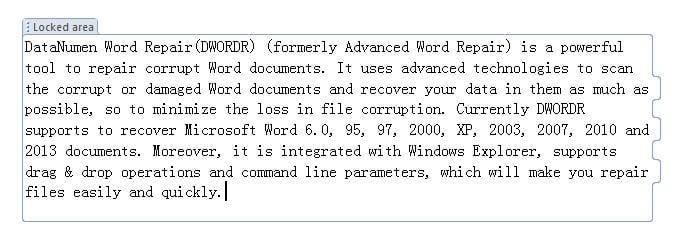
Ako spravovať zbalenie slov
Napriek svojim výkonným funkciám sa Word môže pokaziť a zanechať vám všetky súbory poškodené. Ak stratíte údaje v dôsledku zlyhania programu Word, je najlepšie, ak si vyhľadáte pomoc špecializovaného používateľa. oprava slova nástroj, aby ste získali čo najviac informácií.
Úvod autora:
Vera Chen je expertka na obnovu dát v DataNumen, Inc., ktorá je svetovým lídrom v oblasti technológií obnovy dát, vrátane Excel zotavenie a pdf oprava softvérových produktov. Pre viac informácií navštívte www.datanumen. S