
Tento článok objasňuje bezpečnostné povolenia v programe Microsoft Access a vysvetľuje postup priraďovania povolení
Pri práci na MS Access majú používatelia niekedy pocit, že je potrebné prideliť objektom určité povolenia, aby mohli vykonávať určité úlohy. Mnoho používateľov si neželá prideliť svojim objektom všetky povolenia, aby niektoré odstránili.
MS Access poskytuje svojim používateľom možnosti priradenia a odstránenia povolení pre databázy spolu s existujúcimi tabuľkami, formulármi, makrami, správami a dotazmi na bezpečnostné účely.
Používatelia sa môžu kedykoľvek rozhodnúť prideliť povolenie iným používateľom alebo skupinám, pretože informačný súbor pracovnej skupiny by mal obsahovať tie používateľské účty, ku ktorým sa majú priradiť povolenia. Používatelia môžu pri prideľovaní povolení postupovať podľa tohto jednoduchého postupu.
Krok 1
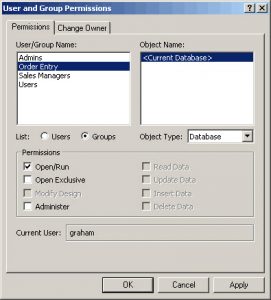 Kliknite na možnosť „Nástroje“ a v rozbaľovacej ponuke Zabezpečenie vyberte možnosť „Povolenie používateľov a skupín“.
Krok 2
Na karte Povolenia môžete ľahko nájsť možnosť „Používatelia alebo skupiny“. Po kliknutí sa vám v poli Meno používateľa / skupiny zobrazí názov všetkých používateľov a skupín, z ktorého môžete vybrať ľubovoľné meno alebo skupinu, pre ktoré chcete priradiť povolenia.
Krok 3
V poli Názov objektu môžete vybrať typ objektu z poľa TYP PREDMETU spolu s jeho názvom na prideľovanie povolení. V poli Názov objektu môžete vybrať jeden objekt alebo viac objektov. Ak chcete vybrať viac objektov, môžete stlačiť kláves CTRL a potom na ne kliknúť alebo môžete na objekty jednoducho ťahať myšou.
Krok 4
Po vybratí objektov môžete priradiť povolenia alebo ich dokonca odstrániť podľa vašich preferencií. Musíte len zvoliť „Povolenia“ a potom kliknúť na tlačidlo Použiť. V zozname by bolo veľa povolení, napríklad Čítať údaje alebo Čítať návrh, z ktorých si môžete vybrať tie, ktoré chcete priradiť skupine alebo niektorému používateľovi. Podobný je aj postup pri odstraňovaní povolení.
Krok 5
Ak existujú ďalší používatelia alebo skupiny, môžete im priradiť predvoľby podľa krokov 2 až 4.
Dôležité body
Je potrebné poznamenať, že v programe MS Access niektoré z predvolených povolení označujú výber ďalších objektov. Ak tabuľke priradíte položku Upraviť povolenie na údaje, automaticky sa priradia aj ďalšie povolenia, ako sú napríklad Údaje na čítanie a Návrh na čítanie.
Ak ste v objekte vykonali zmeny alebo úpravy a potom ste ho uložili, pridelené povolenia sa nezmenia. Ak chcete tieto vlastnosti zmeniť, musíte znova prejsť všetkými krokmi.
Ak však na uloženie objektu na iné miesto vyberiete možnosť „Uložiť ako“ namiesto „Uložiť“, priradené vlastnosti sa nezachovajú a možno ich budete musieť znova priradiť. To isté platí, ak objekt(y) kopírujete a vkladáte, importujete alebo exportujete, priradené vlastnosti sa štandardne stratia. Dôvod takejto straty je jednoduchý, pretože v druhom prípade vytvárate nový objekt a neupravujete staršiu verziu, takže novšie objekty majú štandardne nastavené vlastnosti.
Pri práci na databázach Accessu je potrebné zostať pripravený na incidenty Prístup ku korupcii alebo dokonca zlyhanie databázy. Jedným z najlepších spôsobov, ako to urobiť, je investovanie do výkonného nástroja na obnovu typu DataNumen Access Repair.
Úvod autora:
Vivian Stevens je expertkou na obnovu dát v DataNumen, Inc., ktorá je svetovým lídrom v oblasti technológií obnovy dát, vrátane poškodený sql a vynikajúce softvérové produkty na obnovenie. Pre viac informácií navštívte www.datanumen. S