
V tomto článku si ukážeme, ako používať program Word na vytváranie rôznych štítkov adries na jednom hárku papiera.
Je všeobecne známe, že Word nám umožňuje vytvárať jeden alebo viac rovnakých štítkov. Iste, získanie jedného množstva štítkov naraz prudko znižuje našu prácu. Čo tak potom urobiť štítky s rôznymi adresami? Znie to príťažlivo? Len čítajte ďalej a dáme vám viac.
Kroky na vytvorenie viacerých rôznych štítkov s adresami v programe Word
- V prvom rade otvorte svoje Slovo.
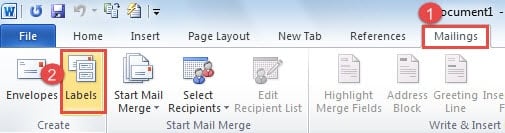
- Potom kliknite na kartu „Mailing“ na „paneli s ponukami“.
- Ďalej v skupine „Vytvoriť“ vyberte možnosť „Menovky“.
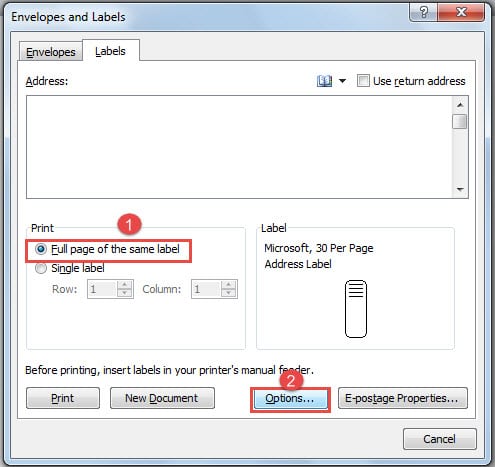
- Teraz ste otvorili dialógové okno „Obálky a štítky“. Ak chcete vytvoriť viac štítkov s rovnakou adresou, mali by ste ich zadať do poľa pre adresu. Pretože teraz potrebujete iba vytvárať rôzne adresy, musíte v oblasti „Tlač“ zvoliť možnosť „Celá stránka rovnakých štítkov“. Táto možnosť síce predpokladá vytvorenie stránky s rovnakými štítkami, ale aj tak budeme mať neskôr možnosť zadať rôzne adresy, aby sme splnili náš cieľ.
- Potom kliknite na tlačidlo „Možnosti“.
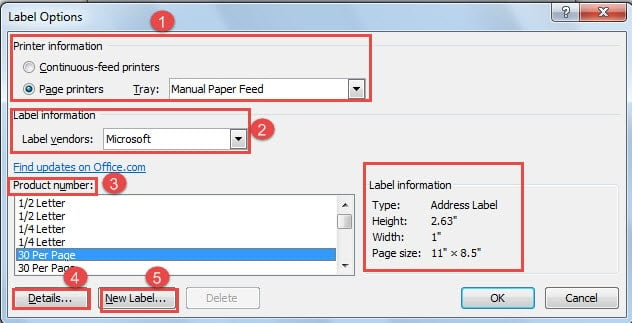
- Teraz sa zobrazí dialógové okno „Možnosti menovky“. Najprv v oblasti „Informácie o tlačiarni“ môžete kliknúť na „Tlačiarne s nepretržitým podávaním“ alebo „Tlačiarne stránok“.
- A kliknutím na rozbaľovacie tlačidlo „Zásobník“ vyberte typ.
- Potom v časti „Informácie o štítku“ vyberte dodávateľa štítkov, napríklad „Microsoft“.
- Ďalej vyberte typ v „Produktovom čísle“. Napríklad tu vyberieme „30 na stránku“. Informácie o štítku nájdete v pravej časti oblasti.
- Teraz, ak chcete zobraziť viac podrobností „Informácie o štítku“, kliknite na tlačidlo „Podrobnosti“ v ľavej dolnej časti dialógového okna.

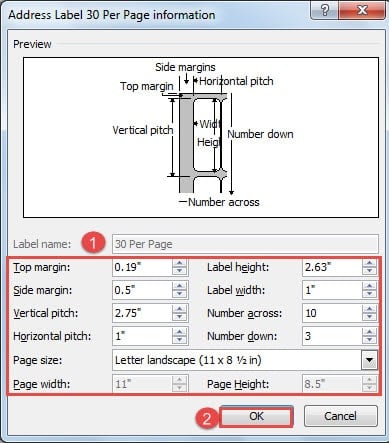
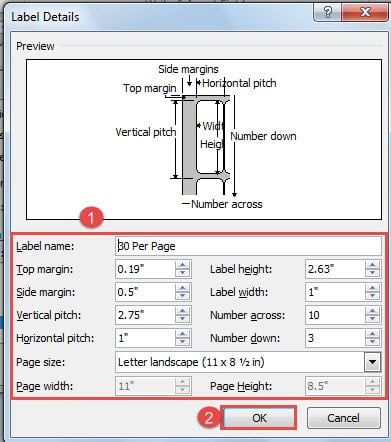
- V dialógovom okne „Štítok s adresou 30 na stránku“ môžete vidieť konkrétnejšie informácie o štítku a dokonca podľa potreby upraviť časť z nich.
- Po dokončení adresovania kliknite na „OK“.

- Ak chcete vytvoriť nový štýl štítku, kliknite na tlačidlo „Nový štítok“ vedľa položky „Podrobnosti“.
- Tentokrát otvoríte dialógové okno „Podrobnosti štítku“. Môžete zmeniť názov štítku spolu s ďalším nastavením.
- Stále kliknite na tlačidlo „OK“, aby ste uložili zmenu.

- Teraz sa vráťte späť do dialógového okna „Možnosti menovky“ a kliknite na „OK“.
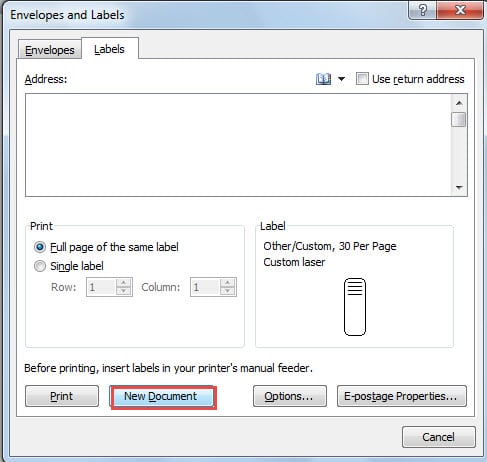
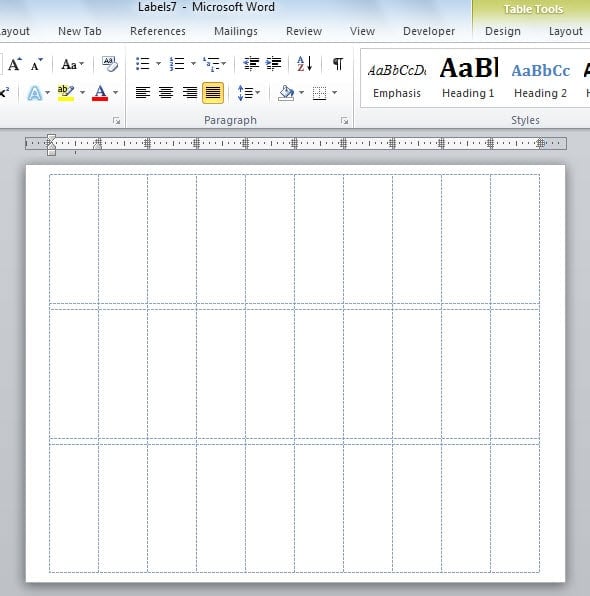
- A teraz sa vrátite späť do dialógového okna „Obálky a štítky“. Kliknite na tlačidlo „Nový dokument“. A môžete vidieť, že na stránke je viac štítkov.


- Teraz môžete do týchto štítkov zadávať adresy.

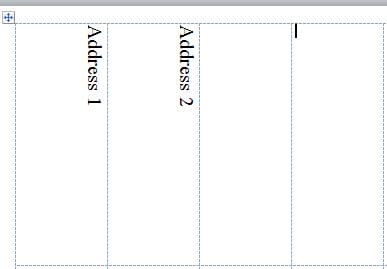
Poznámka: Nezabudnite do tohto kroku zadávať adresu, aby ste mohli na jednom hárku papiera získať rôzne štítky s adresou. Ak chcete získať viac identických štítkov adries, mali by ste zadať adresu v kroku 4, ako je popísané vyššie.
- Nakoniec tento dokument uložte, aby ste tieto štítky mohli neskôr znova použiť.
Spôsoby získania Lost Files
Napriek rôznym funkciám aplikácie Word je stále zraniteľný voči chybám a dokonca aj proti útokom vírusov. Keď sa program Word zrúti, je to absolútne veľká ničivá katastrofa, najmä pre niektoré vaše dôležité súbory. Potom je tu problém: môžeme tieto súbory získať späť? Odpoveď je pozitívna. Najskôr je v programe Word zabudovaná funkcia, ktorá používateľom pomáha pri riešení problémov so stratou súborov. Po druhé, existuje veľa výkonných nástrojov tretích strán obnoviť slovo do istej miery veľmi pomáhajú.
Úvod autora:
Vera Chen je expertka na obnovu dát v DataNumen, Inc., ktorá je svetovým lídrom v oblasti technológií obnovy dát, vrátane Excel zotavenie a pdf oprava softvérových produktov. Pre viac informácií navštívte www.datanumen. S