
V dnešnom článku sme sa rozhodli sľúbiť vám 6 rôznych metód na vytvorenie tabuľky vo vašom dokumente Word.
Prirodzene, keď v dokumente Word narazíte na viac čísel, ako prvé vám napadne vytvorenie tabuľky. Iste, tabuľka v dokumente Word vám môže ponúknuť miesto, kde môžete prehľadne a rýchlo umiestniť a usporiadať veľa čísel.
Preto vám poskytneme 6 odlišných spôsobov, ako úspešne vložiť tabuľku do dokumentu Word. A z týchto 6 tipov už môžete niektoré z nich zamestnať v každodennej práci. Medzitým existujú aj nové rýchle spôsoby. Dúfajme, že budete môcť čítať ďalej a dozviete sa viac.
Metóda 1: Pomocou kurzora vyberte počet buniek
- Najskôr umiestnite kurzor správne na miesto, kam chcete vložiť tabuľku.
- A kliknite na „Vložiť“ na „paneli s ponukami“.
- Potom kliknite na „Tabuľka“.
- Ďalej v rozbaľovacej ponuke môžete vidieť veľa buniek v prvej časti „Vložiť tabuľku“. Teraz nad nimi umiestnite kurzor a vyberte správnu veľkosť tabuľky.
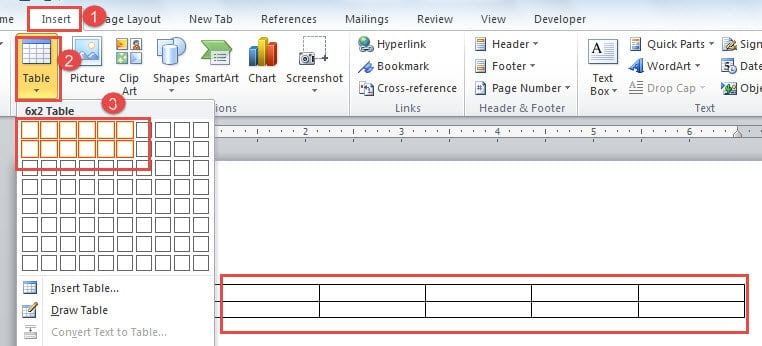
- Nakoniec, keď ste si istí veľkosťou, stačí kliknúť myšou a dostanete tabuľku presnej veľkosti, ktorú ste si vybrali.
Metóda 2: Použite možnosť „Vložiť tabuľku“
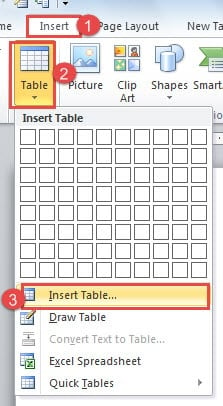
- Najskôr opakujte od kroku 1 do kroku 3 v metóde 1.
- Teraz v rozbaľovacej ponuke kliknite na položku „Vložiť tabuľku“.

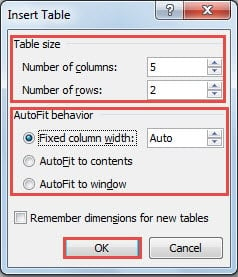
- Zobrazí sa dialógové okno „Vložiť tabuľku“. A zvoľte číslo pre „Počet stĺpcov“.
- Potom zvoľte číslo pre „Počet riadkov“.
- Ďalšie. v časti „Automatické prispôsobenie správania“ vyberte zodpovedajúcim spôsobom jednu možnosť.
- Nakoniec kliknite na tlačidlo „OK“.

Teraz máte tabuľku uvedenú nižšie:
Metóda 3: Nakreslite tabuľku
- Zopakujte postup od kroku 1 do kroku 3 v metóde 1.
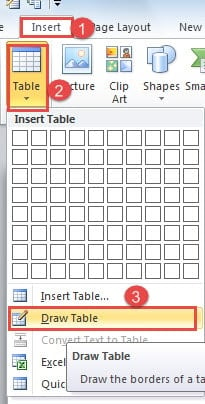
- Iba tentokrát však kliknite na možnosť „Nakresliť tabuľku“.

- Teraz sa váš kurzor zmení na pero. Potiahnutím nakreslite okraje tabuľky.
- Nakoniec. po dokončení stačí ukončiť kreslenie dvojitým kliknutím na prázdnu oblasť mimo tabuľky.
Skontrolujte video nižšie:
Metóda 4: Vložte tabuľku programu Excel
- Stále opakujte od kroku 1 do kroku 3 v metóde 1.
- Potom v rozbaľovacej ponuke „Tabuľka“ kliknite na „Tabuľka programu Excel“.

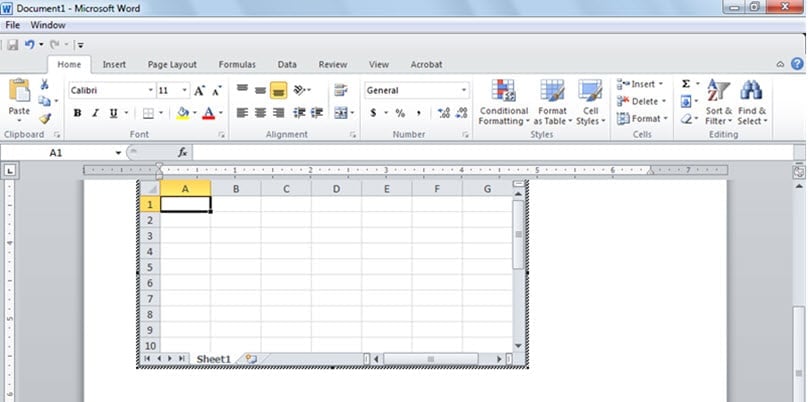
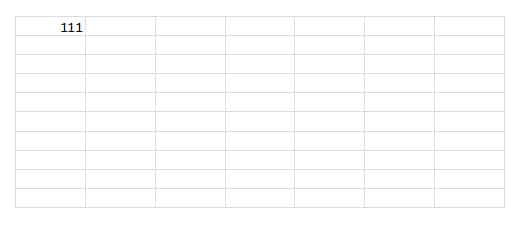
- Teraz uvidíte, že sa otvorí okno programu Excel. Vaše údaje môžete zadať do hárka.

- Po dokončení tohto postupu kliknite na prázdnu oblasť mimo hárka, čím sa prepnete späť do okna dokumentu Word.

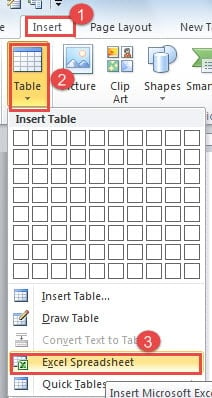
Metóda 5: Vyberte tabuľku z „Rýchlych tabuliek“
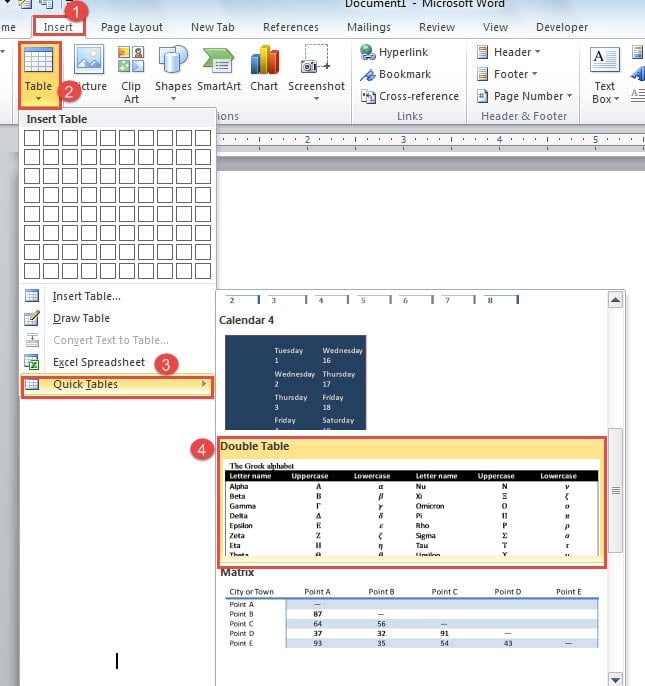
- Opakujte od kroku 1 do kroku 3 v metóde 1.
- V rozbaľovacej ponuke „Tabuľka“ kliknite na možnosť „Rýchle tabuľky“.
- Potom vyberte štýl tabuľky zo zabudovaných šablón.

- Ďalej prejdite na odstránenie pôvodných údajov.
- A napíš svoje vlastné.

Metóda 6: Použite kláves „Tab“
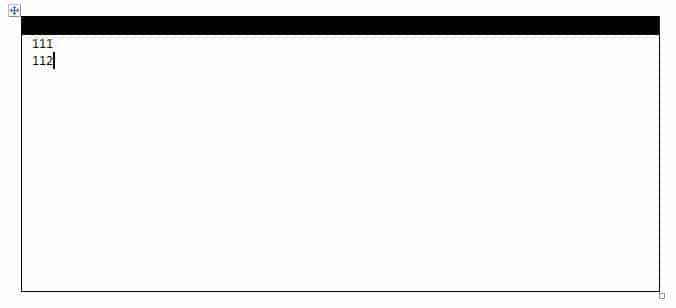
Ak chcete na vytvorenie tabuľky použiť kláves „Tab“, mali by ste využiť pomoc z možnosti „Automatický formát“. To znamená, že musíte najskôr pridať možnosť „Automatický formát“ na „Panel nástrojov Rýchly prístup“.
Kroky na pridanie „Automatického formátu“ na „Panel s nástrojmi Rýchly prístup“
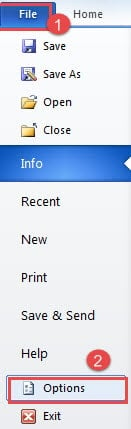
- Najskôr kliknite na „Súbor“.
- Potom kliknite na „Možnosti“, aby sa otvorilo okno „Možnosti programu Word“.

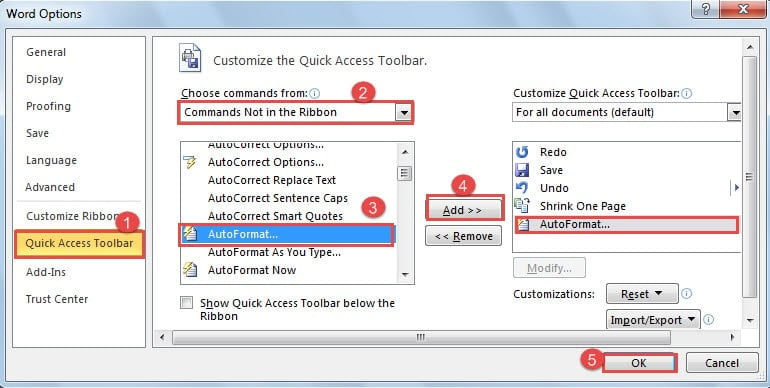
- Ďalej kliknite na „Panel nástrojov Rýchly prístup“.
- Potom v poli „Vybrať príkazy z“ vyberte možnosť „Príkazy nie na páse s nástrojmi“.
- A v zoznamoch vyberte možnosť „Automatický formát“.
- Kliknite na tlačidlo „Pridať“ v strede okna.
- Nakoniec kliknite na tlačidlo „OK“.

Predtým, ako začnete túto možnosť používať, musíte nastaviť niekoľko parametrov. Nasledujú podrobné kroky:
Nastavte možnosť „Automatický formát“
- Najskôr kliknite na možnosť „Automatický formát“ na „paneli nástrojov Rýchly prístup“.

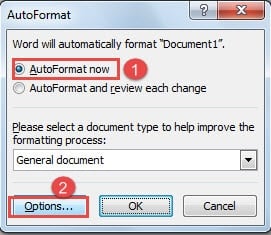
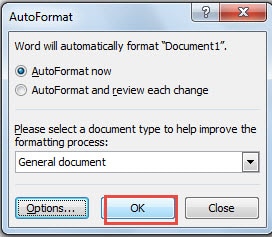
- Ďalej v dialógovom okne „Automatický formát“ vyberte „Automatický formát teraz“.
- Potom kliknite na tlačidlo „Možnosti“.

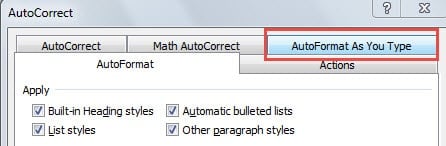
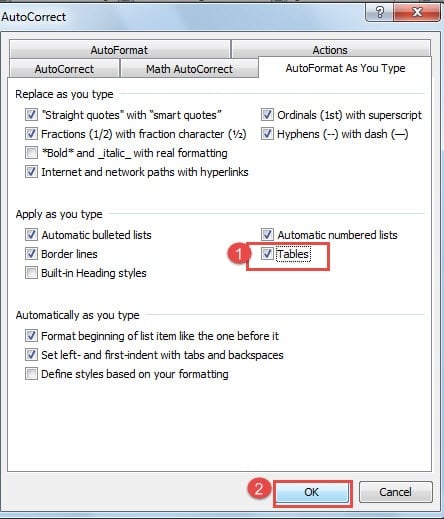
- Teraz kliknite na „Automatický formát pri zadávaní“ v dialógovom okne „Automatické opravy“.

- Začiarknite políčko „Tabuľky“ v skupinových poliach „Použiť pri zadávaní“.
- A kliknite na „OK“.

- Nakoniec sa vráťte do dialógového okna „Automatický formát“ a znova kliknite na tlačidlo „OK“.


Ako používať kláves „Tab“ na vytvorenie tabuľky
- Najskôr umiestnite kurzor na miesto, kde ide tabuľka.
- Potom stlačte sériu znamienok plus a mínus, napríklad nižšie:


Oznámenia: Vždy by ste sa mali ubezpečiť, že na konci riadku je znamienko plus. V opačnom prípade nedostanete stôl. Napríklad nasledujúca ukážka nie je správna: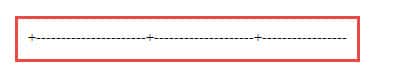
- Teraz stlačte „Enter“. Budete schopní dosiahnuť tento efekt:

- Ďalej umiestnite kurzor za riadok buniek.
- A stlačte kláves „Tab“, aby ste pridali nový riadok buniek.
- Takúto tabuľku teda môžete získať, keď opakujete kroky 4 a 5 niekoľkokrát.


Porovnanie 6 metód
| Metódy | výhody | Nevýhody |
| Kurzorom vyberte počet buniek | Je to najrýchlejší spôsob, ako intuitívne získať malý stolík. Najlepšia voľba pre začiatočníkov. | 1. Maximálne môžete získať iba veľkosť tabuľky 10 × 8.
2. Musíte ručne upraviť veľkosť tabuľky. |
| Použite možnosť „Vložiť tabuľku“ | 1. Môžete získať stôl v akejkoľvek veľkosti.
2. Môžete presne ovládať veľkosť tabuľky. |
Niekedy veľkosť tabuľky nie je dostatočne veľká na to, aby sa do nej mohli vložiť zadané údaje z dôvodu nesprávneho odhadu, a je potrebné veľkosť tabuľky upraviť manuálne. |
| Nakreslite stôl | Môžete nakresliť tabuľku ľubovoľného typu bez úpravy šírky a výšky bunky. | Nakresliť stôl s veľkými rozmermi je časovo náročné. |
| Vložte tabuľku programu Excel | Existujúce tabuľky programu Excel môžete ľahko využiť. | 1. Musíte vedieť Excel.
2. Ak chcete pracovať s údajmi, musíte dvojitým kliknutím vstúpiť do okna programu Excel. |
| Vyberte tabuľku z „Rýchlych tabuliek“ | Môžete rýchlo získať stôl v elegantnom štýle. | Musíte sa trochu zmeniť, aby vyhovovali vašim potrebám, napríklad vymazať pôvodné údaje z tabuľky. |
| Použite kláves „Tab“ | Rýchlym spôsobom môžete získať rovnaké rady buniek, koľko chcete. | 1. Najprv musíte pridať a nastaviť možnosť „Automatický formát“.
2. Musíte poznať znaky použité na vytvorenie tabuľky. |
Buďte dobre vyzbrojení na Word Crash
Slovo môže zlyhať za niekoľko sekúnd z rôznych dôvodov. Preto, aby sa zabránilo silnej strate súborov, by bolo rozumné vopred si urobiť niekoľko záloh a správne ich uložiť. Zároveň získať profesionála oprava dok nástroj je ďalšou vynikajúcou voľbou.
Úvod autora:
Vera Chen je expertka na obnovu dát v DataNumen, Inc., ktorá je svetovým lídrom v oblasti technológií obnovy dát, vrátane Excel zotavenie a pdf oprava softvérových produktov. Pre viac informácií navštívte www.datanumen. S