
Ako všetci vieme, počet neprečítaných e-mailov bude uvedený v zátvorkách na konci názvu priečinka pošty. Pokiaľ je ale číslo 4, ale pri otvorení priečinka nájdete iba 2 maily. Čo sa stalo? Tento článok je zameraný práve na túto problematiku.
Tento problém som niekedy utrpel - nevidím všetky neprečítané e-maily. Skutočne sa mi nepáči pretrvávajúce číslo na konci názvu priečinka v zjavnom navigačnom paneli. Tento problém môžu v skutočnosti predstavovať dva dôvody, a to filtrované zobrazenie a žiadne povolenie v zdieľanej poštovej schránke servera Exchange. Tu sú 2 metódy závisiace od dvoch rôznych príčin.
1. Skontrolujte, či program Outlook uplatňuje filtrované zobrazenie
Za predpokladu, že sú správy Outlooku vo filtrovanom zobrazení a nový e-mail obsahuje iba filtre, sa e-mail samozrejme nezobrazí. Ak teda nemáte prístup k všetkým neprečítaným e-mailom, musíte si overiť, či program Outlook na prvom mieste uplatňuje filtrované zobrazenie. Môžete to ľahko skontrolovať na stavovom riadku Outlooku. Ak je program Outlook vo filtrovanom zobrazení, bude tam štítok „Použitý filter“.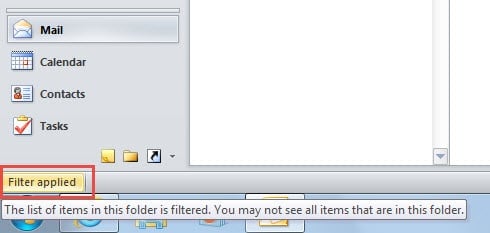
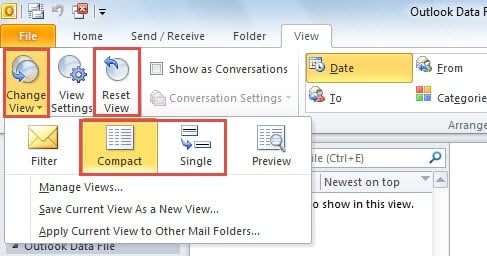
Ak sa vám tam zobrazuje text „Použitý filter“, musíte ho odstrániť. Zmena súčasného zobrazenia aj obnovenie zobrazenia ho môžu odstrániť.
- Na karte „Zobraziť“ kliknite na tlačidlo „Zmeniť zobrazenie“. V rozbaľovacom zozname vyberte možnosť „Kompaktný“ alebo „Jeden“.

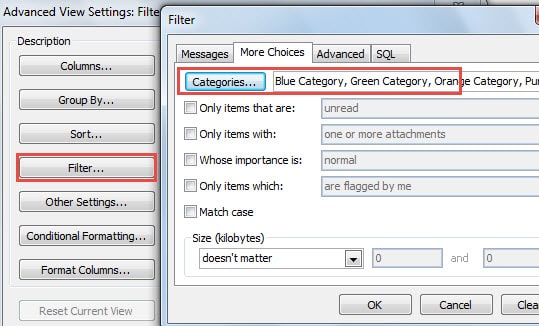
- Ak chcete vynulovať zobrazenie, máte dve alternatívy. Jedným z nich je kliknutie na tlačidlo „Obnoviť zobrazenie“, ktoré vymaže všetky predchádzajúce vlastné nastavenia. Ďalším kliknutím je „Zobraziť nastavenia“> „Filter“. V okne „Filter“ môžete odstrániť všetky filtre.

2. Skontrolujte, či máte povolenie na prezeranie e-mailov
Ak používate zdieľanú poštovú schránku s výmenou, ale nevidíte všetky neprečítané e-maily, mali by ste sa ubezpečiť, či máte povolenie na ich prezeranie. To znamená, že ak sú nové e-mailové správy súkromné a nemáte povolenie, nemôžete ich určite skontrolovať. V tejto situácii môžete prehliadnuť e-maily alebo požiadať správcu poštovej schránky o povolenie. Z pohľadu správcov môžu podniknúť nasledujúce kroky.
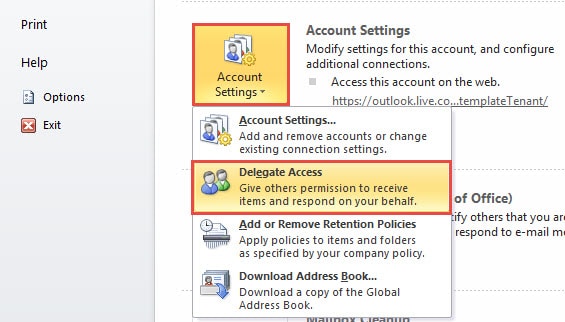
- Prejdite do ponuky „Súbor“ a na karte „Informácie“ kliknite na tlačidlo „Nastavenia účtu“.
- Potom z jeho rozbaľovacieho zoznamu by ste mali zvoliť „Delegate Access“.

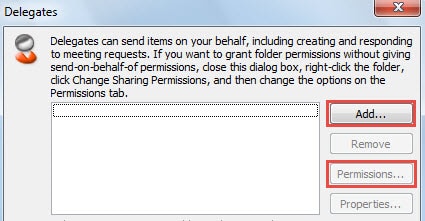
- V ďalšom kontextovom dialógovom okne môžete tlačidlom „Pridať“ pridať delegátov. Ak je však cieľový kontakt v zozname delegátov, môžete naň kliknúť a priamo kliknúť na tlačidlo „Povolenie“.

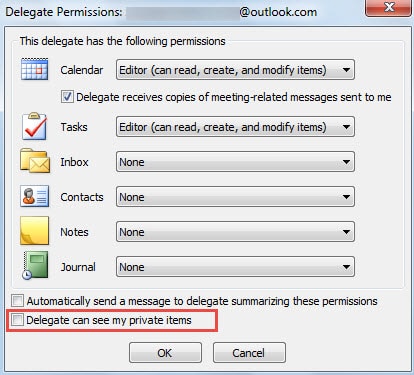
- V dialógovom okne „Delegovať povolenie“ môžete nastaviť všetky druhy povolení. Nezabudnite vybrať možnosť „Delegát vidí moje súkromné položky.

- Nakoniec kliknite na sériu „OK“, aby ste aktivovali nastavenia povolení.
Obnovte údaje programu Outlook v prípade zlyhania
Úprimne povedané, bez ohľadu na to, či používate účet POP3, IMAP alebo Exchange, je Outlook zraniteľný. Preto si musíte dávať pozor na všetky potenciálne riziká a dávať pozor na rôzne chyby. Ak bohužiaľ narazíte na zlyhania Outlooku. Môžete tiež použiť program Scanpst.exe na opravu programu Outlook. Ak zlyhá, zaobstaranie iného nástroja je vašou poslednou možnosťou. Napríklad DataNumen Outlook Repair je vysoko odporúčaný kvôli svojej vysokej hodnote výhľadové zotavenie Rýchlosť.
Úvod autora:
Shirley Zhang je expertkou na obnovu dát v DataNumen, Inc., ktorá je svetovým lídrom v oblasti technológií obnovy dát, vrátane zotavenie sql a výhľadové softvérové produkty na opravu. Pre viac informácií navštívte www.datanumen. S