
Pri pokuse o odstránenie e-mailu môže program Outlook zastaviť akciu a vyhodiť príslušné chyby. V tejto situácii môžete využiť nasledujúcich 5 spôsobov, ako to vyriešiť.
Keď sa vám nepodarí odstrániť e-mail v programe Outlook, zobrazí sa mnoho druhov chybových hlásení, napríklad „Vyskytla sa neznáma chyba“, „Rozhranie správ spôsobilo neznámu chybu“ atď. V skutočnosti môžeme zistiť, že táto chyba pramení z poškodenia e-mailu. Takže neprepadajte panike. Použitie 5 nižšie uvedených spôsobov to môže vyriešiť s maximálnou ľahkosťou.
1. Pevne odstráňte e-mail
Teraz, keď Outlook odmieta vymazať e-mail, je prvou metódou jeho trvalé vymazanie. Stačí vybrať cieľový e-mail a stlačiť klávesovú skratku „Shift + Delete“. Outlook sa vás v kontextovom okne s upozornením opýta, či ho chcete natrvalo vymazať. Kliknite na tlačidlo „Áno“ pre potvrdenie trvalého vymazania. Správa sa potom presunie cez priečinok Odstránené položky a navždy zmizne.
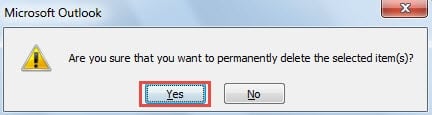
Ak sa však chyba vyskytne aj po jej pevnom odstránení, znamená to, že táto metóda zlyhala. Mali by ste sa teda obrátiť na iné prístupy.
2. Vyprázdnite priečinok Odstránené položky
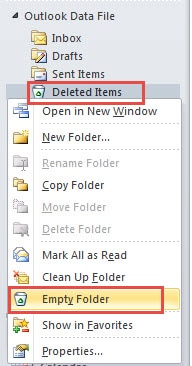
Okrem pevného odstránenia e-mailu sa môžete najskôr pokúsiť vyprázdniť priečinok Odstránené položky. Ak potom správa stále pretrváva v priečinku Odstránené položky, skúste ju znova odstrániť.
- Ak chcete tento priečinok vyprázdniť, mali by ste najskôr nastaviť navigáciu v priečinku „Deleted Items“ (Odstránené položky).
- Ďalej na ňu kliknite pravým tlačidlom myši a z kontextovej ponuky vyberte možnosť „Prázdny priečinok“.

- Nakoniec môžete znova otvoriť priečinok Odstránené položky a skontrolovať, či sa tam správa stále nachádza. Ak je to tak, mali by ste sa pokúsiť znova ju odstrániť. Ak sa vám stále nedarí odstrániť ho, obráťte sa prosím na ďalší spôsob.
3. Upravte a znova uložte e-mail
Prakticky opakované zlyhanie pri odstránení znamená problém, že je e-mail poškodený. Preto je do istej miery opätovná úprava e-mailu jednoduchá metóda, ktorá dokáže odstrániť určité poškodenie e-mailu.
- Dvojitým kliknutím e-mail otvoríte vo svojom vlastnom okne.
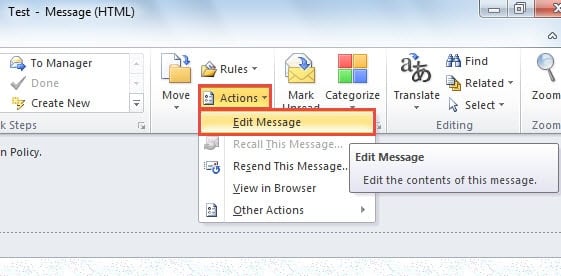
- Na karte „Správa“ by ste mali vyhľadať a kliknúť na tlačidlo „Akcie“ v skupine „Presunúť“. Z rozbaľovacieho zoznamu vyberte možnosť Upraviť správu.

- Ďalej podľa ľubovôle zadajte alebo odstráňte niektoré znaky v tele správy.
- Po úprave choďte do ponuky „Súbor“ a kliknite na „Uložiť“.
- Nakoniec by ste mali e-mail zavrieť a vrátiť sa na navigačnú tablu Outlooku. Skúste to znova vymazať.
4. Skontrolujte svoj súbor Outlook, či neobsahuje chyby, pomocou nástroja na opravu doručenej pošty
Za predpokladu, že sa vyššie uvedené 3 metódy ukážu ako neplatné, je vysoko pravdepodobné, že správa je vážne poškodená, čo môže dokonca ohroziť váš súbor programu Outlook. V takom prípade sa musíte oprieť o kontrolu chyby v súbore Outlook Inbox Repair Tool, Scanpst.exe.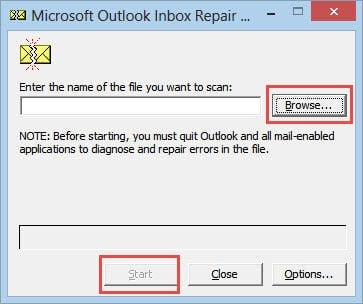
Keďže je zvyčajne hlboko skrytý, nenájdete ho ani pomocou vyhľadávacieho poľa v ponuke „Štart“. Mali by ste vyhľadať „scanpst“ v Prieskumníkovi súborov. Potom sa zobrazí. Po jeho nájdení, pokiaľ ide o konkrétne operácie, môžete priamo postupovať podľa pokynov na obrazovke.
5. Použite externý nástroj na opravu
Scanpst.exe v zásade nemôže zachrániť vážne poškodený súbor PST. Preto sa dôrazne odporúča ponechať si báječný externý nástroj, ako je DataNUmen Outlook Repair v blízkom okolí. Vďaka výkonným funkciám dokáže skontrolovať chyby a dokonca bez ťažkostí opraviť ťažko poškodený súbor programu Outlook.
Úvod autora:
Shirley Zhang je expertkou na obnovu dát v DataNumen, Inc., ktorá je svetovým lídrom v oblasti technológií obnovy dát, vrátane zotavenie sql a výhľadové softvérové produkty na opravu. Pre viac informácií navštívte www.datanumen. S