
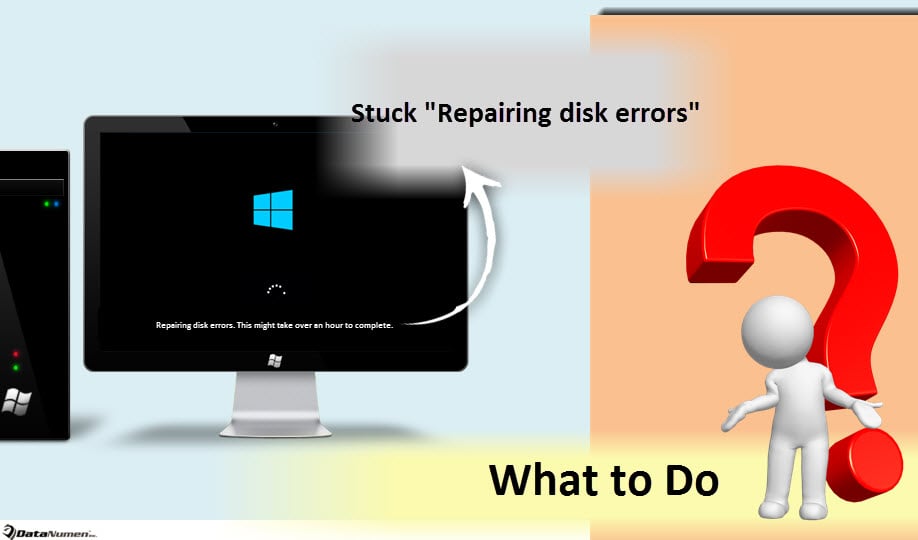
Ako najnovší systém Windows, Windows 10 ponúka veľa vynikajúcich prekvapení. Prináša však aj niekoľko problémov, napríklad zaseknuté „Oprava chýb disku. Dokončenie tohto procesu môže trvať viac ako hodinu “. Ak čelíte tomuto problému, môžete sa ho zbaviť pomocou tohto článku.
Okrem problému „Skenovanie a oprava jednotky“, ktorý som predstavil v mojom článku - „6 riešení problému „Skenovanie a oprava jednotky“, problém v systéme Windows 10“, Veľa používateľov si tiež veľa sťažovalo na ďalší podobný nepríjemný problém - pri bootovaní uviazol problém s opravou chýb disku. Ďalej vám povieme, čo robiť v prípade týchto problémov.
1. Nechajte to dokončiť cez noc
Najskôr je „Oprava chýb disku“ spustená automatickým CHKDSK pri štarte. Ako všetci vieme, program CHKDSK skutočne hrá dobrú úlohu pri skenovaní a opravách problémov s diskami. Navyše, most času to môže trvať dosť dlho, napríklad 4 hodiny alebo viac. Odporúča sa preto nechať počítač v chode cez noc, aby bol hotový. Avšak nasledujúci deň, keď sa zobudíte a skontrolujete počítač, ak problém s opravou chýb disku pretrváva, môžete skúsiť iné spôsoby.
2. Restart z núdzového režimu
Je známe, že bezpečný režim dokáže vyriešiť nespočetné množstvo problémov v počítači. Preto postupujte podľa krokov uvedených nižšie a pokúste sa zbaviť zaseknutej položky „Oprava chýb disku“.
- Najskôr podržte stlačený kláves „Shift“ a stláčajte tlačidlo „napájanie“, kým sa nezobrazí obrazovka „Sign-in“, a kliknite na „Restart “.
- Po restart, na novej obrazovke zvoľte „Riešenie problémov“> „Pokročilé možnosti“> „Startup Settings “>„ Restart “.
- Potom v zozname možností zobrazenia stlačte kláves „F5“ na start počítač z núdzového režimu so sieťou.
3. Automatická oprava
Za predpokladu, že váš počítač nemôže ani start normálne v bezpečnom režime, potom môžete vyskúšať „Automatickú opravu“ pomocou nasledujúcich operácií.
- Na začiatok vložte inštalačné médium systému Windows.
- Potom stlačte kláves „F12“, aby ste vstúpili do ponuky Boot, v ktorej sa bootovacia jednotka zmení na inštalačné médium.
- Keď sa zobrazí výzva „Stlačením ľubovoľnej klávesy spustíte systém z CD alebo DVD“, stlačte ľubovoľnú klávesu.
- Ďalej vyberte čas a typ klávesnice.
- Následne zvoľte „Opraviť počítač“.
- Nakoniec kliknite na „Riešenie problémov“> „Rozšírená možnosť“> „Automatická oprava“.
4. Obnovenie systému
Za predpokladu, že vám tipy uvedené vyššie nemôžu pomôcť, môžete skúsiť Obnovenie systému vrátiť systém Windows do predchádzajúceho dobrého stavu.
- Najskôr reštartujte počítač z bootovacej jednotky USB alebo DVD.
- Potom na obrazovke „Install Windows“ vyberte „Repair your computer“.
- Nakoniec „Riešenie problémov“> „Rozšírená možnosť“> „Obnovenie systému“.
5. Vymeňte jednotku
Most hrozným prípadom, s ktorým sa musíte zdráhať súhlasiť, je to, že jednotka v počítači úplne zlyhala. Za týchto okolností je jedinečným spôsobom výmena starého disku za nový a zdravý. Ak ste predtým zálohovali zlyhanú jednotku, po nainštalovaní novej jednotky môžete obnoviť zálohované údaje na novú jednotku, napríklad Obnova PST.
Úvod autora:
Shirley Zhang je expertkou na obnovu dát v DataNumen, Inc., ktorá je svetovým lídrom v oblasti technológií obnovy dát, vrátane opraviť sql a výhľadové softvérové produkty na opravu. Pre viac informácií navštívte www.datanumen. S