
Pri výbere viacerých skupín kontaktov v poli „Komu“ e-mailu v Outlooku sa môžu vyskytnúť duplicitní príjemcovia, pretože niektoré kontakty existujú súčasne v niekoľkých skupinách. Tento článok vás naučí, ako odstrániť duplicitných príjemcov.
Keď posielam e-mail z Outlooku niekoľkým skupinám kontaktov, niektorí príjemcovia sa ma pýtajú, prečo im posielam niekoľko rovnakých e-mailov. Odvtedy som si všimol, že ich e-mailové adresy existujú v skupinách súčasne. Takto som im omylom poslal duplicitné e-maily. Aby sa predišlo tejto trápnej situácii, chcem zistiť spôsob odstránenia duplicitných príjemcov pred odoslaním. Tu sú podrobné kroky.
Odstráňte duplicitných príjemcov z e-mailov služby Outlook
- Na začiatok si môžete vytvoriť nový e-mail. Do poľa „Komu“ pridajte kontakty a skupiny kontaktov ako obvykle.
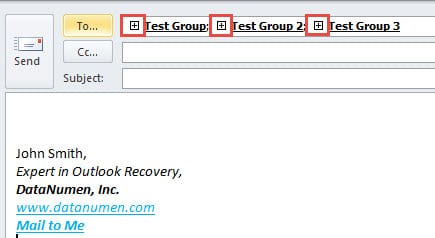
- Potom by ste mali kliknutím na ikonu „+“ pred skupinou skupinu rozšíriť a zobraziť všetky kontakty v tejto skupine.
Poznámka: Zobrazí sa upozornenie, ktoré potvrdzuje akciu „rozbaliť zoznam“. Môžete kliknúť priamo na „Áno“.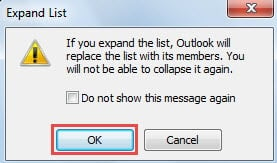
- Po rozšírení všetkých skupín kontaktov sa všetky interné kontakty zobrazia v poli „Komu“. Duplicitné kontakty však nebudú automaticky odstránené. Pokračujte v ich odstraňovaní.

- Ďalej musíte vybrať a skopírovať všetky kontakty alebo e-mailové adresy do poľa „Komu“. Stlačením kombinácie klávesov „Ctrl + A“ vyberte všetky a pomocou klávesovej skratky „Ctrl + C“ ich skopírujte.
- Potom by sa od vás vyžadovalo minimalizovanie okna novej správy.
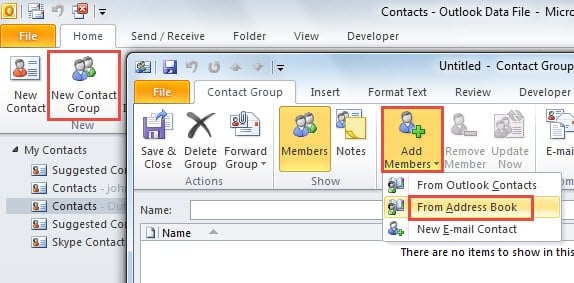
- A potom prejdite na tablu „Kontakty“. Vytvorte novú skupinu kontaktov kliknutím na tlačidlo „Nová skupina kontaktov“ na karte „Domov“.
- V okne Kontaktná skupina by ste mali kliknúť na „Pridať členov“ a z rozbaľovacieho zoznamu zvoliť „Z adresára“.

- Zobrazí sa nové dialógové okno „Vybrať členov: kontakty“. Mali by ste vyhľadať pole „Členovia>“ v dolnej časti. Kliknite do prázdneho poľa a stlačte „Ctrl + V“, aby ste prilepili skopírované kontakty a e-mailové adresy.

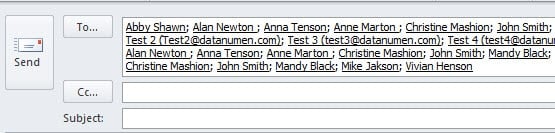
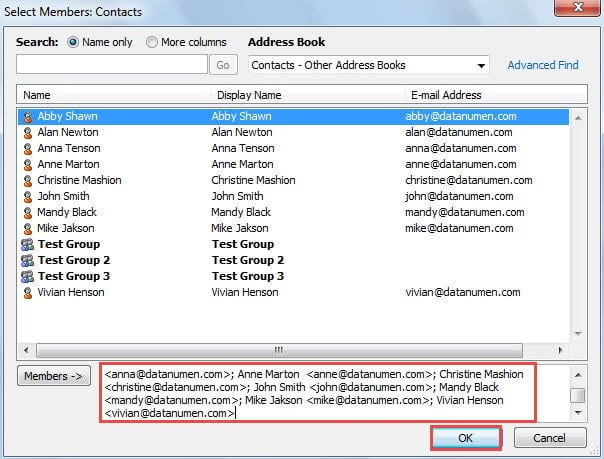
Poznámka: Po kliknutí na tlačidlo „OK“ budú všetky duplicitné kontakty alebo e-mailové adresy automaticky odstránené. Budú existovať iba tie jedinečné.
- Vrátite sa do okna „Contact Group“, v ktorom tejto skupine priradíte názov, napríklad „Temp Group“. Potom kliknite na tlačidlo „Uložiť a zavrieť“.

- Môžete sa vrátiť späť na predchádzajúce okno správy. V poli „Komu“ vyberte „Temp Group“.

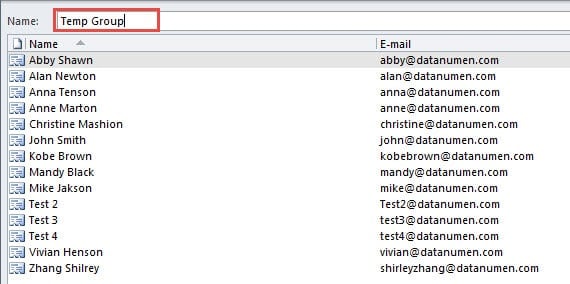
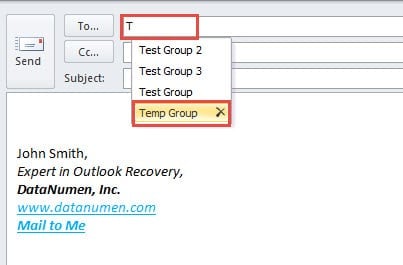
Poznámka: Ak chcete overiť, či boli duplicitné kontakty odstránené, môžete skupinu rozšíriť ako krok 2.
- Na záver môžete e-mail normálne napísať a odoslať. Nezabudnite skupinu neskôr odstrániť.
Zabezpečte Outlook efektívne
Kvôli zraniteľnosti Outlooku by sme mali venovať väčšiu pozornosť jeho bezpečnosti. Preto nikdy nestahujte neznáme prílohy ani neklikajte na zapečatené vložené odkazy atď. Pokiaľ je váš program Outlook napadnutý vírusmi alebo škodlivým softvérom, mali by ste sa uchýliť k dostatočne silnému nástroju tretej strany, ako je napríklad DataNumen Outlook Repair. Je špeciálne navrhnutý pre opraviť Outlook. Preto musí byť schopný extrahovať maximum údajov z rozbitého súboru PST bez ohľadu na to, ako extrémne je poškodenie poškodené.
Úvod autora:
Shirley Zhang je expertkou na obnovu dát v DataNumen, Inc., ktorá je svetovým lídrom v oblasti technológií obnovy dát, vrátane zotavenie sql a výhľadové softvérové produkty na opravu. Pre viac informácií navštívte www.datanumen. S