
Ak dostanete e-mail s viacerými zošitmi programu Excel, ak chcete skontrolovať obsah všetkých zošitov v jednom zošite, môžete použiť spôsob uvedený v tomto článku. Bude exportovať viac príloh zošita Excel do jedného zošita.
Ak chcete zobraziť všetky prílohy e-mailu v jednom zošite programu Excel, mali by ste najprv tieto prílohy zlúčiť a exportovať do jedného zošita. Namiesto manuálneho vykonávania tejto úlohy môžete bez námahy použiť nasledujúcu metódu. Naučí vás, ako na to používať kód VBA. Informácie o používaní VBA nájdete v príspevku „Ako spustiť kód VBA v programe Outlook".
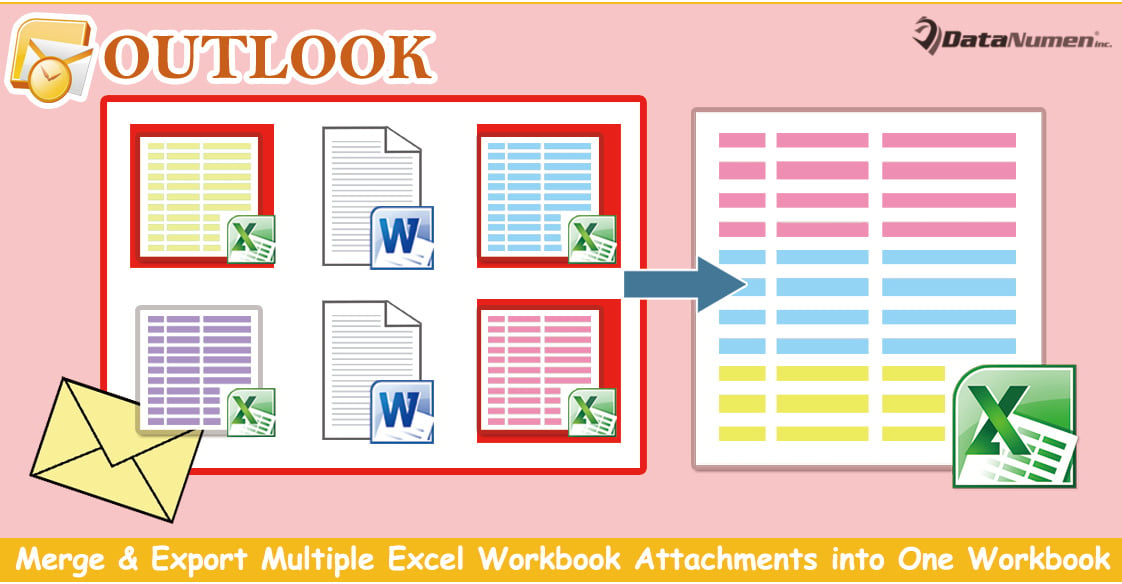
Zlúčenie a export viacerých príloh zošita programu Excel do jedného zošita
- Na začiatok spustite aplikáciu Outlook.
- Potom otvorte editor Outlook VBA.
- Ďalej v novom okne „Microsoft Visual Basic for Applications“ musíte povoliť „Knižnicu objektov MS Excel“, o ktorej sa môžete dozvedieť viac v článku – „Ako pridať odkaz na knižnicu objektov vo VBA".
- Následne skopírujte nasledujúci kód VBA do projektu alebo modulu.
Sub CombineMultipleExcelWorkbookAttachmensIntoOne()
    Dim objSelectedAttachments As Outlook.AttachmentSelection
    Dim objAttachment As Outlook.Attachment
    Dim strTempFolder As String
    Dim objExcelApp As Excel.Application
    Dim objExcelWorkbook As Excel.Workbook
    Dim objExcelWorksheet As Excel.Worksheet
    Dim strFile As String
    Dim objCurrentSheet As Excel.Worksheet
    Dim objCurrentBook As Excel.Workbook
    Dim objSheet As Excel.Worksheet
    Dim objFileSystem As Object

    On Error Resume Next
    'Create a new temp folder
    strTempFolder = "E:\Temp" & Format(Now, "yyymmddhhmmss") & "\"
    MkDir (strTempFolder)

    'Save selected attachments
    Set objSelectedAttachments = Outlook.Application.ActiveExplorer.AttachmentSelection
    For Each objAttachment In objSelectedAttachments
        objAttachment.SaveAsFile (strTempFolder & objAttachment.FileName)
    Next

    'Copy all the workbooks into a new file
    Set objExcelApp = CreateObject("Excel.Application")
    objExcelApp.Visible = True
    Set objExcelWorkbook = objExcelApp.Workbooks.Add
    objExcelWorkbook.Activate

    strFile = Dir(strTempFolder)
    Do While strFile <> ""
       Set objCurrentBook = objExcelApp.Workbooks.Open(strTempFolder & strFile)
       For Each objCurrentSheet In objCurrentBook.Sheets
           objCurrentSheet.Copy Before:=objExcelWorkbook.Sheets(1)
       Next

       objExcelApp.Workbooks(strFile).Close
       strFile = Dir()
    Loop

    'Remove empty sheets
    objExcelApp.DisplayAlerts = False
    For Each objSheet In objExcelWorkbook.Worksheets
        If objExcelApp.WorksheetFunction.CountA(objSheet.Cells) = 0 Then
           objSheet.Delete
        End If
    Next
    objExcelApp.DisplayAlerts = True

    'Delete the temp folder
    Set objFileSystem = CreateObject("Scripting.FileSystemObject")
    objFileSystem.DeleteFolder (strTempFolder)
End Sub
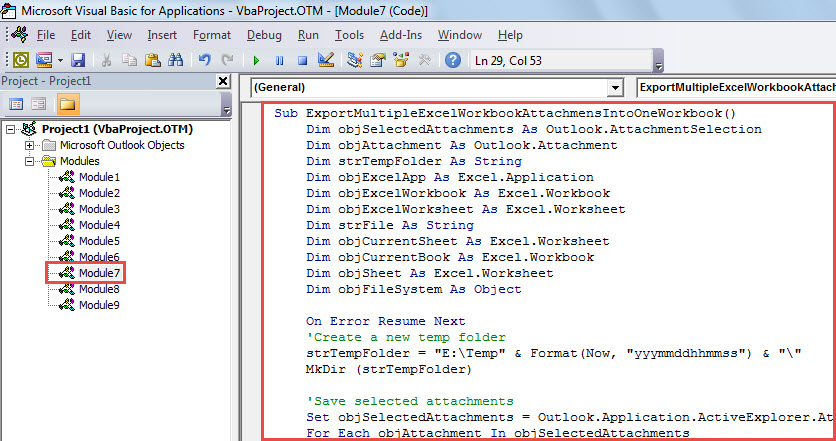
- Potom môžete zavrieť okno a pridať nové makro na panel s nástrojmi Rýchly prístup.
- Neskôr posuňte zdrojový e-mail v zozname pošty.
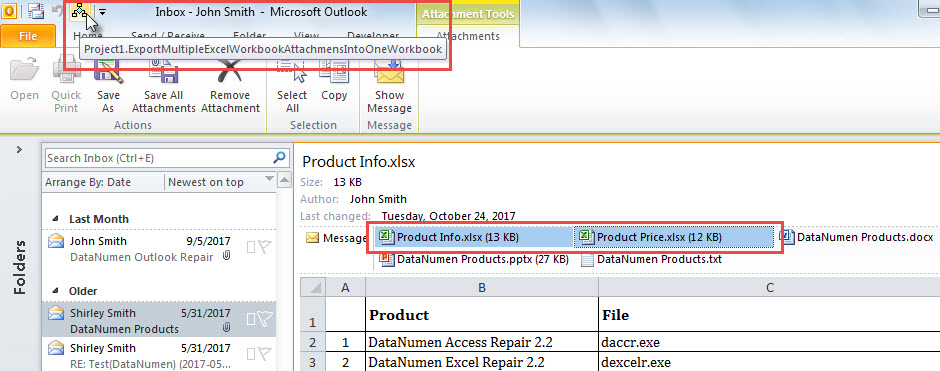
- Potom podržte stlačený kláves „Ctrl“ a vyberte prílohy zošita Excel, ktoré chcete exportovať.
- Ďalej kliknite na tlačidlo makra na paneli s nástrojmi Rýchly prístup.

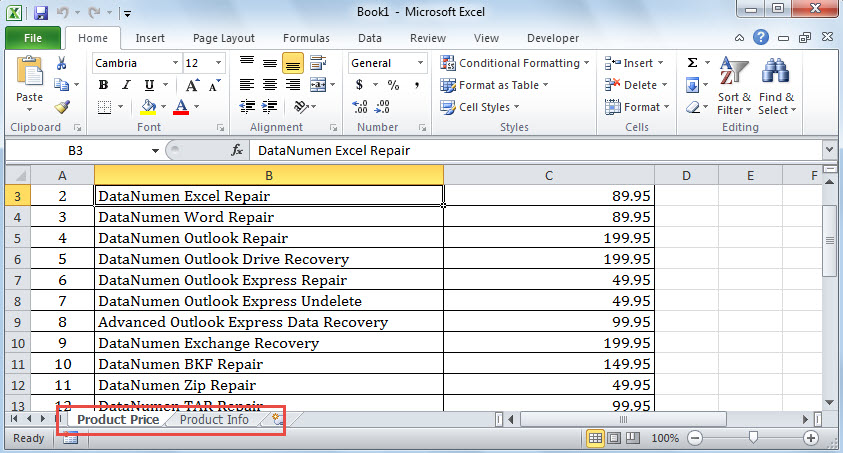
- Po dokončení makra sa zobrazí nový zošit programu Excel. Bude obsahovať obsah predtým vybraných zošitov programu Excel.

Vráťte sa k mohutnejšiemu nástroju na externé opravy
Pri stretnutí s poškodením programu Outlook bude väčšina používateľov mať tendenciu využívať nástroj na opravu doručenej pošty na prvom mieste vyskúšať. V prípade vážneho poškodenia to však nebude veľká pomoc. V tom okamihu vám nezostáva nič iné, ako využiť externý spoľahlivý a skúsený nástroj, ako napr DataNumen Outlook Repair.
Úvod autora:
Shirley Zhang je expertkou na obnovu dát v DataNumen, Inc., ktorá je svetovým lídrom v oblasti technológií obnovy dát, vrátane zotavenie mdf a výhľadové softvérové produkty na opravu. Pre viac informácií navštívte www.datanumen. S