
Ak chcete pri písaní e-mailu rýchlo vložiť mená príjemcov do tela, môžete si prečítať tento článok. Tu vám predstavíme pohodlnú metódu.
Pri vytváraní e-mailu budete možno niekedy musieť do tela zadať mená všetkých príjemcov. Nepochybne je to veľmi zdĺhavé a ťažkopádne manuálne extrahovať a vkladať mená do tela. Preto, aby sme vám pomohli dosiahnuť ho rýchlo, sa tu podelíme o efektívne prostriedky. Čítajte ďalej a získate jeho podrobné kroky.
Vložte mená príjemcov do tela e-mailu
- Pre začiatok otvorte editor VBA pomocou klávesov „Alt + F11“.
- Potom v okne „Microsoft Visual Basic for Applications“ povoľte „Knižnicu objektov MS Word“ podľa pokynov „Ako pridať odkaz na knižnicu objektov vo VBA".
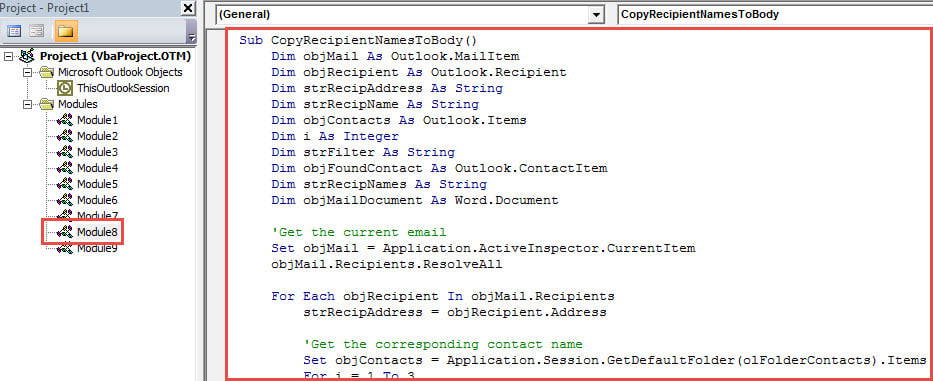
- Ďalej skopírujte kód VBA nižšie do prázdneho modulu.
Sub CopyRecipientNamesToBody()
    Dim objMail As Outlook.MailItem
    Dim objRecipient As Outlook.Recipient
    Dim strRecipAddress As String
    Dim strRecipName As String
    Dim objContacts As Outlook.Items
    Dim i As Integer
    Dim strFilter As String
    Dim objFoundContact As Outlook.ContactItem
    Dim strRecipNames As String
    Dim objMailDocument As Word.Document

    'Get the current email
    Set objMail = Application.ActiveInspector.CurrentItem
    objMail.Recipients.ResolveAll

    For Each objRecipient In objMail.Recipients
        strRecipAddress = objRecipient.Address

        'Get the corresponding contact name
        Set objContacts = Application.Session.GetDefaultFolder(olFolderContacts).Items
        For i = 1 To 3
            strFilter = "[Email" & i & "Address] = " & strRecipAddress
            Set objFoundContact = objContacts.Find(strFilter)
            If Not (objFoundContact Is Nothing) Then
               strRecipNames = strRecipNames & objFoundContact.FullName & vbCr
               Exit For
            End If
        Next

        'If there isn't associated contact
        'Extract name from email address
        If objFoundContact Is Nothing Then
           strRecipName = Split(strRecipAddress, "@")(0)
           strRecipName = UCase(Left(strRecipName, 1)) & Right(strRecipName, Len(strRecipName) - 1)
           strRecipNames = strRecipNames & strRecipName & vbCr
        End If
    Next

    'Insert the names at the beginning of email
    Set objMailDocument = objMail.GetInspector.WordEditor
    objMailDocument.Range(0, 0).InsertAfter strRecipNames
End Sub
- Ďalej pridajte toto makro na panel s nástrojmi Rýchly prístup v okne Správa podľa voliteľného kroku v časti „Ako spustiť kód VBA v programe Outlook".
- Potom zatvorte okno.
- Nakoniec urobte záber.
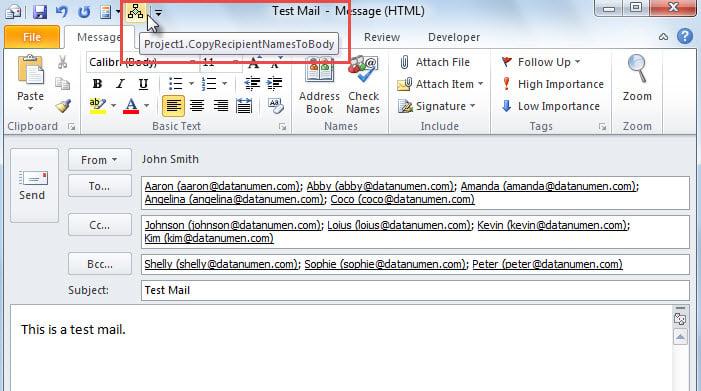
- Najprv napíšte e-mail a vyplňte príjemcov.
- Potom stlačte tlačidlo makra na paneli s nástrojmi Rýchly prístup.

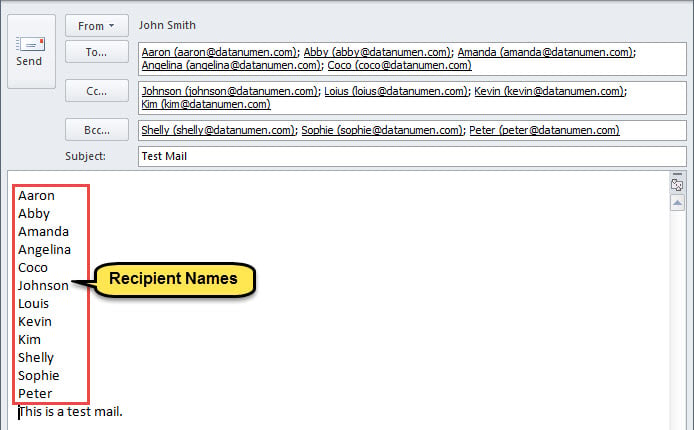
- Po dokončení makra sa mená príjemcov vložia do tela e-mailu, ako je to znázornené na obrázku nižšie.

Chráňte sa pred poškodením aplikácie Outlook
Pretože je program Outlook zraniteľný, je ťažké ho chrániť pred poškodením. Niet pochýb o tom, že sa musíte zdráhať stretnúť Korupcia PST. Preto by ste mali urobiť nejaké účinné preventívne opatrenia. Napríklad musíte urobiť konzistentné zálohy dát pre Outlook, byť oboznámení s tým, ako používať nástroj na opravu doručenej pošty, ako aj mať v blízkosti výkonný externý nástroj, ako napr. DataNumen Outlook Repair.
Úvod autora:
Shirley Zhang je expertkou na obnovu dát v DataNumen, Inc., ktorá je svetovým lídrom v oblasti technológií obnovy dát, vrátane SQL Server fixné a výhľadové softvérové produkty na opravu. Pre viac informácií navštívte www.datanumen. S