
Predvolene nie je pre úlohy v Outlooku k dispozícii pole „Mesiac dátumu začiatku“. Ak teda chcete zoskupiť úlohy podľa mesiaca dátumu začiatku, mali by ste hľadať iné spôsoby, ako napríklad metódu uvedenú v tomto článku.
Program Outlook umožňuje používateľom zoskupovať úlohy podľa dátumu začiatku. Keďže však dátumy začiatku úloh zriedkakedy pripadnú na rovnaký dátum, zoznam úloh bude rozdelený do mnohých skupín, čo môže vyzerať dosť neprehľadne. Preto namiesto „Dátumu začiatku“ môžete uprednostniť zoskupenie úloh podľa mesiaca v dátume začiatku. V takom prípade môžete použiť nasledujúce spôsoby.
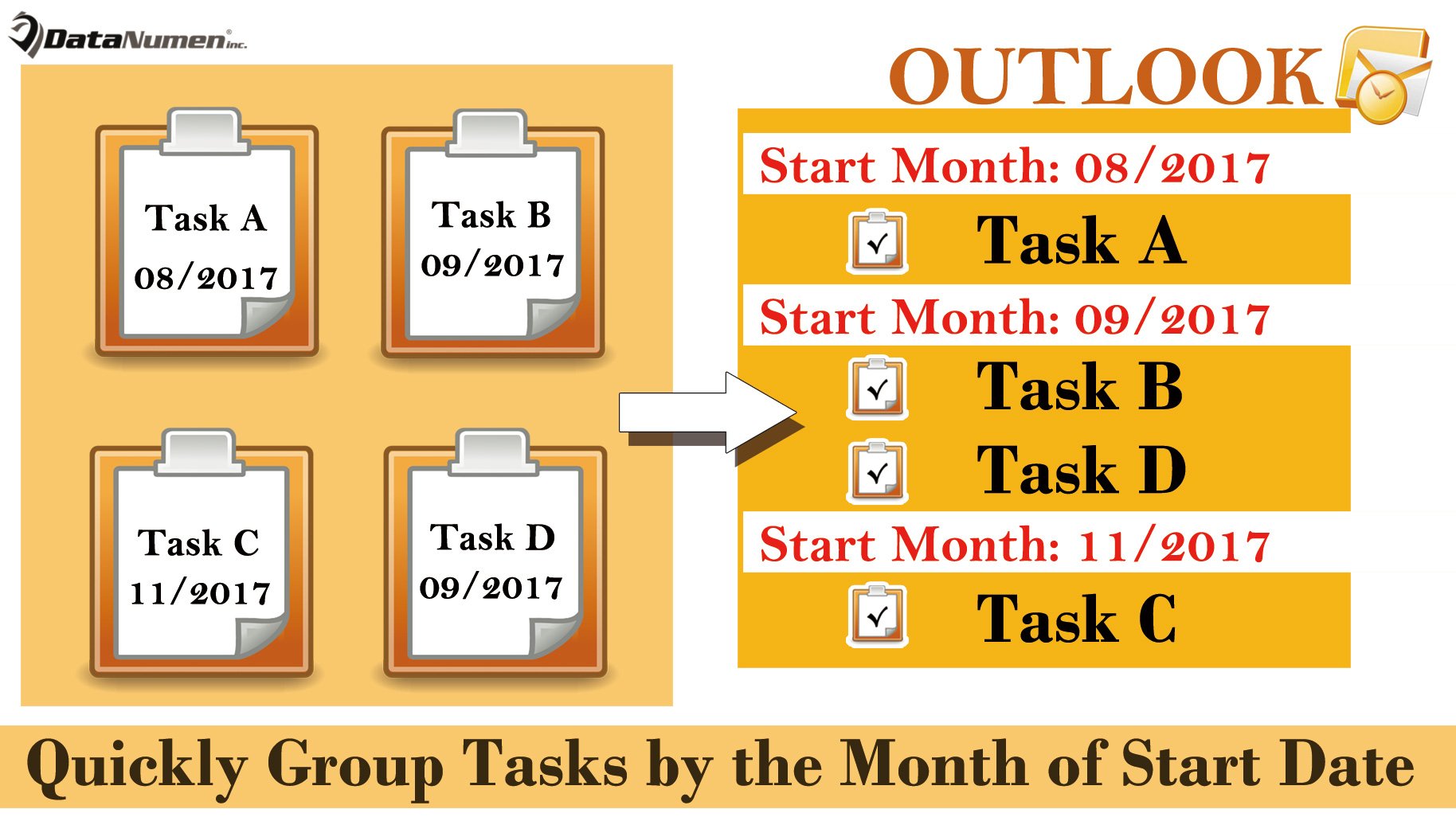
Rýchle zoskupenie úloh podľa mesiaca začiatku
- Na samom začiatku spustite program Outlook.
- Potom po vstupe do programu Outlook musíte stlačiť tlačidlá „Alt + F11“.
- Ďalej sa dostanete do okna „Microsoft Visual Basic for Applications“, v ktorom by ste mali pristupovať k modulu, ktorý sa nepoužíva.
- Potom skopírujte nasledujúci kód VBA do tohto modulu.
Sub AddStartMonthColumnToTasks()
    Dim objCurrentFolder As Outlook.Folder
    Dim objTask As Outlook.TaskItem
    Dim strYear As String
    Dim strMonth As String
    Dim objProperties As Outlook.UserProperties
    Dim objProperty As Outlook.UserProperty
    Dim strPropertyName As String

    Set objCurrentFolder = Outlook.Application.ActiveExplorer.CurrentFolder

    If objCurrentFolder.Items.count > 0 Then
       For Each objTask In objCurrentFolder.Items
           strYear = Year(objTask.StartDate)
           strMonth = Month(objTask.StartDate)

           strPropertyName = "Start Month"

           Set objProperties = objTask.UserProperties

           Set objProperty = objProperties.Find(strPropertyName, True)
           If objProperty Is Nothing Then
              Set objProperty = objProperties.Add(strPropertyName, olText, True)
           End If

           objProperty.value = strMonth & "/" & strYear
           objTask.Save
       Next
    End If
End Sub
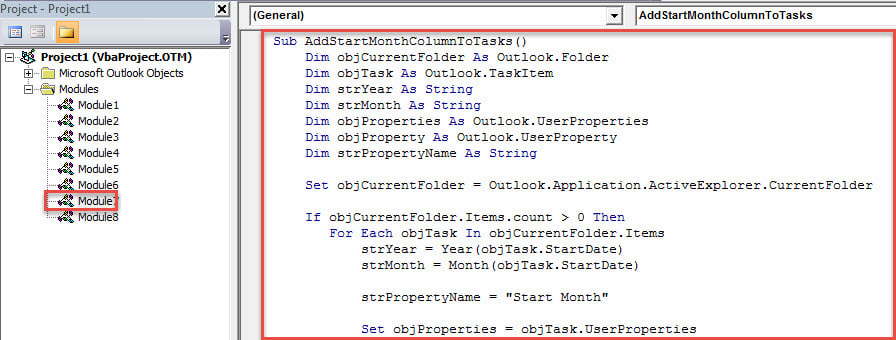
- Neskôr môžete minimalizovať aktuálne okno.
- Následne prejdite do oblasti „Úlohy“ a otvorte priečinok Úlohy.
- Potom stlačte "Alt + F11" pre návrat do novo pridaného makra.
- Potom toto makro spustíte stlačením klávesu F5.
- Po dokončení makra sa k úlohám v tomto priečinku Úlohy pridá pole „Počiatočný mesiac“.
- Teraz môžete zatvoriť okno „Microsoft Visual Basic for Applications“.
- Potom by ste mali vykonať nasledujúce kroky na zoskupenie úloh podľa mesiaca začiatku.
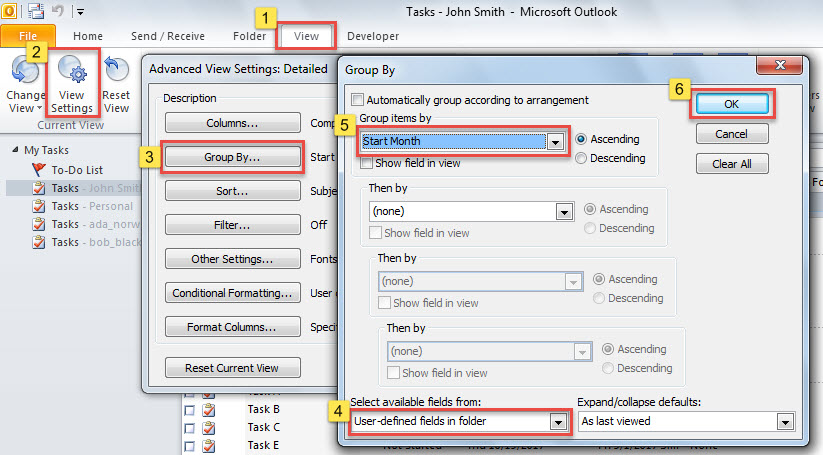
- Najprv prepnite na „Zobraziť“ v oblasti „Úlohy“.
- Potom kliknite na tlačidlo „Zobraziť nastavenia“.
- Ďalej v kontextovom dialógovom okne kliknite na tlačidlo „Zoskupiť podľa“.
- Následne v ďalšom dialógovom okne vyberte v spodnej časti „Polia definované používateľom v priečinku“.
- Neskôr vyberte z rozbaľovacieho zoznamu „Zoskupiť položky podľa“ možnosť „Počiatočný mesiac“.
- Nakoniec kliknite na sériu „OK“, kým sa nezatvoria všetky dialógové okná.

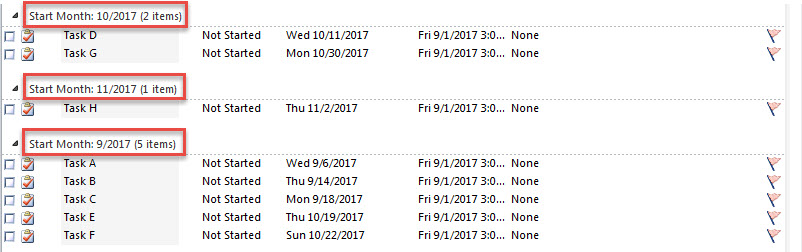
- Nakoniec, po návrate do zoznamu úloh, uvidíte, že všetky úlohy boli zoskupené podľa mesiaca ich začiatku, ako je to na snímke obrazovky nižšie:

Chráňte svoje údaje z Outlooku
Vzhľadom na zraniteľnosť programu Outlook si musíte dávať pozor na všetky potenciálne riziká súvisiace s dátovým súborom programu Outlook a prijať účinné preventívne opatrenia. Musíte napríklad pravidelne zálohovať údaje programu Outlook. Tiež, aby sa obnoviť Outlook údaje včas, musíte získať účinný nástroj tretej strany, ako napr DataNumen Outlook Repair. Dokáže skontrolovať chyby vo vašom súbore programu Outlook, čím získate späť maximum údajov programu Outlook.
Úvod autora:
Shirley Zhang je expertkou na obnovu dát v DataNumen, Inc., ktorá je svetovým lídrom v oblasti technológií obnovy dát, vrátane poškodený sql a výhľadové softvérové produkty na opravu. Pre viac informácií navštívte www.datanumen. S