
Po odložení pripomienok môže byť pre vás trochu ťažké zistiť, ktoré odložené pripomienky sú spomedzi všetkých pripomienok. V tomto článku vás teraz naučíme, ako rýchlo získať zoznam odložených pripomenutí vo vašom Outlooku.
Keď sa v programe Outlook zobrazí pripomienka, môžete ju buď zrušiť, alebo odložiť. Väčšinou, ak momentálne nemáte čas venovať sa súvisiacej položke, keď vás pripomienka upozorní, vyberiete možnosť odložiť pripomienku na určitý čas, napríklad na 5 minút, 1 hodinu atď. Po odložení však bude trochu ťažké nájsť odložené pripomienky. V takom prípade budete túžiť po riešení, ktoré vám umožní nájsť všetky odložené pripomienky naraz. Preto sa s vami ďalej podelíme o jeden spôsob.

Získajte zoznam odložených pripomienok
- Na začiatok spustite aplikáciu Outlook.
- Po vstupe do hlavného okna programu Outlook by ste mali stlačiť klávesové skratky „Alt + F11“.
- Následne získate úspešný prístup do okna editora VBA.
- Teraz musíte nájsť nepoužívaný modul.
- Ďalej skopírujte a prilepte nasledujúci kód VBA do tohto modulu.
Sub GetListofSnoozedReminders()
    Dim objReminder As Outlook.Reminder
    Dim objReminders As Outlook.Reminders
    Dim strList As String
    Dim i As Long
    Dim objNote As Outlook.NoteItem

    'Get all the reminders in Outlook
    Set objReminders = Outlook.Reminders

    i = 1
    For Each objReminder In objReminders
        'Get the snoozed reminders
        If (objReminder.OriginalReminderDate <> objReminder.NextReminderDate) = True Then
            strList = strList & i & ". " & objReminder.Caption & " (" & Replace(TypeName(objReminder.Item), "Item", "") & ")" & vbCrLf & " Snoozed to " & objReminder.NextReminderDate & vbCrLf & vbCrLf
           i = i + 1
        End If
    Next objReminder

    'Display the list of snoozed reminders in a Note
    Set objNote = Outlook.Application.CreateItem(olNoteItem)
    With objNote
         .Body = "Snoozed Reminders" & vbCrLf & vbCrLf & strList
         .Display
    End With
End Sub
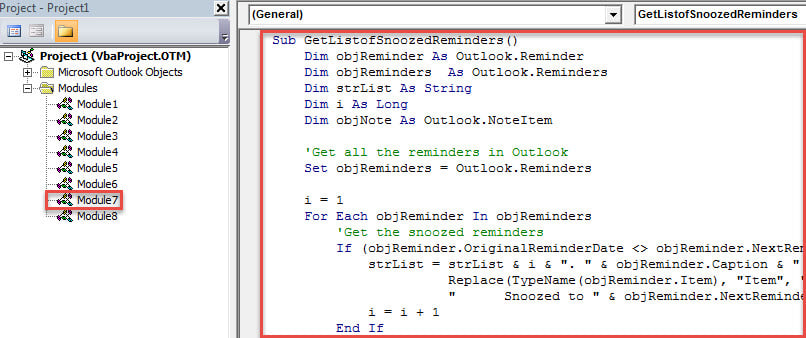
- Potom môžete toto makro spustiť kliknutím na ikonu „Spustiť“ na paneli nástrojov alebo kliknutím na kľúčové tlačidlo „F5“.
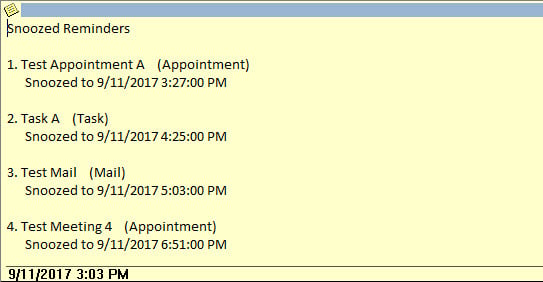
- Nakoniec sa na pozadí zobrazí nová položka poznámky. Bude sa zobrazovať ako na nasledujúcej snímke obrazovky:

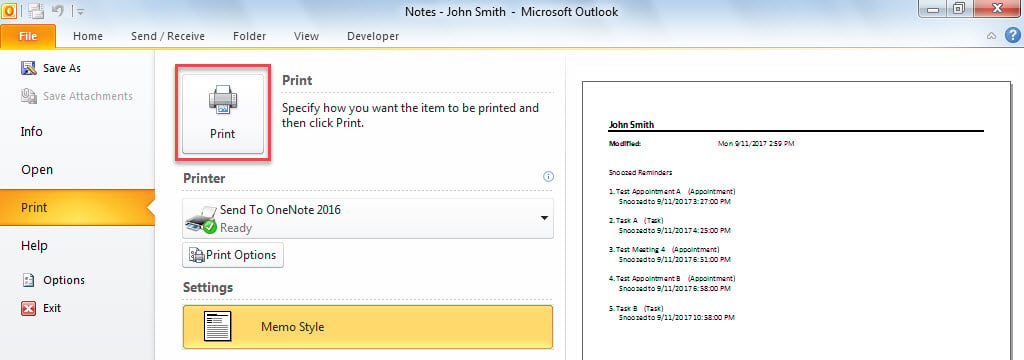
- Ak si chcete túto položku vytlačiť, môžete ju vyhľadať v priečinku „Poznámky“. Potom choďte do ponuky „Súbor“, prepnite na kartu „Tlač“ a stlačte tlačidlo „Tlačiť“.

Zamierte späť na nástroj Mightier Repair Tool
Ako všetci vieme, Outlook je vybavený vstavaným nástrojom na opravu. Ak čelíte malým problémom, môžete ich použiť. Ak však narazíte na zložité problémy, mali by ste radšej využiť ďalšie externé nástroje, ako napr DataNumen Outlook Repair. Môže opraviť rôzne problémy s programom Outlook a obnoviť PST dáta s maximálnou ľahkosťou bez ohľadu na to, ako veľmi sa súbor PST poškodí.
Úvod autora:
Shirley Zhang je expertkou na obnovu dát v DataNumen, Inc., ktorá je svetovým lídrom v oblasti technológií obnovy dát, vrátane skorumpovaný mdf a výhľadové softvérové produkty na opravu. Pre viac informácií navštívte www.datanumen. S