
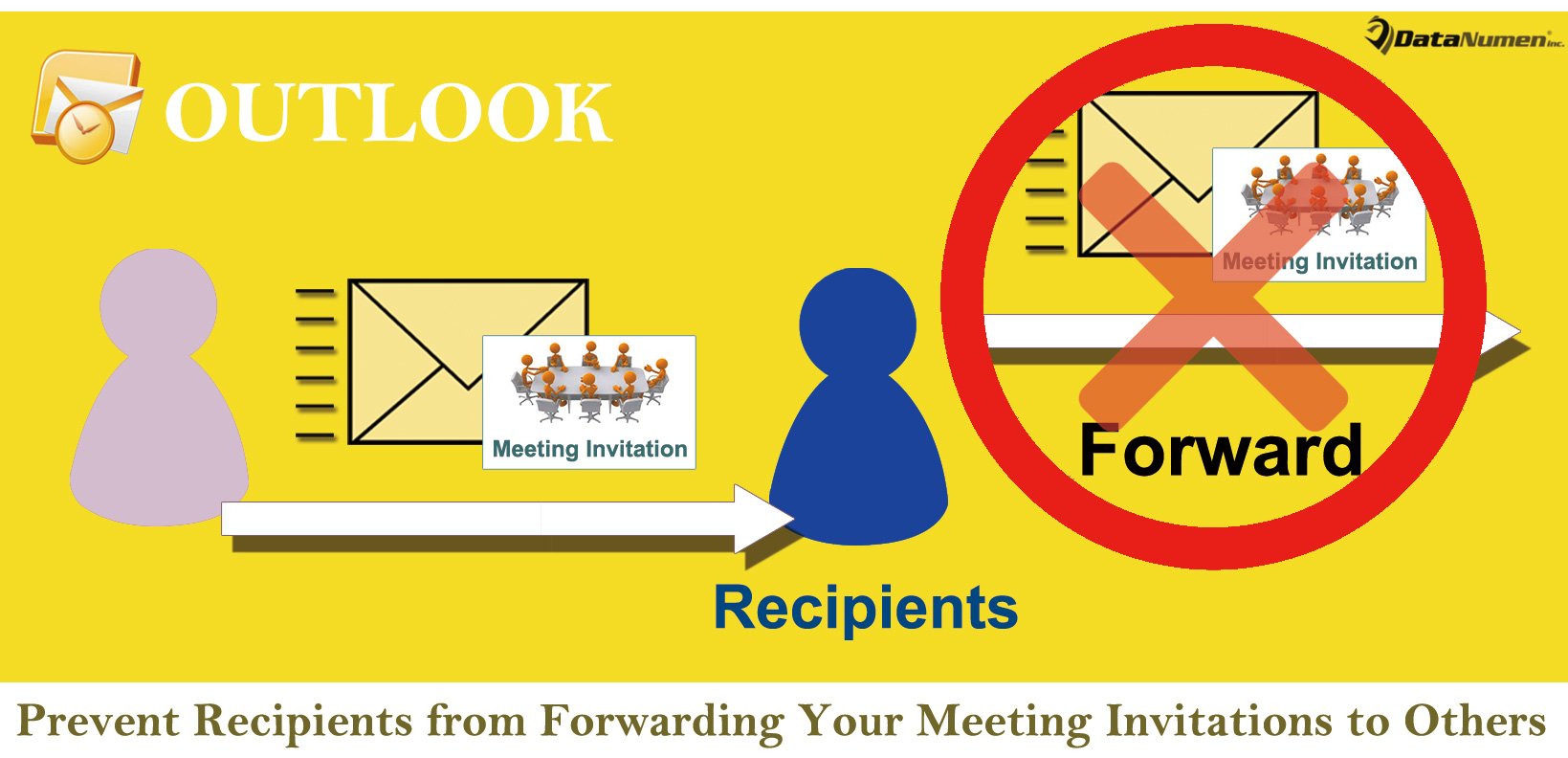
Ak chcete príjemcom zakázať preposielanie pozvánok na schôdzky, ktoré im posielate, môžete použiť ktorúkoľvek z dvoch metód uvedených v tomto článku.
V predvolenom nastavení, ak príjemcovia prepošlú vaše pozvánky na stretnutie iným ľuďom, vy ako organizátor stretnutia dostanete upozornenie. Väčšinou však možno chcete namiesto jednoduchého upozornenia zablokovať príjemcom, aby preposielali vašu pozvánku na stretnutie. V súvislosti s touto požiadavkou sa tu podelíme o dva spôsoby, ako to dosiahnuť.
Metóda 1: Prispôsobenie formulára s vypnutým nastavením „Poslať ďalej“
- Najskôr spustite aplikáciu Outlook.
- Potom vytvorte novú pozvánku na schôdzku kliknutím na tlačidlo „Nové položky“ a výberom možnosti „Stretnutie“ z rozbaľovacieho zoznamu.
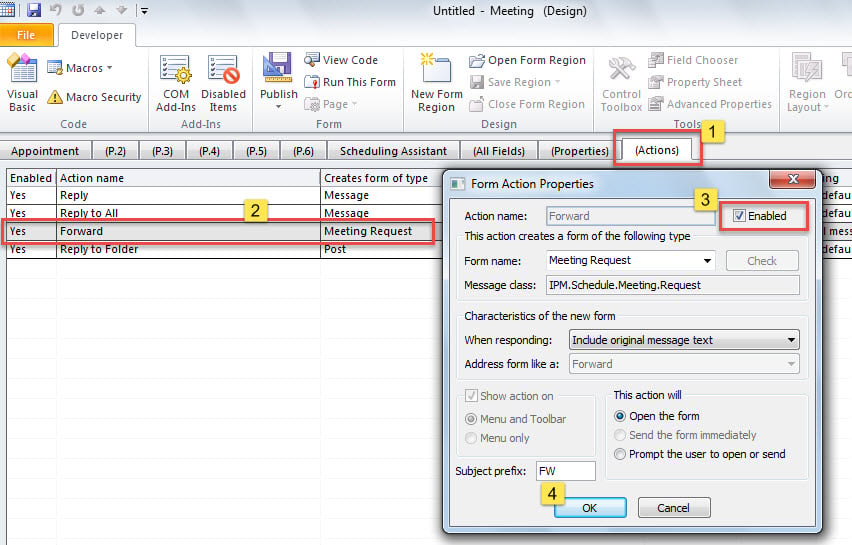
- Ďalej v novom okne schôdzky musíte prejsť na kartu „Vývojár“ a stlačiť tlačidlo „Navrhnúť tento formulár“.
- Potom sa na novej obrazovke prepnite na kartu „(Akcie)“.
- Potom dvakrát kliknite na akčný riadok „Poslať ďalej“.
- Potom v novom vyskakovacom dialógovom okne zrušte začiarknutie možnosti „Povoliť“ a stlačte „OK“.

- Neskôr nájdite a kliknite na tlačidlo „Spustiť tento formulár“ na hornej lište.
- Teraz sa vytvorí nová pozvánka na schôdzku z predtým navrhnutého formulára.
- Potom môžete vytvoriť toto pozvanie podľa svojich potrieb.
- Nakoniec stlačte tlačidlo „Odoslať“, aby ste ho odoslali.
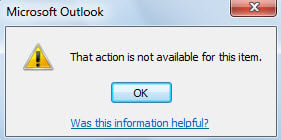
- Z pohľadu príjemcov, keď majú v úmysle preposlať pozvánku na schôdzku tlačidlom „Poslať ďalej“, vyskočí správa ako na nasledujúcom obrázku.

Metóda 2: Zakázanie akcie „Preposlať“ pomocou aplikácie Outlook VBA
- Na začiatok si podľa ľubovoľného výberu vytvorte a zostavte novú pozvánku na stretnutie.
- Potom stlačte klávesy „Alt + F11“, aby ste sa dostali do editora Outlook VBA.
- Ďalej v novom okne otvorte modul, ktorý sa nepoužíva.
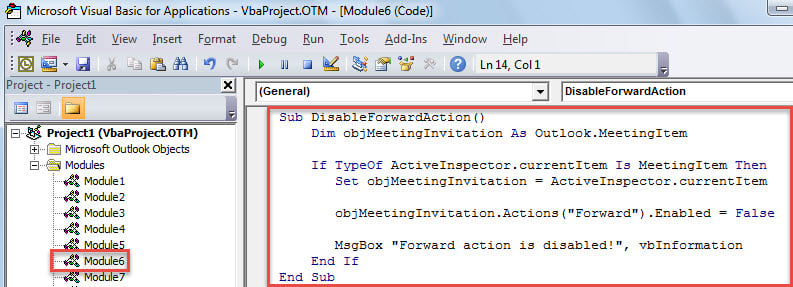
- Neskôr skopírujte a prilepte nasledujúci kód VBA do tohto modulu.
Sub DisableForwardAction()
    Dim objMeetingInvitation As Outlook.MeetingItem

    If TypeOf ActiveInspector.currentItem Is MeetingItem Then
       Set objMeetingInvitation = ActiveInspector.currentItem

       objMeetingInvitation.Actions("Forward").Enabled = False

       MsgBox "Forward action is disabled!", vbInformation
    End If
End Sub
- Potom toto makro spustíte kliknutím na ikonu „Spustiť“ na paneli nástrojov.
- Hneď dostanete správu s výzvou „Preposlať akciu je vypnutá“.
- Nakoniec sa môžete vrátiť na schôdzku a odoslať ju.
- Ak chcú príjemcovia preposlať vašu pozvánku na schôdzku, zobrazí sa im rovnaké upozornenie - „Táto akcia nie je pre túto položku k dispozícii“.
Obnovte údaje programu Outlook po poškodení
Je známe, že Outlook je zraniteľný. Preto si musíte dávať pozor na všetky potenciálne riziká týkajúce sa vášho Outlooku. Ak našťastie narazíte na zlyhania Outlooku, môžete najskôr využiť nástroj na opravu doručenej pošty skúsiť opraviť poškodený súbor Outlooku. Ak zlyhá, uchýlenie sa k silnejšiemu nástroju je vaša posledná možnosť DataNumen Outlook Repair.
Úvod autora:
Shirley Zhang je expertkou na obnovu dát v DataNumen, Inc., ktorá je svetovým lídrom v oblasti technológií obnovy dát, vrátane zotavenie mdf a výhľadové softvérové produkty na opravu. Pre viac informácií navštívte www.datanumen. S