
Ak chcete rýchlo získať celkový počet položiek v každej farebnej kategórii v súbore Outlook PST, môžete použiť kód VBA uvedený v tomto článku. Exportuje všetky počty do súboru Excel priamo pre vašu pohodlnú kontrolu.
 Niekedy z nejakých dôvodov možno budete chcieť spočítať, koľko položiek je v každej farebnej kategórii v údajovom súbore Outlooku. Na spočítanie môžete vo všeobecnosti použiť okamžité vyhľadávanie. Napríklad najskôr kliknite do vyhľadávacieho poľa. Potom kliknite na tlačidlo „Kategorizovať“ na páse s nástrojmi „Hľadať“ a z rozbaľovacieho zoznamu vyberte konkrétnu kategóriu farieb. Ďalej zvoľte „Všetky položky Outlooku“ v skupine kariet „Rozsah“. Neskôr, po dokončení vyhľadávania, budú uvedené všetky položky vo vybranej farebnej kategórii. Počet týchto výsledkov vyhľadávania teraz vidíte v ľavom dolnom rohu stavového riadku.
Ak máte veľa farebných kategórií, nepochybne bude počítanie po jednom veľmi zdĺhavé. Preto v reakcii na túto požiadavku predstavíme oveľa rýchlejšiu metódu. Rovno exportuje všetky počty do súboru programu Excel.
Exportujte počet položiek v jednotlivých farebných kategóriách v programe Outlook do programu Excel
- Najprv spustite aplikáciu Outlook.
- Potom stlačte klávesovú skratku „Alt + F11“, aby ste sa dostali do editora Outlook VBA.
- V nasledujúcom okne „Microsoft Visual Basic for Applications“ otvorte prázdny modul.
- Ďalej môžete do tohto okna modulu skopírovať nasledujúce kódy VBA.
Public objDictionary As Object
Public objExcelApp As Excel.Application
Public objExcelWorkbook As Excel.Workbook
Public objExcelWorksheet As Excel.Worksheet

Sub ExportCountofItemsinEachColorCategories()
    Dim objCategories As Object
    Dim objCategory As Object
    Dim objPSTFile As Outlook.Folder
    Dim objFolder As Outlook.Folder
    Dim strExcelFile As String

    'Create a New Excel file
    Set objExcelApp = CreateObject("Excel.Application")
    Set objExcelWorkbook = objExcelApp.Workbooks.Add
    Set objExcelWorksheet = objExcelWorkbook.Sheets("Sheet1")
    objExcelWorksheet.Cells(1, 1) = "Color Category"
    objExcelWorksheet.Cells(1, 2) = "Count"

    'Find all the color categories
    Set objDictionary = CreateObject("Scripting.Dictionary")

    Set objCategories = Outlook.Application.Session.Categories
    For Each objCategory In objCategories
        objDictionary.Add objCategory.Name, 0
    Next

    Set objPSTFile = Outlook.Application.Session.PickFolder

    For Each objFolder In objPSTFile.Folders
        ProcessFolder objFolder
    Next

    'Save the new Excel file
    objExcelWorksheet.Columns("A:B").AutoFit
    strExcelFile = "E:\Outlook\Color Categories (" & Format(Now, "yyyy-mm-dd_hh-mm-ss") & ").xlsx"
    objExcelWorkbook.Close True, strExcelFile

    MsgBox "Complete!", vbExclamation
End Sub

Private Sub ProcessFolder(ByVal objCurrentFolder As Outlook.Folder)
    Dim objItem As Object
    Dim objSubFolder As Object
    Dim ArrayCategories As Variant
    Dim VarCategory As Variant
    Dim ArrayKey As Variant
    Dim ArrayItem As Variant
    Dim i As Long
    Dim nRow As Integer

    'Count the items in each color category via Dictionary object
    For Each objItem In objCurrentFolder.Items
        If objItem.Categories <> "" Then
           ArrayCategories = Split(objItem.Categories, ",")
           For Each VarCategory In ArrayCategories
               If objDictionary.Exists(VarCategory) = True Then
                  objDictionary.Item(VarCategory) = objDictionary.Item(VarCategory) + 1
               End If
          Next
        End If
    Next

    ArrayKey = objDictionary.Keys
    ArrayItem = objDictionary.Items
    nRow = 2

    'Input the information into the new Excel file
    For i = LBound(ArrayKey) To UBound(ArrayKey)
        objExcelWorksheet.Cells(nRow, 1) = ArrayKey(i)
        objExcelWorksheet.Cells(nRow, 2) = ArrayItem(i) & “ Items”
        nRow = nRow + 1
    Next

    'Process the subfolders recursively
    For Each objSubFolder In objCurrentFolder.Folders
        ProcessFolder objSubFolder
    Next
End Sub
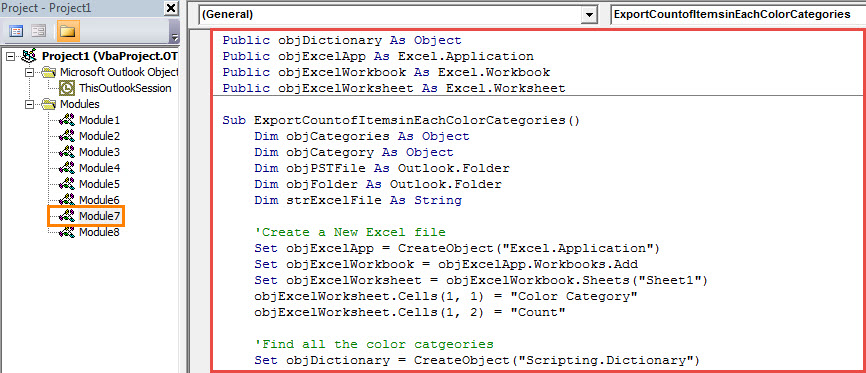
- Potom skontrolujte, či program Outlook povoľuje makrá.
- Nakoniec to môžete vyskúšať.
- Najskôr stlačte kláves F5 v tomto novom makre.
- Potom musíte zvoliť zdrojový súbor PST a stlačiť tlačidlo „OK“.
- Keď sa zobrazí správa s výzvou „Dokončené“, môžete prejsť na miestny disk a otvoriť preddefinovaný priečinok na uloženie súboru programu Excel.
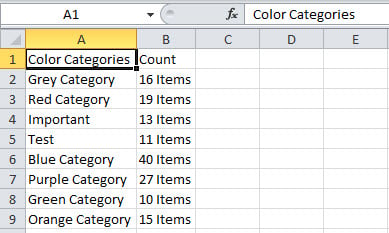
- Vyhľadajte a otvorte súbor programu Excel. Bude to vyzerať ako na nasledujúcom obrázku:

Čo robiť, ak sa program Outlook náhle zrúti
Hoci Outlook obsahuje viacero výkonných funkcií, časom sa v ňom môžete stretnúť s rôznymi problémami. Napríklad Outlook môže z času na čas zlyhať. V najlepšom prípade problém vyrieši reštartovanie Outlooku. V najhoršom prípade to môže priamo viesť k poškodeniu údajov PST. Vtedy budete používať rôzne prostriedky na... opraviť PST súboru, aby ste získali späť maximum údajov Outlooku, pre ktoré môžete vyhľadať skúsený nástroj, ako je DataNumen Outlook Repair.
Úvod autora:
Shirley Zhang je expertkou na obnovu dát v DataNumen, Inc., ktorá je svetovým lídrom v oblasti technológií obnovy dát, vrátane oprava sql a výhľadové softvérové produkty na opravu. Pre viac informácií navštívte www.datanumen. S