
V tomto článku sa pozrieme na spôsob rýchleho odstránenia nadbytočných prázdnych riadkov v dokumente Word.
Byť šetrnejší k životnému prostrediu
Občas, keď prehľadávate internet, si môžete stiahnuť nejaké dokumenty, ktoré vám pomôžu v práci. Alebo inak skopírujete nejaký materiál z internetu a vložíte ho do dokumentu programu Word. Všimnete si však, že medzi odsekmi je priveľa prázdnych riadkov, čo vás pri tlači určite bude stáť veľa papiera navyše.
Nižšie je uvedený príklad dokumentu Word s príliš veľkým počtom prázdnych riadkov: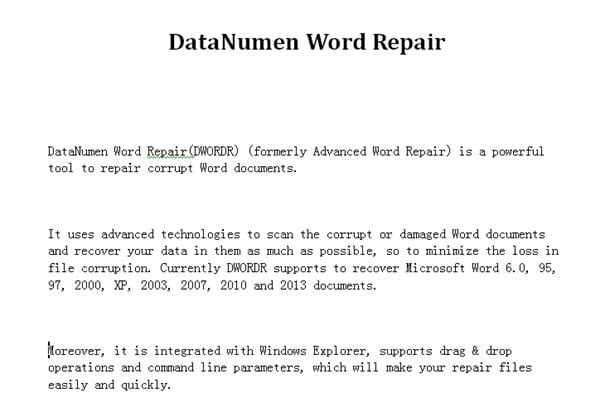
Môže to však byť storočie potom, čo tieto prázdne riadky jeden po druhom dokončíte. Aby sme boli efektívnejší a ohľaduplnejší k životnému prostrediu, je pre nás dôležité vedieť, ako všetky tieto prázdne riadky namiesto toho rýchlo odstrániť.
Vymazať všetky prázdne riadky medzi odsekmi
- Najskôr otvorte dokument Word, ktorý musíte upraviť.
- Kliknite na „Domov“.
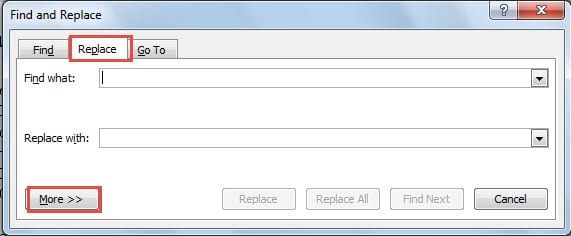
- Potom kliknite na tlačidlo „Nahradiť“ v skupine „Úpravy“. Alebo môžete stlačiť klávesovú skratku „Ctrl + h“. Obidva spôsoby môžu otvoriť dialógové okno „Nájsť a nahradiť“.

- Ďalej kliknite na možnosť „Nahradiť“.
- Pokračujte v klikaní na „Viac“ vľavo dole.

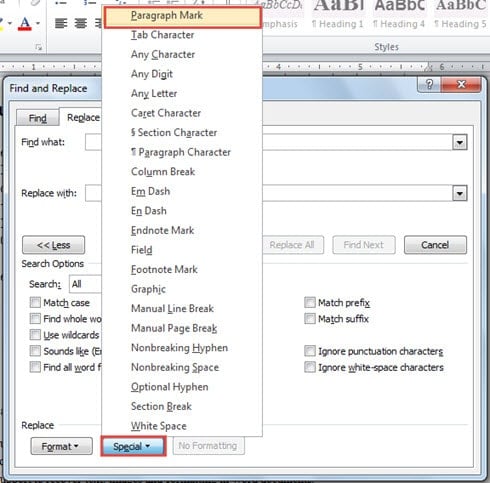
- Teraz kliknite na „Špeciálne“.
- Vyberte možnosť „Značka odseku“.

- Potom sa v textovom poli „Nájsť čo“ zobrazí symbol „^ p“. Nabudúce môžete zadať „^ p“ bez vykonania krokov 5, 6 a 7.

- Teraz kliknite na „Nahradiť všetko“. A dosiahnete nasledujúci efekt:




Medzi odsekmi nechajte iba jeden prázdny riadok
- Tentokrát to bude oveľa jednoduchšie. Postup opakujte od vyššie uvedeného kroku 1 do kroku 4.
- Do textového poľa „Nájsť čo“ zadajte „^ p ^ p“.
- Potom do textového poľa „Nahradiť za“ zadajte „^ p“.

- V neposlednom rade kliknite na „Nahradiť všetko“. Výsledok uvidíte nižšie:


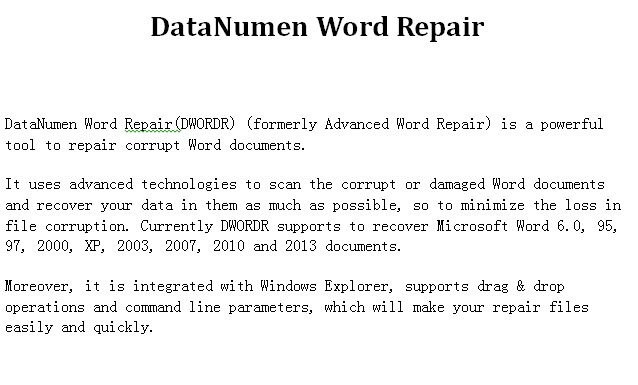
Niekedy je potrebné opakovať niekoľkokrát, aby ste odstránili všetky ďalšie prázdne riadky, kým nedosiahnete požadovaný efekt.
Vyrovnajte si to s poškodením súborov programu Word
Word je jeden z najpoužívanejších softvérov používaných v každodennej kancelárskej práci. Napriek svojim výkonným funkciám a vlastnostiam je však Word náchylný na poškodenie. To absolútne ohrozuje bezpečnosť vašich dokumentov Wordu.
Preto by ste sa mali pripraviť a vedieť, čo presne robiť, keď sa váš súbor poškodí. Jednou z možností, ktorú má väčšina z nás k dispozícii, je použiť vstavanú funkciu obnovy vo Worde. Opravu však dokáže vykonať iba vtedy, ak poškodenie nie je závažné. V opačnom prípade si vyberte tretiu stranu. oprava dok nástroj bude oveľa užitočnejší.
Úvod autora:
Vera Chen je expertka na obnovu dát v DataNumen, Inc., ktorá je svetovým lídrom v oblasti technológií obnovy dát, vrátane Excel zotavenie a pdf oprava softvérových produktov. Pre viac informácií navštívte www.datanumen. S