
V tomto článku vám predstavíme 3 jednoduché spôsoby, ako prejsť na miesto poslednej úpravy v dokumente programu Word.
Z času na čas je veľmi pravdepodobné, že budete pracovať s dlhým dokumentom programu Word. Za takýchto okolností môže byť pre vás ťažké splniť misiu raz navždy. V skutočnosti je celkom rozumné dokončiť prácu niekoľkokrát. Pre niektorých z vás však môže byť frustrujúce nájsť presné miesto poslednej úpravy. Preto vám v nasledujúcom texte predstavíme tri jednoduché spôsoby, ako tento problém vyriešiť. Pre zobrazenie podrobností stačí čítať ďalej.
Metóda 1: Použite kombinované kľúče
Toto je možno najrýchlejší spôsob vykonania práce. Najprv otvorte dokument programu Word; po druhé, jednoducho stlačte „Shift+F5“. Potom budete môcť vidieť kurzor na mieste poslednej úpravy.
Hoci sa tento trik zdá byť tak funkčný, musíte si najprv zapamätať kombinované klávesy. Inak o nič nejde. Preto budeme pokračovať druhou a treťou cestou k uskutočneniu cieľa.
Metóda 2: Vložte záložku
Ak chcete použiť tento spôsob, musíte vykonať nejakú prácu predtým, ako zakaždým ukončíte Word.
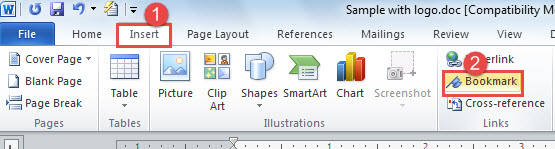
- Najprv kliknite na „Vložiť“ na „Paneli ponuky“.
- Potom kliknite na „Záložka“ v skupine „Odkazy“.
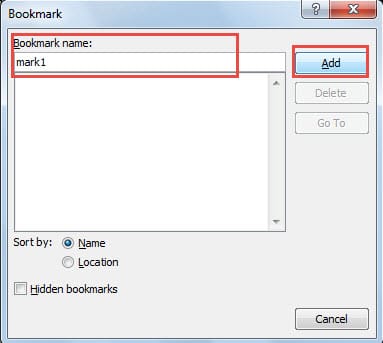
- Teraz vás obrazovka privíta dialógovým oknom „Záložka“. Do textového poľa zadajte názov záložky, napríklad nižšie:
- Potom kliknite na „Pridať“. Teraz ste vložili záložku, takže môžete len ukončiť Word.

- Keď budete nabudúce chcieť pokračovať v úpravách tohto dokumentu programu Word, otvorte ho jednoducho dvojitým kliknutím.
- Opäť kliknite na „Vložiť“.
- A kliknite tiež na „Záložka“.
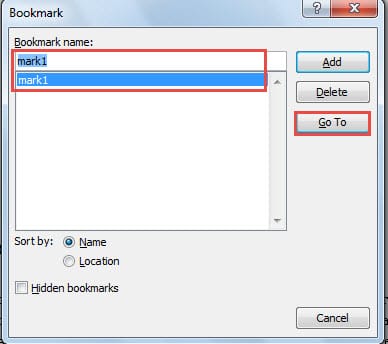
- Teraz sa zobrazí dialógové okno „Záložka“. Vyberte názov záložky, ktorý ste použili naposledy.
- Kliknite na tlačidlo „Prejsť na“ na pravej strane. Potom môžete nájsť presnú polohu, keď ste naposledy zastavili.

Metóda 3: Použite funkciu „Nájsť“.
- Podobne, keď raz dokončíte úpravu, musíte si zapamätať posledné slovo alebo slová v okolí miesta, kým opustíte Slovo. Napríklad tu vyberieme slovo „označiť“ ako vzorku.

- Nabudúce najskôr otvorte dokument.
- Potom kliknite na „Nájsť“ v skupine „Úpravy“. Alebo môžete stlačiť „Ctrl+F“. Obe operácie vám umožnia otvoriť „Navigačný panel“.
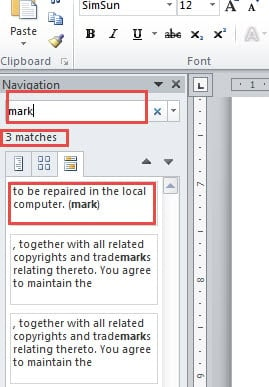
- Teraz do vyhľadávacieho poľa zadajte slovo, ktoré si pamätáte. Tu by sme mali zadať slovo „značka“.
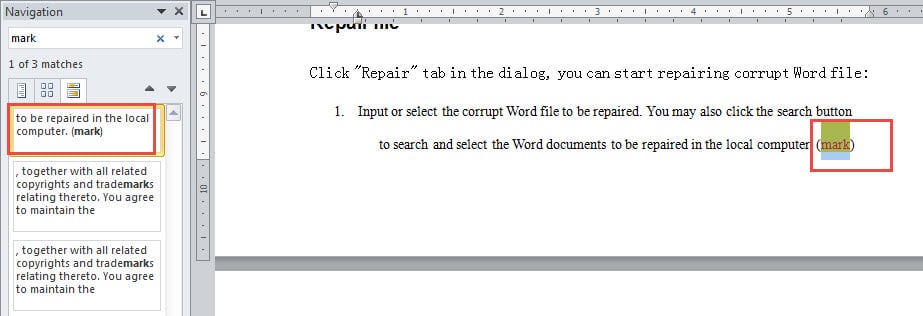
- A môžete vidieť, že ide o tri zápasy. Kliknite na ten správny. Tu vyberáme prvý.

- Takže si všimnete, že dokument preskočí na pozíciu, kde ste naposledy upravovali.

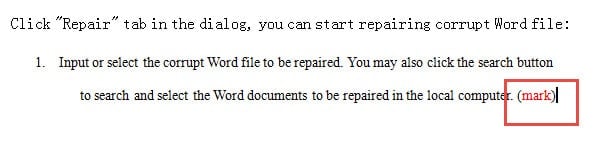
Zostáva však jeden problém. Pravdepodobne ste si všimli, že pri použití funkcie „Nájsť“ existuje niekoľko zhôd. Z tohto dôvodu môžete na miesto, kde sa zastavíte, napísať alebo vložiť špeciálny symbol, napríklad nižšie: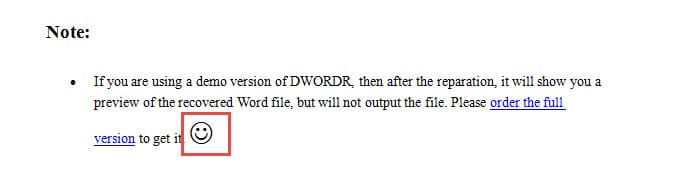
Takže keď nabudúce použijete funkciu „Nájsť“ na nájdenie pozície, rýchlo ju nájdete.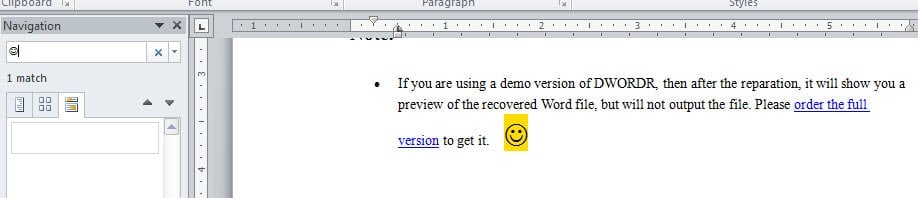
Nezabudnite zálohovať súbory programu Word
Pochopením vyššie uvedených troch tipov sa už nebudete musieť stretávať s problémom stratenia sa v dlhom dokumente bez toho, aby ste vedeli, kde ste naposledy prestali. Pokiaľ však ide o dlhý dokument, bolo by rozumné si ho zálohovať. So zálohou po ruke sa môžete vždy vrátiť k najnovšej verzii, ak... oprava slova nedokáže vás uspokojiť.
Úvod autora:
Vera Chen je expertka na obnovu dát v DataNumen, Inc., ktorá je svetovým lídrom v oblasti technológií obnovy dát, vrátane Excel zotavenie a pdf oprava softvérových produktov. Pre viac informácií navštívte www.datanumen. S